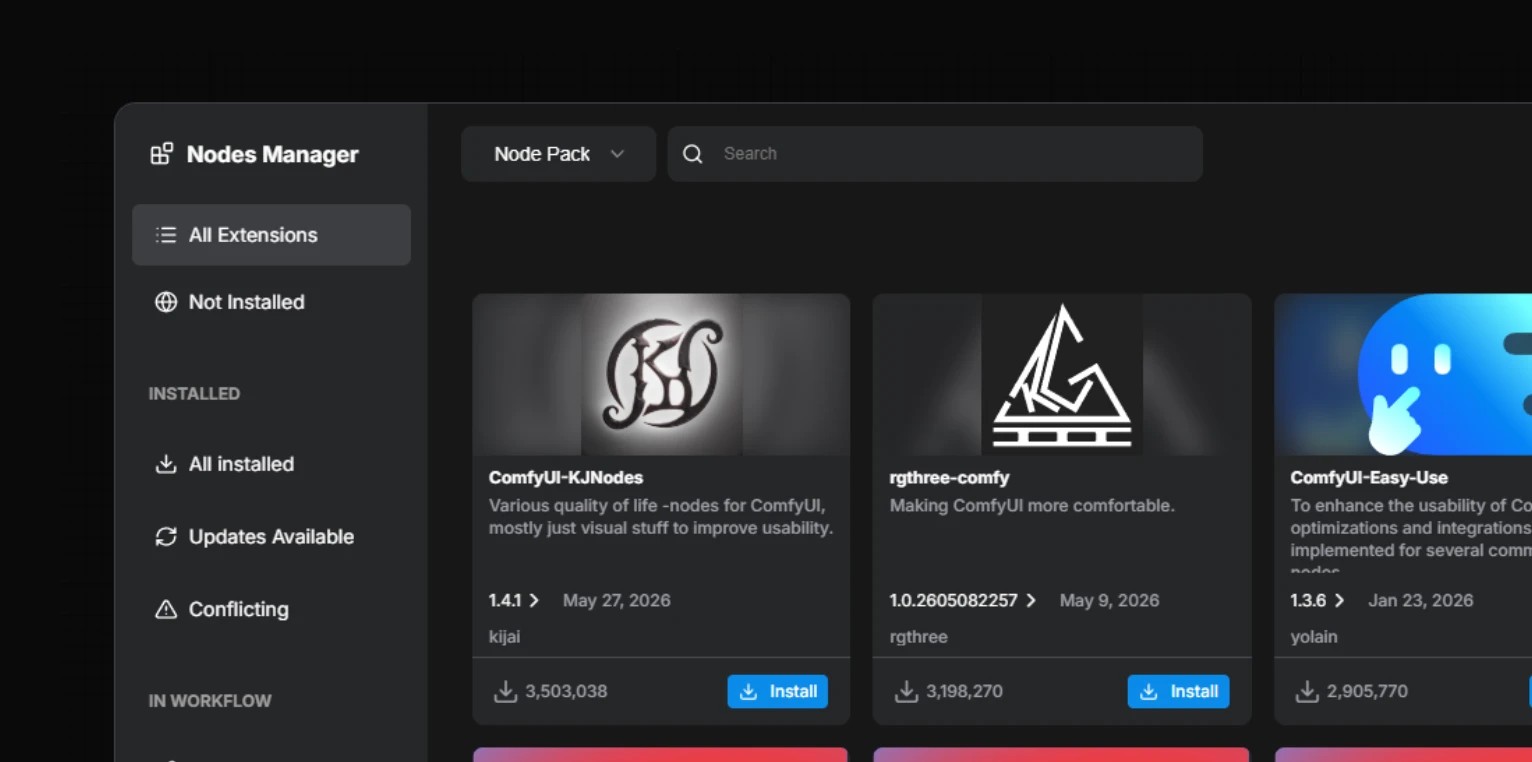
什么是 ComfyUI Manager
ComfyUI Manager 是 ltdrdata 开发的工具,用于统一管理自定义节点的安装、更新等操作。
由于大多数环境都会理所当然地装上它,它实际上已经相当于默认功能。随着 ComfyUI 转由 Comfy.Org 开发,现在 Manager 也被纳入了官方功能。
新旧 Manager
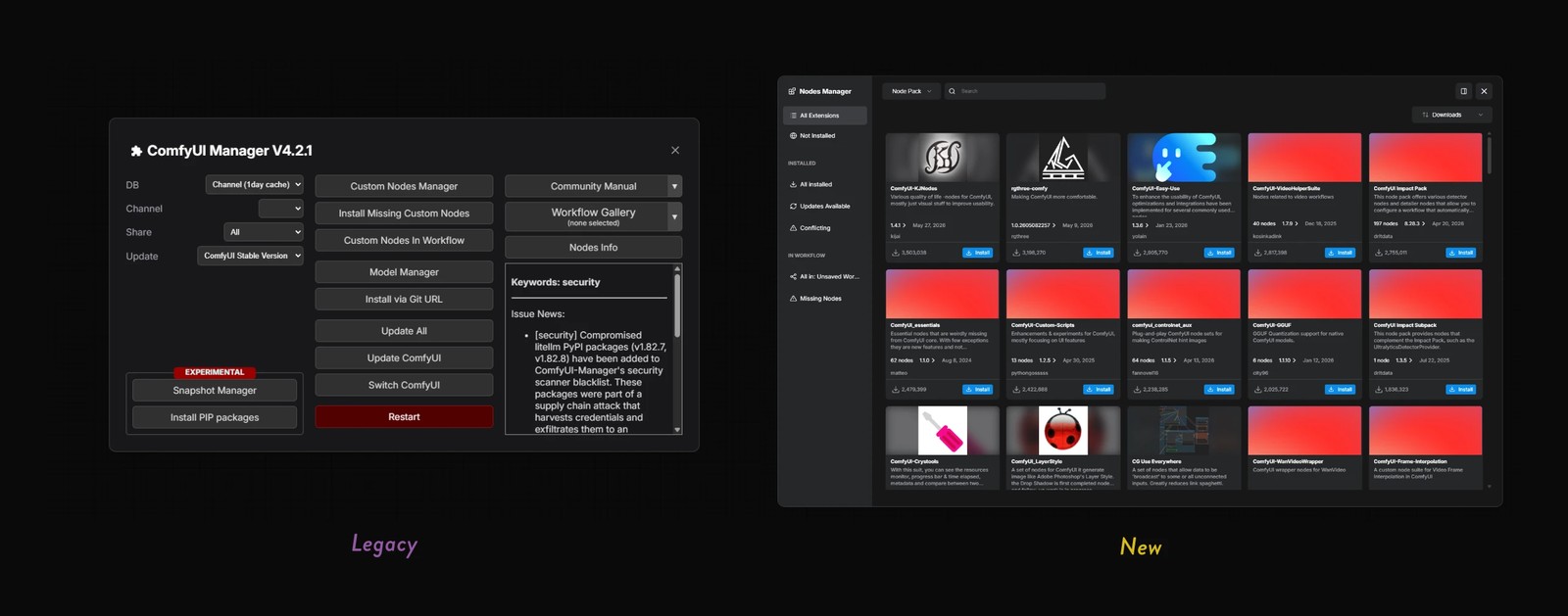
麻烦的是,现在的 ComfyUI Manager 有 新版 Manager 和 旧版(legacy)Manager 两种。
新版 Manager 配有漂亮的 UI,并且只专注于管理自定义节点。 另一方面,旧版中的重启和更新 ComfyUI 本身、下载模型等便利功能都被去掉了。
如果考虑 Comfy.Org 的意图,应该推荐新版 Manager,但继续用旧版的人应该也不少。
安装与启用
只安装的话,Manager 并不会显示出来。
需要加上命令行参数再启动。
桌面版
如果使用 ComfyUI Desktop,ComfyUI Manager 已经包含在其中。
不需要额外安装。
便携版
-
打开
ComfyUI_windows_portable文件夹。 -
在文件夹内右键点击,选择
在终端中打开。 -
执行以下命令。
.\python_embeded\python.exe -m pip install -r ComfyUI\manager_requirements.txt这样会安装 ComfyUI Manager 所需的库。
-
右键点击
run_nvidia_gpu.bat,选择编辑。 -
在执行
main.py的那一行末尾追加--enable-manager。.\python_embeded\python.exe -s ComfyUI\main.py --windows-standalone-build --enable-manager
这样启动时 ComfyUI Manager 就会启用。
手动安装版
手动安装版需要在激活虚拟环境的状态下,在 ComfyUI 文件夹内操作。
-
激活虚拟环境。
Windows:
venv\Scripts\activateLinux/macOS:
. venv/bin/activate -
安装 ComfyUI Manager 所需的库。
pip install -r manager_requirements.txt -
启动 ComfyUI 时追加
--enable-manager。python main.py --enable-manager
打开 ComfyUI Manager
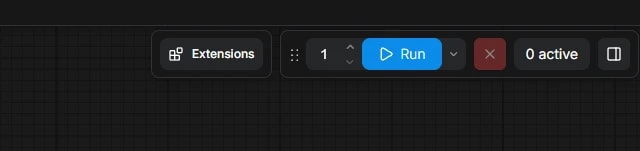
安装并启用成功后,右上角会显示 Extensions 按钮。
点击它即可打开 Manager 画面。
使用旧版 UI 启动
如果想使用旧版 ComfyUI Manager,请在 --enable-manager 的基础上同时指定 --enable-manager-legacy-ui。
便携版:
.\python_embeded\python.exe -s ComfyUI\main.py --windows-standalone-build --enable-manager --enable-manager-legacy-ui
手动安装版:
python main.py --enable-manager --enable-manager-legacy-ui
如果新版 Manager UI 就够用,先只加 --enable-manager 就行。
如果想用更新、模型管理等只有旧版才有的功能,再根据需要启用旧版 UI。
安装自定义节点
新版 UI
- 在搜索栏输入节点名称进行搜索。
- 点击
Install。 - 点击
Apply Changes,或者手动重启 ComfyUI。
旧版 UI
- 点击
Custom Nodes Manager。 - 在搜索栏输入节点名称进行搜索。
- 点击
Install(版本通常选latest即可)。 - 点击
Restart,或者手动重启 ComfyUI。
更新自定义节点
新版 UI
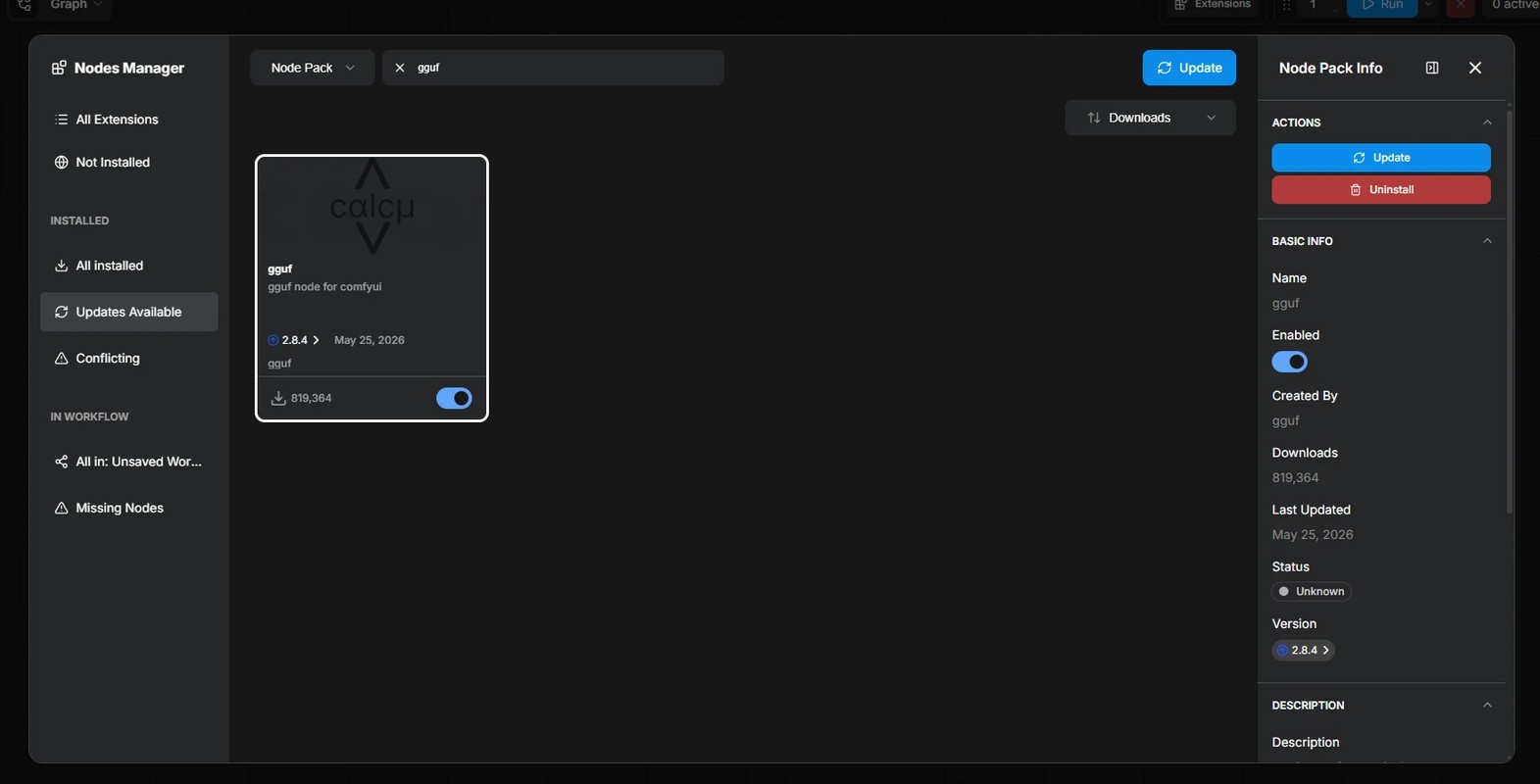
切换到 Updates Available 标签页。
如果有可以更新的节点,会显示在这里。
- 使用右上角的
Update按钮可以一次性全部更新。 - 选择目标后,可以从侧边栏的
Update单独更新。
旧版 UI
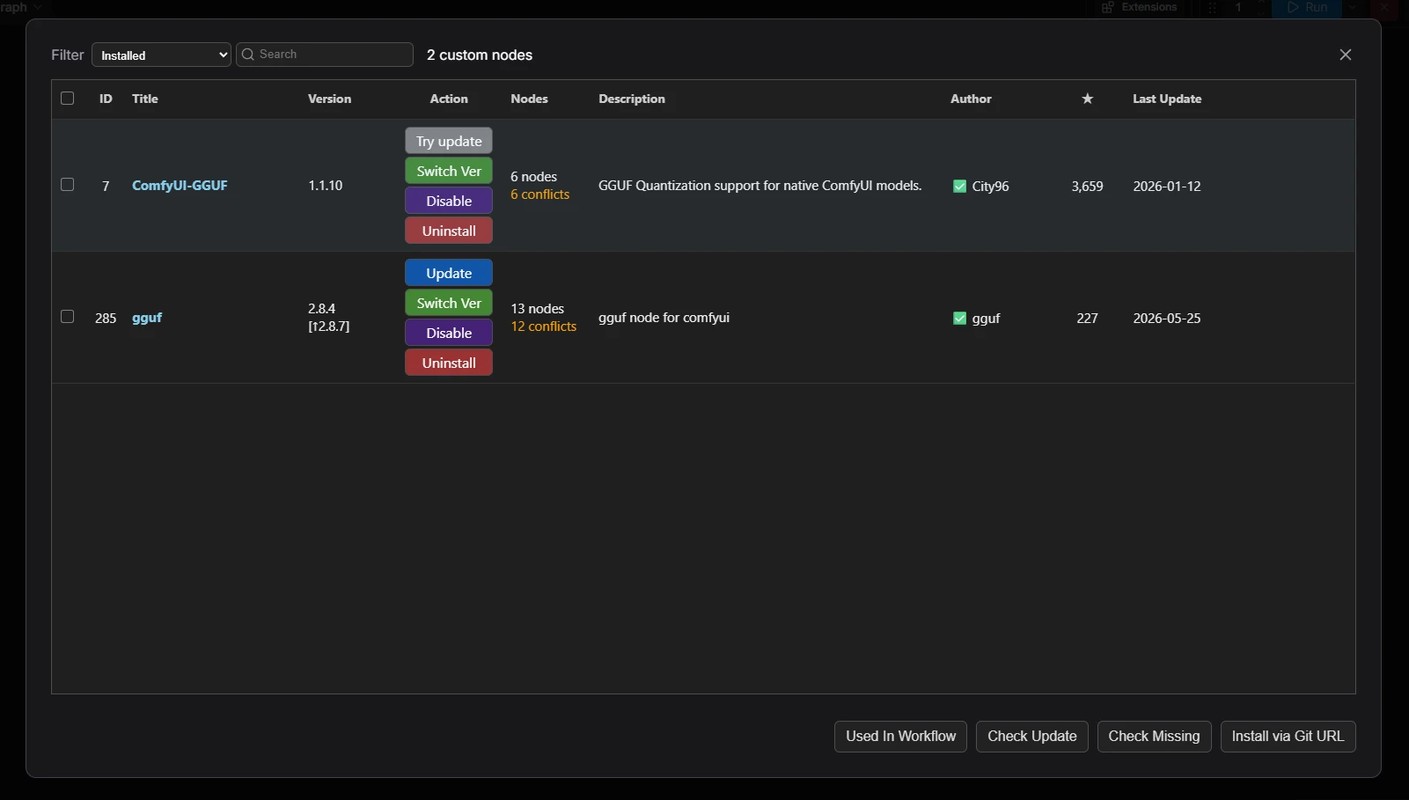
- 点击
Custom Nodes Manager。 - 将 Filter 设置为
Installed,只显示已经安装的节点。 - 点击想要更新的自定义节点的
Try Update。