什么是 Runpod 卡片
部分文章中放有这样的卡片。

点击后,就能在云端 GPU 上启动一个 ComfyUI,里面已经备齐了该文章的工作流、模型、custom node(自定义节点)和示例图像。
每次试新模型,都要下载几十 GB 的模型、安装 custom node、再因为 VRAM 不够而崩溃……确实挺麻烦的……。
这张卡片就是把这些全部跳过,准备一个总之一定能跑起来的环境。本地 GPU 跑不动的模型想试试的时候,或者在装到本地之前想先看看效果的时候,欢迎用用看。
Runpod 和 Pod
Runpod 是一个可以按小时租用云端 GPU 的服务。
在这里租用的每一台机器叫作 Pod。可以理解为按使用时间租一台带 GPU 的电脑。只在租用期间计费,归还之后就停止计费。
通常需要自己决定装什么 GPU、预装哪些软件来创建 Pod,但卡片背后已经准备好了该文章专用的设置。大家只需要选 GPU。
整体流程
- 创建 Runpod 账号并购买额度
- 从文章的卡片创建 Pod
- 等待准备完成
- 在 ComfyUI 中生成
- 用完后删除 Pod
1. 账号与额度
Runpod 没有免费试用。需要先购买额度(credit),使用的费用从中扣除。
- 打开 Runpod,
Sign Up - 从右上角的
+购买额度
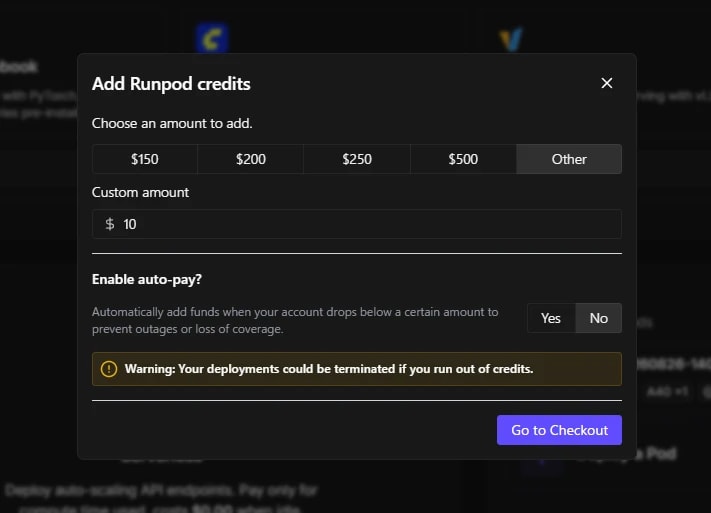
不需要一开始就充很多。只是生成几张图找找感觉的话,10 美元就足够了。
不一定要用,这是我的推荐链接。
通过这里创建账号并购买额度,可以额外获得一些额度。我也会得到一点额度,用于本站的验证 m(_ _)m
2. 从卡片创建 Pod
点击文章中的卡片,就会打开 Runpod 创建 Pod 的页面。需要的设置都已经完成,剩下的只是选 GPU。
- 带 ★ 的 GPU 是能流畅运行该文章工作流的推荐选项
- 有时会没有空闲,选其他 GPU 当然也没问题
- 选好后点击
Deploy Pod
每个 GPU 都标有每小时的价格。越贵的 GPU 越快,但价格翻倍并不代表速度也翻倍。和钱包商量一下吧。
按下
Deploy Pod的那一刻就开始计费。
3. 等待准备完成
Pod 的准备需要一点时间。看着进度条等一下吧。
准备好后,Connect 标签页的 HTTP services 中会出现 Port 8188 → ComfyUI,点击它。
打开后会先显示准备页面。后台正在一口气下载文章用到的模型。准备完成后,会自动切换到 ComfyUI 的界面。
从点击
Deploy Pod开始,大约需要 3〜4 分钟。为了加速已经下了不少功夫,但受 Pod 的机制所限,很遗憾还是需要这么长时间。
4. 在 ComfyUI 中生成
ComfyUI 打开后,文章中介绍的工作流会全部以标签页的形式排好。示例输入图像也已经放好,直接按 Run 就能生成。
即使关掉了标签页,侧边栏的 Workflows 里也有同样的工作流,可以从那里再次打开。
当然,也可以在此基础上修改提示词,或者读入自己的图像。
下载的只有该文章用到的模型,但 ComfyUI Manager 也可以使用,所以可以追加其他模型或 custom node,试试别的工作流。
生成的图像只保存在 Pod 里。喜欢的图请随时下载下来。
5. 用完后删除 Pod
用完后,在 Pod 的页面先 Stop(停止),再 Terminate(删除)。
Terminate 按钮会在 Stop 之后出现。只 Stop 也会停止计费,但里面的内容会全部清空,之后重新启动也要从头开始。请一直操作到 Terminate。
即使忘了删除,在没有任何操作和生成的状态下经过 30 分钟,Pod 也会自动删除。删除前 5 分钟,ComfyUI 界面顶部会显示提示。
Terminate之后,生成的图像也会随 Pod 一起消失。想保留的图像或视频,请先下载下来。
想再次使用时,从文章的卡片重新创建一个 Pod 就可以了。