ComfyUI 可以在同一台 PC 上多开。
不过,如果什么都不考虑就启动两次,通常会出现下面这样的错误,第二个实例会启动失败。
Port 8188 is already in use on address 127.0.0.1.
Please close the other application or use a different port with --port.
意思是“这个入口已经被使用了”。那么这到底是怎么回事呢?
ComfyUI 是作为服务器运行的
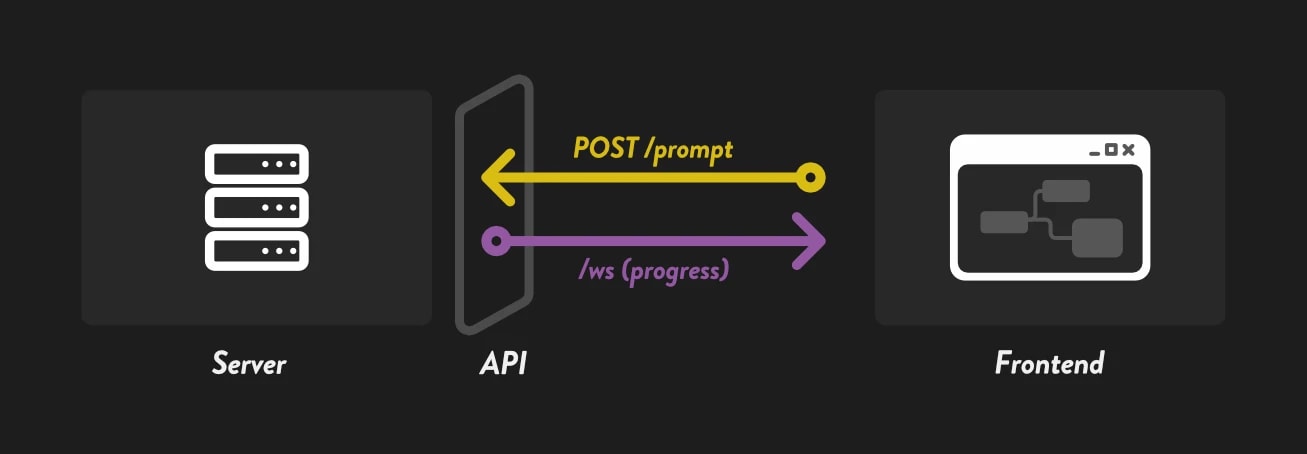
首先需要知道的是,ComfyUI 分为 画面 和 执行引擎 两部分。
平时操作的节点画面,是用来编辑工作流、点击运行按钮的 frontend(前端)。 真正生成图像或视频的,是在背后运行的 ComfyUI 服务器。
普通启动 ComfyUI 时,默认会通过下面这个 URL 打开。
http://127.0.0.1:8188
127.0.0.1 表示“自己的 PC”,后面的 8188 是端口号。
这个端口号就是通向 ComfyUI 服务器的入口。
直接启动两个时,端口会冲突
当第一个 ComfyUI 正在使用 127.0.0.1:8188 时,如果再启动第二个 ComfyUI,默认情况下它也会使用同一个 127.0.0.1:8188,于是入口就冲突了。
同一个端口号不能同时被两个服务器使用,所以第二个 ComfyUI 会启动失败。
用 --port 错开入口
ComfyUI 有一个可以在启动时指定端口号的 命令行参数:--port。
下面试着把第二个 ComfyUI 的端口号错开,用 8189 启动。
像这样指定即可。
python main.py --port 8189
如果使用的是便携版,可以编辑启动用的 .bat 文件,在 main.py 后面追加 --port 8189。
这样就会得到两个入口。
http://127.0.0.1:8188
http://127.0.0.1:8189
请分别用浏览器打开这两个 URL。 看起来都是同一个 ComfyUI,但它们连接的是不同的服务器。
多开并不会让 GPU 增加
这样就可以多开了。
不过,ComfyUI 在生成图像时,通常会全力使用 GPU。 即使两个 ComfyUI 同时生成,只要其中一个占用了 GPU,另一个最终也还是要等它处理完。
并不是启动两个实例,生成速度就会变成两倍。
不过,多开仍然有不少用途。
- 分开处理不太使用 GPU 的任务
- 保持日常使用的 ComfyUI 运行,同时启动开发用的 ComfyUI
同一个 URL 看到的是同一个服务器
这里讲的是启动多个 ComfyUI 服务器的方法。
另一方面,也可以把同一个 URL 用浏览器的其他标签页或其他窗口打开。
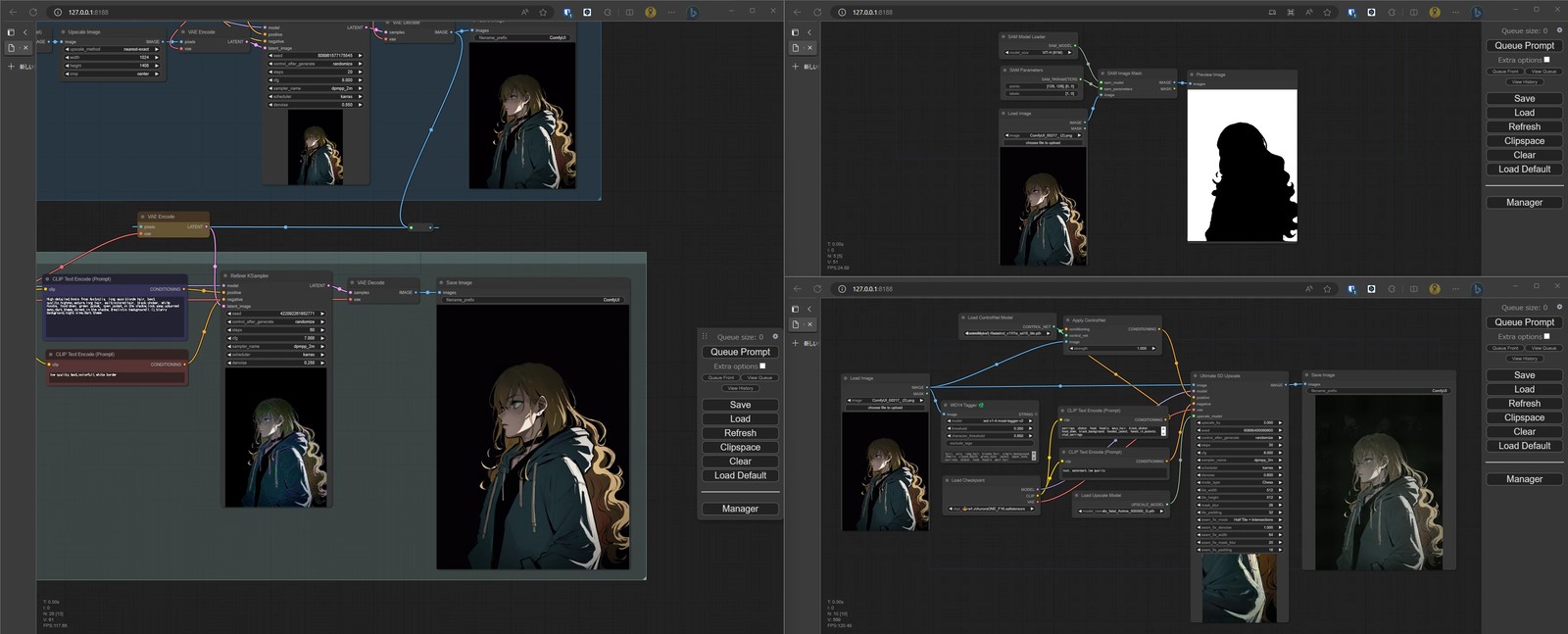
例如,把 http://127.0.0.1:8188 在两个浏览器标签页中打开时,就可以从多个画面操作同一个 ComfyUI 服务器。
看起来有点相似,但这是完全不同的操作,需要注意。
- 用多个标签页打开同一个 URL:从多个画面查看同一个 ComfyUI 服务器
- 打开端口不同的 URL:查看不同的 ComfyUI 服务器