基本原理
我们将通过 API,从“外部”执行 ComfyUI 的 工作流。
要做的事情很简单,只需将 API 格式的 JSON(= prompt)POST 到 http://127.0.0.1:8188/prompt 即可。
这样 ComfyUI 服务器就会接收到“执行该 工作流”的指令,并将其放入队列执行,最后返回 prompt_id(执行 ID)。
稍微有点绕的是,这里出现的“prompt”并不是文本提示词,而是指 整个工作流(执行图表)。 文本只是其中的一部分,例如
CLIPTextEncode的inputs.text等就属于这部分。
这次,我们试着用 Python 来执行。
预先启动 ComfyUI
API 并不是“让你无需启动 ComfyUI 的机制”。 Python 是向正在运行的 ComfyUI 服务器发送指令。
- 请预先启动 ComfyUI
- 确保浏览器能打开
http://127.0.0.1:8188
准备 API 用的工作流
这次使用的工作流(SD1.5 text2image)
首先,我们使用最简单的 Stable Diffusion 1.5 的 text2image。
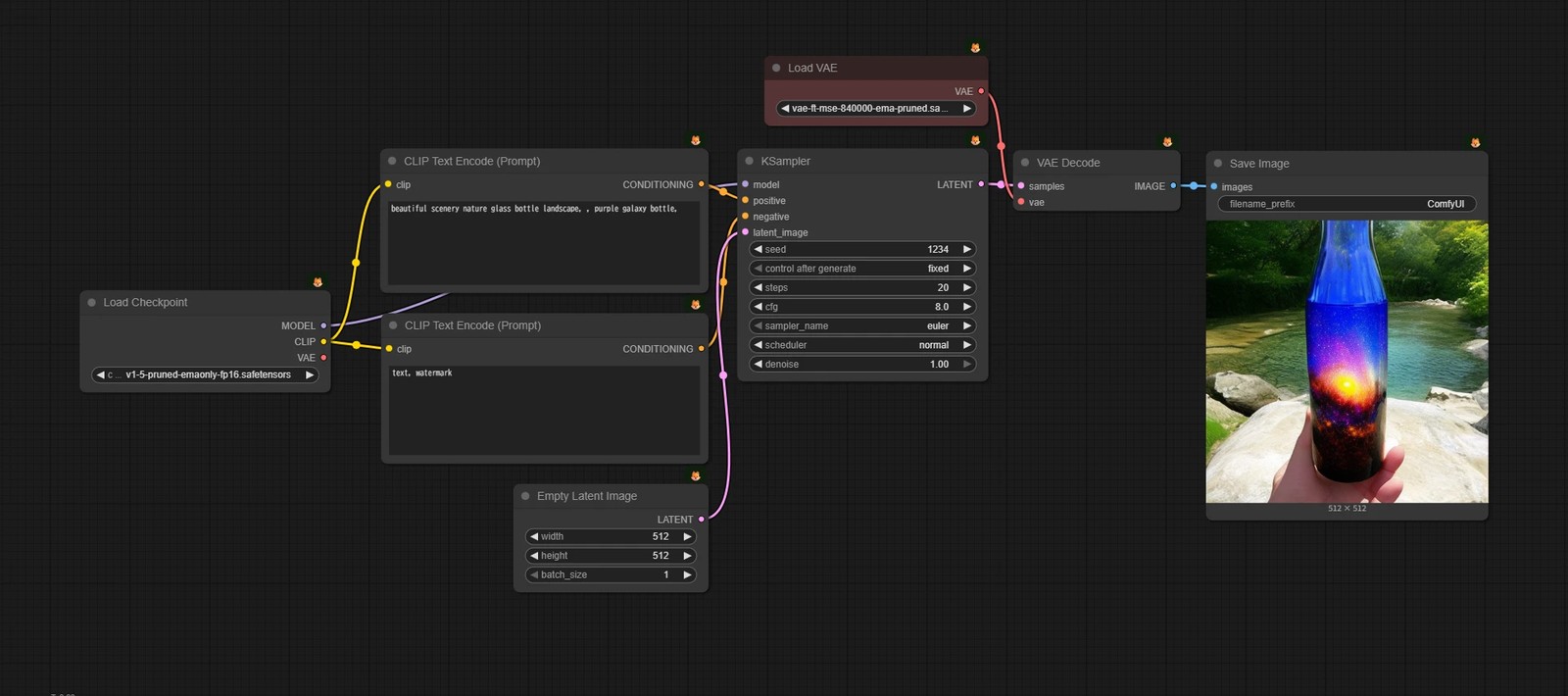
下载模型
📂ComfyUI/
  └── 📂models/
      ├── 📂checkpoints/
      │   └── v1-5-pruned-emaonly-fp16.safetensors
      └── 📂vae/
          └── vae-ft-mse-840000-ema-pruned.safetensors
获取 API 用的工作流
- 1. 在 ComfyUI 的节点 UI 中,打开上述 工作流
- 2. 从菜单中选择
File→ Export (API) - 3. 以易懂的名称保存(例:SD1.5_text2image_API.json)
示例
与普通工作流 JSON 的区别
普通的 JSON 包含了“便于在 UI 中编辑和分享的信息”。 API 的 工作流 则是去除了这些多余信息,变成了方便服务器接收并执行的形式。
首先让它跑起来
Python 环境准备
创建虚拟环境,并安装用于 HTTP 通信的 requests。
python -m venv venv
# Windows:
venv\Scripts\activate
# macOS / Linux:
# source venv/bin/activate

pip install requests
run_min.py
这是读取 SD1.5_text2image_API.json 并投递给 /prompt 的最小代码。
这与在节点 UI 中按下 ▷Run 基本相同。
import json
import requests

BASE = "http://127.0.0.1:8188"

prompt = json.load(open("SD1.5_text2image_API.json", encoding="utf-8"))

res = requests.post(f"{BASE}/prompt", json={"prompt": prompt}).json()
print(res)  # {"prompt_id": "...", "number": ..., "node_errors": {...}}
文件放置
your_project/
  ├── run_min.py
  └── SD1.5_text2image_API.json
执行
在终端执行 run_min.py。
cd path\to\your_project
venv\Scripts\activate
python run_min.py
让我们确认一下是否执行成功。
- Python 侧返回
{"prompt_id": "...", ...}(这就是执行 ID。) - ComfyUI 侧的终端显示执行日志
ComfyUI/output/中增加了图像文件- 应该保存在与节点 UI 执行时相同的位置
如果到这里都能成功,说明已经可以通过 API 执行了。
从 CLI 更改提示词
即使直接编辑 API 用的 JSON,当然也可以更改参数。 但是,如果想在不弄脏原文件的情况下连续执行,用 Python 进行替换 会更容易处理。
要重写哪里(以本次的 JSON 为例)
这次我们只更改“提示词”。
- Positive prompt:节点
6的inputs.text
注:节点 ID 不是固定的
本页面的示例使用了 6,但这 仅仅是因为在这个分发的 JSON 中是这样。
如果是用自己的 工作流,最稳妥的方法是打开 JSON 寻找。
e.g. SD1.5_text2image_API.json
  "6": { //这就是 ID
    "inputs": {
      "text": "beautiful scenery nature glass bottle landscape, , purple galaxy bottle,",
      "clip": [
        "4",
        1
      ]
    },
    "class_type": "CLIPTextEncode",
    "_meta": {
      "title": "CLIP Text Encode (Prompt)"
    }
  },
run.py(输入提示词)
import json
import requests

BASE = "http://127.0.0.1:8188"
prompt = json.load(open("SD1.5_text2image_API.json", encoding="utf-8"))

pos = input("positive prompt: ").strip()

# 基于本页面的分发 JSON:6=positive
if pos:
    prompt["6"]["inputs"]["text"] = pos

res = requests.post(f"{BASE}/prompt", json={"prompt": prompt}).json()
print(res)
print("done (check ComfyUI/output)")
执行
与刚才一样执行。
cd path\to\your_project
venv\Scripts\activate
python run.py
这次中途会要求输入参数。
positive prompt: 输入喜欢的提示词
如果该提示词生成的图像保存在了 ComfyUI/output/ 中,那就 OK 了。
掌握了感觉后,剩下的就只是制作了
这次只使用了“执行”的 API,但 API 还有很多其他功能。
- 实时接收进度(WebSocket)
- 队列控制(停止、中断等)
- 图像上传(传递给 i2i 的输入)
- 获取节点的输入规格(自动化 工作流 编辑的立足点)
在这个页面,只要掌握了“能从外部执行 工作流”的感觉就足够了。
剩下的不管是 vibe coding 还是什么,请试着实际制作你想要的东西吧!