基本的にやっていること
API経由で、ComfyUIのworkflowを「外から」実行してみます。
やることはシンプルで、API形式JSON(= prompt)を http://127.0.0.1:8188/prompt にPOSTする だけです。
これでComfyUIサーバは「そのworkflowを実行して」と命令を受け取り、キューに積んで実行し、prompt_id(実行ID)を返します。
少しややこしいのですが、ここで出てくる「prompt」はテキストプロンプトではなく、ワークフロー全体(実行グラフ) のことです。
テキストはその一部で、たとえばCLIPTextEncodeのinputs.textなどが該当します。
今回は、Pythonから実行してみましょう。
ComfyUIを起動しておく
APIは「ComfyUIを起動しなくてよくなる仕組み」ではありません。
Pythonは、起動中のComfyUIサーバに対して命令を送ります。
- ComfyUIを起動しておきます
- ブラウザで
http://127.0.0.1:8188を開ける状態にします
API用のworkflowを用意する
今回使うworkflow(SD1.5 text2image)
ひとまず、最もシンプルなStable Diffusion 1.5のtext2imageを使います。
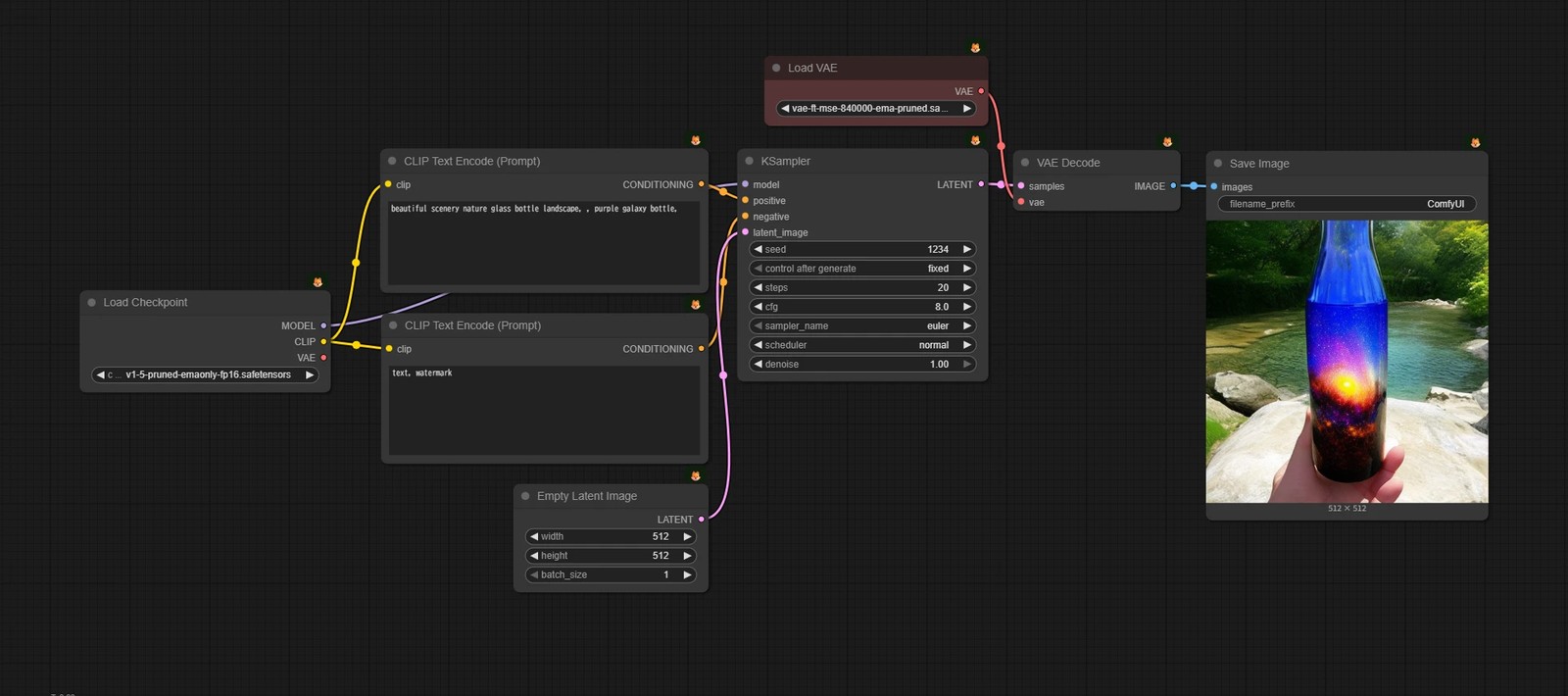
モデルのダウンロード
📂ComfyUI/
  └── 📂models/
      ├── 📂checkpoints/
      │   └── v1-5-pruned-emaonly-fp16.safetensors
      └── 📂vae/
          └── vae-ft-mse-840000-ema-pruned.safetensors
API用のworkflowを取得
- 1. ComfyUIのノードUIで、上のworkflowを開く
- 2. メニューから
File→ Export (API) を選ぶ - 3. わかりやすい名前で保存(例:SD1.5_text2image_API.json)
サンプル
通常のworkflow JSONとの違い
通常のJSONは「UIで編集・共有しやすい情報」も含んでいます。
APIのworkflow は、そのような余分な情報を削ぎ落とし、サーバに渡して実行するのに都合が良い形になっています。
まず動かす
Python環境準備
仮想環境を作り、HTTP通信用に requests を入れます。
python -m venv venv
# Windows:
venv\Scripts\activate
# macOS / Linux:
# source venv/bin/activate

pip install requests
run_min.py
SD1.5_text2image_API.json を読み込み、/prompt に投げるだけの最小コードです。
ノードUIで ▷Run を押すのと、基本的には同じです。
import json
import requests

BASE = "http://127.0.0.1:8188"

prompt = json.load(open("SD1.5_text2image_API.json", encoding="utf-8"))

res = requests.post(f"{BASE}/prompt", json={"prompt": prompt}).json()
print(res)  # {"prompt_id": "...", "number": ..., "node_errors": {...}}
ファイル配置
your_project/
  ├── run_min.py
  └── SD1.5_text2image_API.json
実行する
ターミナルで run_min.py を実行します。
cd path\to\your_project
venv\Scripts\activate
python run_min.py
実行できたか確認してみましょう。
- Python側で
{"prompt_id": "...", ...}が返ってくる(これが実行IDです。) - ComfyUI側のターミナルに実行ログが出る
ComfyUI/output/に画像ファイルが増える- ノードUIで実行するときと同じ場所に保存されているはずです
ここまでできれば、API経由で実行できています。
CLIからプロンプトを変える
API用JSONを直接編集しても、もちろんパラメータは変更できます。
ただし、元ファイルを汚さずに連続実行したいなら Pythonで差し替える ほうが扱いやすいです。
どこを書き換えるのか(今回のJSONの場合)
今回は「プロンプトだけ」を変更します。
- Positive prompt:ノード
6のinputs.text
注:ノードIDは固定ではない
このページの例では 6 を使いますが、これは この配布JSONの中でそうなっているだけです。
自分のworkflowでやる場合は、JSONを開いて以下を探すのが確実です。
e.g. SD1.5_text2image_API.json
  "6": { //これがID
    "inputs": {
      "text": "beautiful scenery nature glass bottle landscape, , purple galaxy bottle,",
      "clip": [
        "4",
        1
      ]
    },
    "class_type": "CLIPTextEncode",
    "_meta": {
      "title": "CLIP Text Encode (Prompt)"
    }
  },
run.py(プロンプト入力)
import json
import requests

BASE = "http://127.0.0.1:8188"
prompt = json.load(open("SD1.5_text2image_API.json", encoding="utf-8"))

pos = input("positive prompt: ").strip()

# このページの配布JSON前提:6=positive
if pos:
    prompt["6"]["inputs"]["text"] = pos

res = requests.post(f"{BASE}/prompt", json={"prompt": prompt}).json()
print(res)
print("done (check ComfyUI/output)")
実行する
先ほどと同様に実行します。
cd path\to\your_project
venv\Scripts\activate
python run.py
今回は途中でパラメータの入力を求められます。
positive prompt: 好きなプロンプトを入力
そのプロンプトで画像が ComfyUI/output/ に保存されていればOKです。
雰囲気が掴めたら、あとは作るだけ
今回は「実行する」だけのAPIしか使っていませんが、APIには他にも色々あります。
- 進捗をリアルタイムに受け取る(WebSocket)
- キューの制御(停止・割り込みなど)
- 画像アップロード(i2iの入力に渡す)
- ノードの入力仕様の取得(workflow編集を自動化する足がかり)
このページでは「外からworkflowを実行できる」雰囲気さえ掴めれば十分です。
あとはvibe codingでも何でも、欲しいものを実際に作ってみてください!