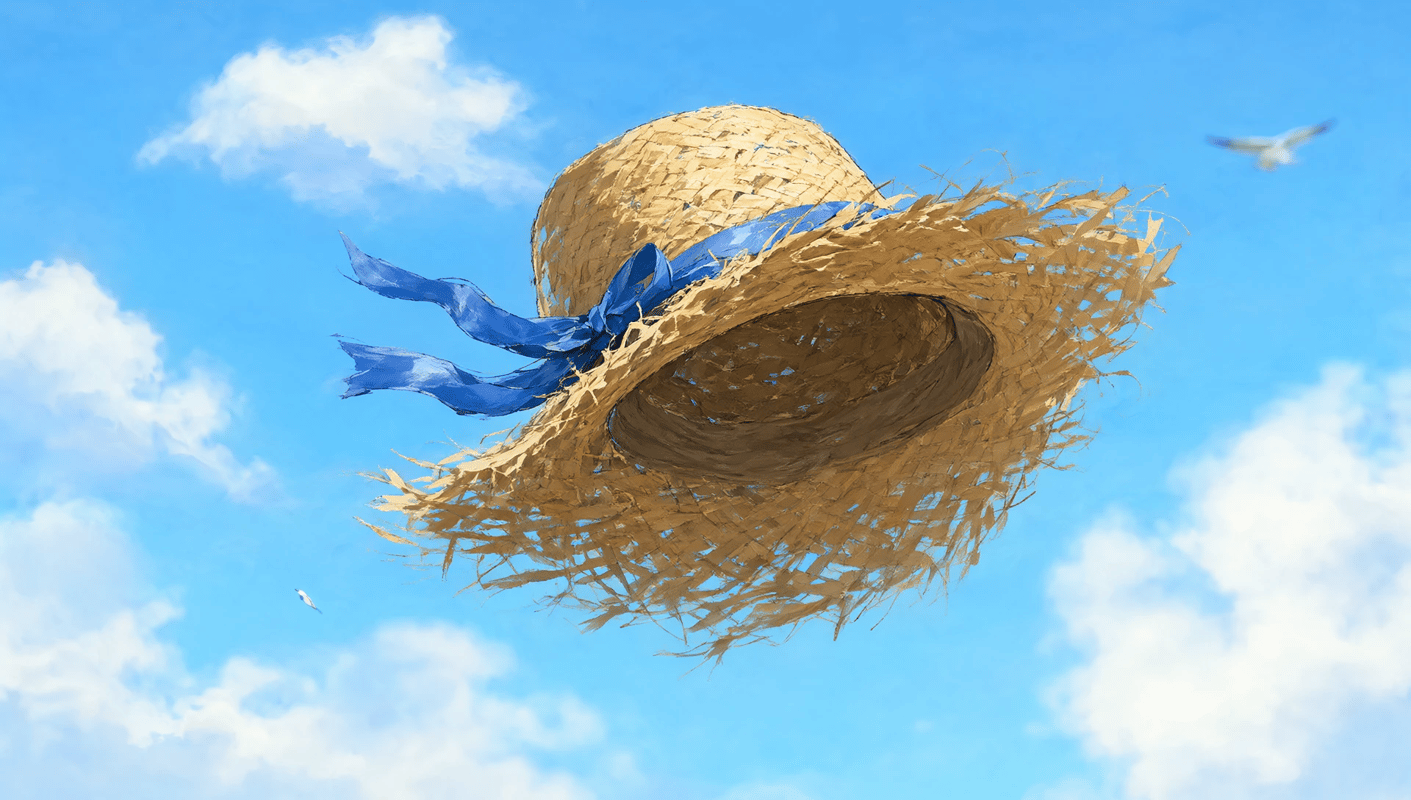
Qwen-Image-2.1とは?
Qwen-Image-2.1 は、画像生成と画像編集を 1 つにまとめた open weight の画像生成モデルです。
クローズドでは Qwen-Image 2.0 が先に公開されていましたが、open weight の Qwen-Image 系としては、Qwen-Image-2512 / Qwen-Image-Edit-2511 の後継ですね。
従来の Qwen-Image は生成用と編集用でモデルが分かれていましたが、2.x では MiniMax H3 と同じように、テキストも参照画像も一本の DiT にまとめて放り込むので、画像生成、編集、Ref2Image まで同じモデルで扱えます。
さらに RGBA、つまり透過画像の生成にもネイティブで対応しています。
画像生成部は 7B と小型ながら、生成、編集、参照、透過まで一通りできる。なかなか器用なモデルです。
推奨設定値
- 解像度
- 2K(約 4 MP 推奨)
- 1:1 なら 2048 × 2048 px です
- 幅と高さは 32 の倍数にします
- 2K(約 4 MP 推奨)
モデルのダウンロード
- diffusion_models
- qwen_image_2.1_int8_convrot.safetensors (7.26 GB)
- text_encoders
- qwen3vl_8b_int8_convrot.safetensors (9.35 GB)
- vae
- qwen_image_2.1_vae_bf16.safetensors (676 MB)
📂ComfyUI/
└── 📂models/
    ├── 📂diffusion_models/
    │   └── qwen_image_2.1_int8_convrot.safetensors
    ├── 📂text_encoders/
    │   └── qwen3vl_8b_int8_convrot.safetensors
    └── 📂vae/
        └── qwen_image_2.1_vae_bf16.safetensors
text2image
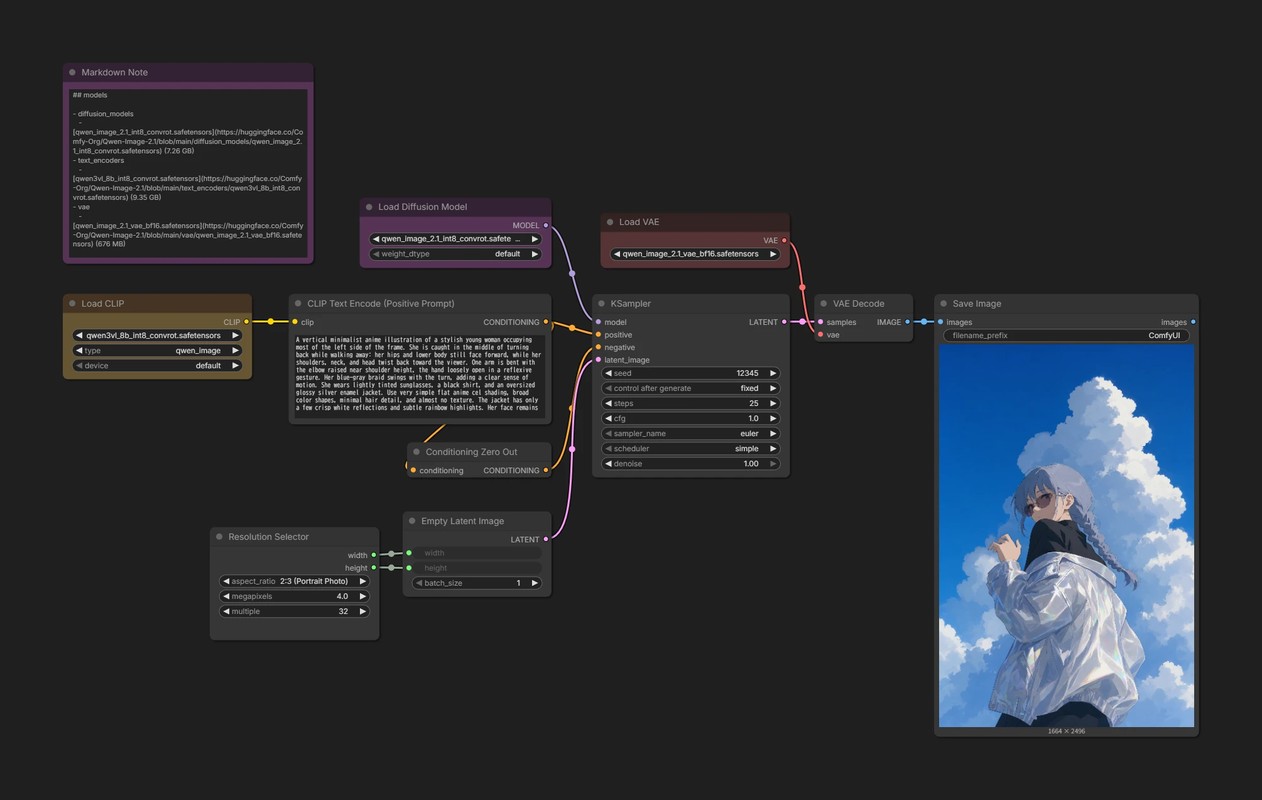
{
  "id": "d8034549-7e0a-40f1-8c2e-de3ffc6f1cae",
  "revision": 0,
  "last_node_id": 72,
  "last_link_id": 159,
  "nodes": [
    {
      "id": 8,
      "type": "VAEDecode",
      "pos": [
        1252.432861328125,
        188.1918182373047
      ],
      "size": [
        157.56002807617188,
        46
      ],
      "flags": {},
      "order": 9,
      "mode": 0,
      "inputs": [
        {
          "name": "samples",
          "type": "LATENT",
          "link": 35
        },
        {
          "name": "vae",
          "type": "VAE",
          "link": 76
        }
      ],
      "outputs": [
        {
          "name": "IMAGE",
          "type": "IMAGE",
          "slot_index": 0,
          "links": [
            101
          ]
        }
      ],
      "properties": {
        "Node name for S&R": "VAEDecode",
        "cnr_id": "comfy-core",
        "ver": "0.3.33"
      }
    },
    {
      "id": 37,
      "type": "UNETLoader",
      "pos": [
        528.8914031982422,
        34.805270385742176
      ],
      "size": [
        305.3782043457031,
        82
      ],
      "flags": {},
      "order": 0,
      "mode": 0,
      "inputs": [],
      "outputs": [
        {
          "name": "MODEL",
          "type": "MODEL",
          "slot_index": 0,
          "links": [
            105
          ]
        }
      ],
      "properties": {
        "Node name for S&R": "UNETLoader",
        "cnr_id": "comfy-core",
        "ver": "0.3.33"
      },
      "widgets_values": [
        "qwen_image_2.1_int8_convrot.safetensors",
        "default"
      ],
      "widgets_values_named": {
        "unet_name": "qwen_image_2.1_int8_convrot.safetensors",
        "weight_dtype": "default"
      },
      "color": "#323",
      "bgcolor": "#535"
    },
    {
      "id": 38,
      "type": "CLIPLoader",
      "pos": [
        56.288665771484375,
        187.93908374218398
      ],
      "size": [
        301.3524169921875,
        106
      ],
      "flags": {},
      "order": 1,
      "mode": 0,
      "inputs": [],
      "outputs": [
        {
          "name": "CLIP",
          "type": "CLIP",
          "slot_index": 0,
          "links": [
            74
          ]
        }
      ],
      "properties": {
        "Node name for S&R": "CLIPLoader",
        "cnr_id": "comfy-core",
        "ver": "0.3.33"
      },
      "widgets_values": [
        "qwen3vl_8b_int8_convrot.safetensors",
        "qwen_image",
        "default"
      ],
      "widgets_values_named": {
        "clip_name": "qwen3vl_8b_int8_convrot.safetensors",
        "type": "qwen_image",
        "device": "default"
      },
      "color": "#432",
      "bgcolor": "#653"
    },
    {
      "id": 62,
      "type": "EmptyLatentImage",
      "pos": [
        597.2696075439453,
        533.9984804443335
      ],
      "size": [
        237,
        106
      ],
      "flags": {},
      "order": 6,
      "mode": 0,
      "inputs": [
        {
          "name": "width",
          "type": "INT",
          "widget": {
            "name": "width"
          },
          "link": 149
        },
        {
          "name": "height",
          "type": "INT",
          "widget": {
            "name": "height"
          },
          "link": 150
        }
      ],
      "outputs": [
        {
          "name": "LATENT",
          "type": "LATENT",
          "links": [
            148
          ]
        }
      ],
      "properties": {
        "Node name for S&R": "EmptyLatentImage",
        "cnr_id": "comfy-core",
        "ver": "0.26.0"
      },
      "widgets_values": [
        512,
        512,
        1
      ],
      "widgets_values_named": {
        "width": 512,
        "height": 512,
        "batch_size": 1
      }
    },
    {
      "id": 3,
      "type": "KSampler",
      "pos": [
        898.7548217773438,
        188.1918182373047
      ],
      "size": [
        315,
        262
      ],
      "flags": {},
      "order": 8,
      "mode": 0,
      "inputs": [
        {
          "name": "model",
          "type": "MODEL",
          "link": 105
        },
        {
          "name": "positive",
          "type": "CONDITIONING",
          "link": 152
        },
        {
          "name": "negative",
          "type": "CONDITIONING",
          "link": 153
        },
        {
          "name": "latent_image",
          "type": "LATENT",
          "link": 148
        }
      ],
      "outputs": [
        {
          "name": "LATENT",
          "type": "LATENT",
          "slot_index": 0,
          "links": [
            35
          ]
        }
      ],
      "properties": {
        "Node name for S&R": "KSampler",
        "cnr_id": "comfy-core",
        "ver": "0.3.33"
      },
      "widgets_values": [
        12345,
        "fixed",
        25,
        1,
        "euler",
        "simple",
        1
      ],
      "widgets_values_named": {
        "seed": 12345,
        "control_after_generate": "fixed",
        "steps": 25,
        "cfg": 1,
        "sampler_name": "euler",
        "scheduler": "simple",
        "denoise": 1
      }
    },
    {
      "id": 60,
      "type": "ResolutionSelector",
      "pos": [
        290.29125126341165,
        559.1854465782014
      ],
      "size": [
        270,
        150
      ],
      "flags": {},
      "order": 2,
      "mode": 0,
      "inputs": [],
      "outputs": [
        {
          "name": "width",
          "type": "INT",
          "links": [
            149
          ]
        },
        {
          "name": "height",
          "type": "INT",
          "links": [
            150
          ]
        }
      ],
      "properties": {
        "Node name for S&R": "ResolutionSelector",
        "cnr_id": "comfy-core",
        "ver": "0.25.0"
      },
      "widgets_values": [
        "2:3 (Portrait Photo)",
        4,
        32
      ],
      "widgets_values_named": {
        "aspect_ratio": "2:3 (Portrait Photo)",
        "megapixels": 4,
        "multiple": 32
      }
    },
    {
      "id": 6,
      "type": "CLIPTextEncode",
      "pos": [
        415.7513025457208,
        187.93908374218398
      ],
      "size": [
        418.5183049982245,
        177.7917699892659
      ],
      "flags": {},
      "order": 5,
      "mode": 0,
      "inputs": [
        {
          "name": "clip",
          "type": "CLIP",
          "link": 74
        }
      ],
      "outputs": [
        {
          "name": "CONDITIONING",
          "type": "CONDITIONING",
          "slot_index": 0,
          "links": [
            113,
            152
          ]
        }
      ],
      "title": "CLIP Text Encode (Positive Prompt)",
      "properties": {
        "Node name for S&R": "CLIPTextEncode",
        "cnr_id": "comfy-core",
        "ver": "0.3.33"
      },
      "widgets_values": [
        "A vertical minimalist anime illustration of a stylish young woman occupying most of the left side of the frame. She is caught in the middle of turning back while walking away: her hips and lower body still face forward, while her shoulders, neck, and head twist back toward the viewer. One arm is bent with the elbow raised near shoulder height, the hand loosely open in a reflexive gesture. Her blue-gray braid swings with the turn, adding a clear sense of motion. She wears lightly tinted sunglasses, a black shirt, and an oversized glossy silver enamel jacket. Use very simple flat anime cel shading, broad color shapes, minimal hair detail, and almost no texture. The jacket has only a few crisp white reflections and subtle rainbow highlights. Her face remains clearly readable, with only a soft shadow passing diagonally across part of her face and body. The background is a vivid deep-blue gradient sky with large, irregular towering cumulonimbus clouds, loosely painted in bold simple shapes. The clouds have dramatic uneven silhouettes, bright sunlit tops, and deep blue-gray shadowed undersides. Keep the woman large and close in the foreground while leaving enough open sky around her for the clouds to feel expansive."
      ],
      "widgets_values_named": {
        "text": "A vertical minimalist anime illustration of a stylish young woman occupying most of the left side of the frame. She is caught in the middle of turning back while walking away: her hips and lower body still face forward, while her shoulders, neck, and head twist back toward the viewer. One arm is bent with the elbow raised near shoulder height, the hand loosely open in a reflexive gesture. Her blue-gray braid swings with the turn, adding a clear sense of motion. She wears lightly tinted sunglasses, a black shirt, and an oversized glossy silver enamel jacket. Use very simple flat anime cel shading, broad color shapes, minimal hair detail, and almost no texture. The jacket has only a few crisp white reflections and subtle rainbow highlights. Her face remains clearly readable, with only a soft shadow passing diagonally across part of her face and body. The background is a vivid deep-blue gradient sky with large, irregular towering cumulonimbus clouds, loosely painted in bold simple shapes. The clouds have dramatic uneven silhouettes, bright sunlit tops, and deep blue-gray shadowed undersides. Keep the woman large and close in the foreground while leaving enough open sky around her for the clouds to feel expansive."
      }
    },
    {
      "id": 56,
      "type": "SaveImage",
      "pos": [
        1443.3798111474612,
        188.1918182373047
      ],
      "size": [
        421.58314311044455,
        674.573510348422
      ],
      "flags": {},
      "order": 10,
      "mode": 0,
      "inputs": [
        {
          "name": "images",
          "type": "IMAGE",
          "link": 101
        }
      ],
      "outputs": [
        {
          "name": "images",
          "type": "IMAGE",
          "links": null
        }
      ],
      "properties": {
        "cnr_id": "comfy-core",
        "ver": "0.3.75"
      },
      "widgets_values": [
        "ComfyUI"
      ],
      "widgets_values_named": {
        "filename_prefix": "ComfyUI"
      }
    },
    {
      "id": 55,
      "type": "MarkdownNote",
      "pos": [
        56.288665771484375,
        -179.6421198702247
      ],
      "size": [
        399.21729431373655,
        289.666254907403
      ],
      "flags": {},
      "order": 3,
      "mode": 0,
      "inputs": [],
      "outputs": [],
      "properties": {},
      "widgets_values": [
        "## models\n\n- diffusion_models\n  - [qwen_image_2.1_int8_convrot.safetensors](https://huggingface.co/Comfy-Org/Qwen-Image-2.1/blob/main/diffusion_models/qwen_image_2.1_int8_convrot.safetensors) (7.26 GB)\n- text_encoders\n  - [qwen3vl_8b_int8_convrot.safetensors](https://huggingface.co/Comfy-Org/Qwen-Image-2.1/blob/main/text_encoders/qwen3vl_8b_int8_convrot.safetensors) (9.35 GB)\n- vae\n  - [qwen_image_2.1_vae_bf16.safetensors](https://huggingface.co/Comfy-Org/Qwen-Image-2.1/blob/main/vae/qwen_image_2.1_vae_bf16.safetensors) (676 MB)\n\n```text\n📂ComfyUI/\n└── 📂models/\n    ├── 📂diffusion_models/\n    │   └── qwen_image_2.1_int8_convrot.safetensors \n    ├── 📂text_encoders/\n    │   └── qwen3vl_8b_int8_convrot.safetensors \n    └── 📂vae/\n        └── qwen_image_2.1_vae_bf16.safetensors \n```"
      ],
      "widgets_values_named": {
        "text": "## models\n\n- diffusion_models\n  - [qwen_image_2.1_int8_convrot.safetensors](https://huggingface.co/Comfy-Org/Qwen-Image-2.1/blob/main/diffusion_models/qwen_image_2.1_int8_convrot.safetensors) (7.26 GB)\n- text_encoders\n  - [qwen3vl_8b_int8_convrot.safetensors](https://huggingface.co/Comfy-Org/Qwen-Image-2.1/blob/main/text_encoders/qwen3vl_8b_int8_convrot.safetensors) (9.35 GB)\n- vae\n  - [qwen_image_2.1_vae_bf16.safetensors](https://huggingface.co/Comfy-Org/Qwen-Image-2.1/blob/main/vae/qwen_image_2.1_vae_bf16.safetensors) (676 MB)\n\n```text\n📂ComfyUI/\n└── 📂models/\n    ├── 📂diffusion_models/\n    │   └── qwen_image_2.1_int8_convrot.safetensors \n    ├── 📂text_encoders/\n    │   └── qwen3vl_8b_int8_convrot.safetensors \n    └── 📂vae/\n        └── qwen_image_2.1_vae_bf16.safetensors \n```"
      },
      "color": "#323",
      "bgcolor": "#535"
    },
    {
      "id": 39,
      "type": "VAELoader",
      "pos": [
        912.4024047851562,
        58.805270385742176
      ],
      "size": [
        301.3524169921875,
        58
      ],
      "flags": {},
      "order": 4,
      "mode": 0,
      "inputs": [],
      "outputs": [
        {
          "name": "VAE",
          "type": "VAE",
          "slot_index": 0,
          "links": [
            76
          ]
        }
      ],
      "properties": {
        "Node name for S&R": "VAELoader",
        "cnr_id": "comfy-core",
        "ver": "0.3.33"
      },
      "widgets_values": [
        "qwen_image_2.1_vae_bf16.safetensors"
      ],
      "widgets_values_named": {
        "vae_name": "qwen_image_2.1_vae_bf16.safetensors"
      },
      "color": "#322",
      "bgcolor": "#533"
    },
    {
      "id": 63,
      "type": "ConditioningZeroOut",
      "pos": [
        604.1803306150726,
        424.13739436061894
      ],
      "size": [
        230.08927692887266,
        26
      ],
      "flags": {},
      "order": 7,
      "mode": 0,
      "inputs": [
        {
          "name": "conditioning",
          "type": "CONDITIONING",
          "link": 113
        }
      ],
      "outputs": [
        {
          "name": "CONDITIONING",
          "type": "CONDITIONING",
          "links": [
            153
          ]
        }
      ],
      "properties": {
        "Node name for S&R": "ConditioningZeroOut"
      }
    }
  ],
  "links": [
    [
      35,
      3,
      0,
      8,
      0,
      "LATENT"
    ],
    [
      74,
      38,
      0,
      6,
      0,
      "CLIP"
    ],
    [
      76,
      39,
      0,
      8,
      1,
      "VAE"
    ],
    [
      101,
      8,
      0,
      56,
      0,
      "IMAGE"
    ],
    [
      105,
      37,
      0,
      3,
      0,
      "MODEL"
    ],
    [
      113,
      6,
      0,
      63,
      0,
      "CONDITIONING"
    ],
    [
      148,
      62,
      0,
      3,
      3,
      "LATENT"
    ],
    [
      149,
      60,
      0,
      62,
      0,
      "INT"
    ],
    [
      150,
      60,
      1,
      62,
      1,
      "INT"
    ],
    [
      152,
      6,
      0,
      3,
      1,
      "CONDITIONING"
    ],
    [
      153,
      63,
      0,
      3,
      2,
      "CONDITIONING"
    ]
  ],
  "groups": [],
  "config": {},
  "extra": {
    "ds": {
      "scale": 0.573085533011688,
      "offset": [
        718.0355988610712,
        482.23550109284804
      ]
    },
    "frontendVersion": "1.53.6",
    "VHS_latentpreview": false,
    "VHS_latentpreviewrate": 0,
    "VHS_MetadataImage": true,
    "VHS_KeepIntermediate": true
  },
  "version": 0.4
}
CFG: 1.0- 公式の workflow は CFG なしになっていますが、少し上げて Negative Prompt を使ってみる価値はあるかもしれませんね
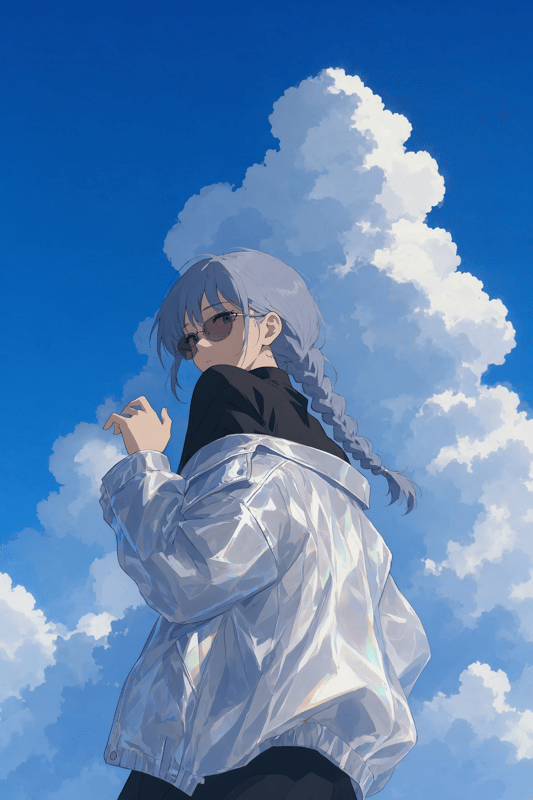
良くも悪くも、Seed による差が非常に大きいです。解像度を変えても絵が大きく変わるので、いろいろな解像度と Seed で試してみてください。
出力例
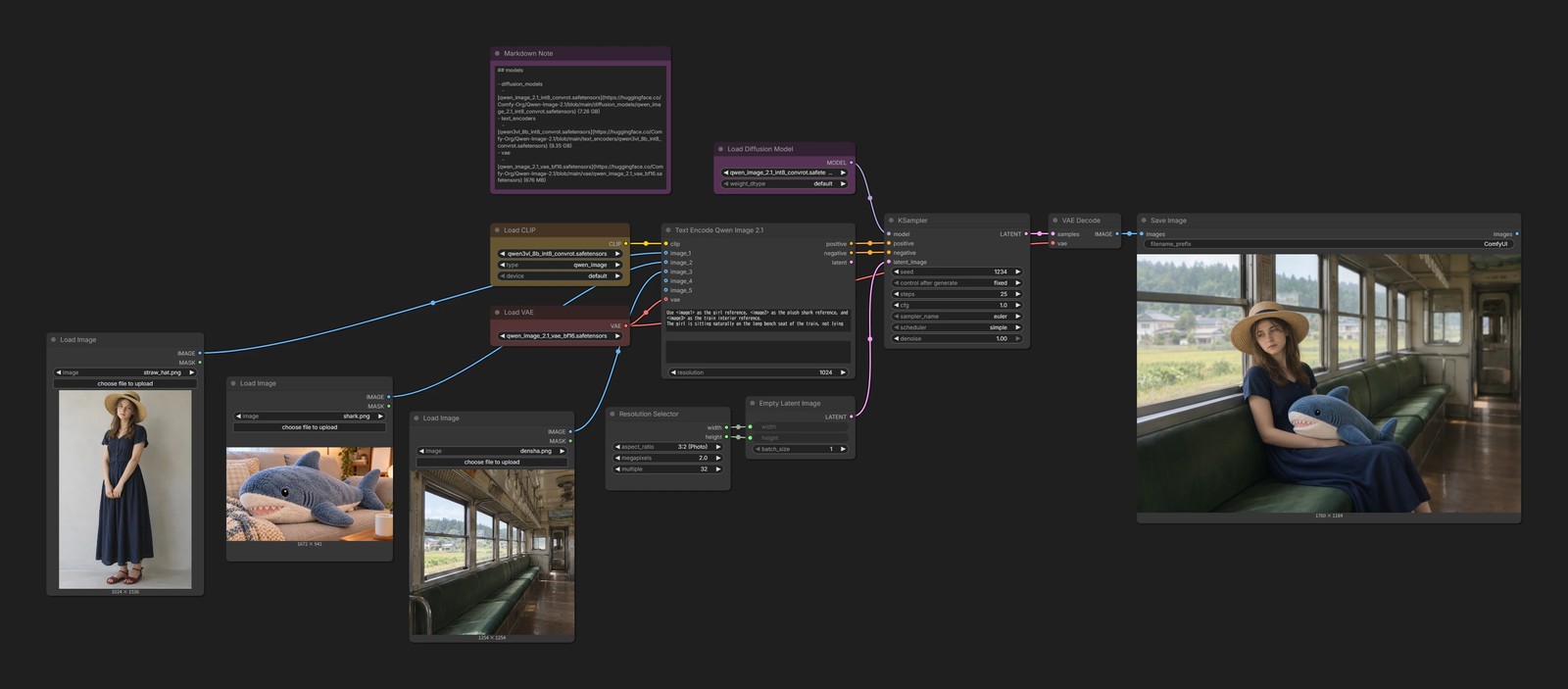
Ref2Image
参照画像を組み合わせて、新しい画像を描いてもらいます。
{
"id": "179e9c66-d274-4857-bcd9-34408448057b",
"revision": 0,
"last_node_id": 76,
"last_link_id": 170,
"nodes": [
{
"id": 8,
"type": "VAEDecode",
"pos": [
1252.432861328125,
188.1918182373047
],
"size": [
157.56002807617188,
46
],
"flags": {},
"order": 11,
"mode": 0,
"inputs": [
{
"name": "samples",
"type": "LATENT",
"link": 35
},
{
"name": "vae",
"type": "VAE",
"link": 76
}
],
"outputs": [
{
"name": "IMAGE",
"type": "IMAGE",
"slot_index": 0,
"links": [
101
]
}
],
"properties": {
"Node name for S&R": "VAEDecode",
"cnr_id": "comfy-core",
"ver": "0.3.33"
}
},
{
"id": 37,
"type": "UNETLoader",
"pos": [
531.6217956542969,
34.805270385742176
],
"size": [
305.3782043457031,
82
],
"flags": {},
"order": 0,
"mode": 0,
"inputs": [],
"outputs": [
{
"name": "MODEL",
"type": "MODEL",
"slot_index": 0,
"links": [
170
]
}
],
"properties": {
"Node name for S&R": "UNETLoader",
"cnr_id": "comfy-core",
"ver": "0.3.33"
},
"widgets_values": [
"qwen_image_2.1_int8_convrot.safetensors",
"default"
],
"widgets_values_named": {
"unet_name": "qwen_image_2.1_int8_convrot.safetensors",
"weight_dtype": "default"
},
"color": "#323",
"bgcolor": "#535"
},
{
"id": 38,
"type": "CLIPLoader",
"pos": [
49.87187153979269,
209.35653307788294
],
"size": [
301.3524169921875,
106
],
"flags": {},
"order": 1,
"mode": 0,
"inputs": [],
"outputs": [
{
"name": "CLIP",
"type": "CLIP",
"slot_index": 0,
"links": [
115
]
}
],
"properties": {
"Node name for S&R": "CLIPLoader",
"cnr_id": "comfy-core",
"ver": "0.3.33"
},
"widgets_values": [
"qwen3vl_8b_int8_convrot.safetensors",
"qwen_image",
"default"
],
"widgets_values_named": {
"clip_name": "qwen3vl_8b_int8_convrot.safetensors",
"type": "qwen_image",
"device": "default"
},
"color": "#432",
"bgcolor": "#653"
},
{
"id": 62,
"type": "EmptyLatentImage",
"pos": [
600,
582.327293849093
],
"size": [
237,
106
],
"flags": {},
"order": 8,
"mode": 0,
"inputs": [
{
"name": "width",
"type": "INT",
"widget": {
"name": "width"
},
"link": 162
},
{
"name": "height",
"type": "INT",
"widget": {
"name": "height"
},
"link": 163
}
],
"outputs": [
{
"name": "LATENT",
"type": "LATENT",
"links": [
148
]
}
],
"properties": {
"Node name for S&R": "EmptyLatentImage",
"cnr_id": "comfy-core",
"ver": "0.26.0"
},
"widgets_values": [
512,
512,
1
],
"widgets_values_named": {
"width": 512,
"height": 512,
"batch_size": 1
}
},
{
"id": 3,
"type": "KSampler",
"pos": [
898.7548217773438,
188.1918182373047
],
"size": [
315,
262
],
"flags": {},
"order": 10,
"mode": 0,
"inputs": [
{
"name": "model",
"type": "MODEL",
"link": 170
},
{
"name": "positive",
"type": "CONDITIONING",
"link": 157
},
{
"name": "negative",
"type": "CONDITIONING",
"link": 158
},
{
"name": "latent_image",
"type": "LATENT",
"link": 148
}
],
"outputs": [
{
"name": "LATENT",
"type": "LATENT",
"slot_index": 0,
"links": [
35
]
}
],
"properties": {
"Node name for S&R": "KSampler",
"cnr_id": "comfy-core",
"ver": "0.3.33"
},
"widgets_values": [
1234,
"fixed",
25,
1,
"euler",
"simple",
1
],
"widgets_values_named": {
"seed": 1234,
"control_after_generate": "fixed",
"steps": 25,
"cfg": 1,
"sampler_name": "euler",
"scheduler": "simple",
"denoise": 1
}
},
{
"id": 56,
"type": "SaveImage",
"pos": [
1443.3798111474612,
188.1918182373047
],
"size": [
828.4570568413153,
638.4712083438695
],
"flags": {},
"order": 12,
"mode": 0,
"inputs": [
{
"name": "images",
"type": "IMAGE",
"link": 101
}
],
"outputs": [
{
"name": "images",
"type": "IMAGE",
"links": null
}
],
"properties": {
"cnr_id": "comfy-core",
"ver": "0.3.75"
},
"widgets_values": [
"ComfyUI"
],
"widgets_values_named": {
"filename_prefix": "ComfyUI"
}
},
{
"id": 55,
"type": "MarkdownNote",
"pos": [
49.87187153979269,
-171.34464343616293
],
"size": [
389.61380077225,
288.1499138219051
],
"flags": {},
"order": 2,
"mode": 0,
"inputs": [],
"outputs": [],
"properties": {},
"widgets_values": [
"## models\n\n- diffusion_models\n - [qwen_image_2.1_int8_convrot.safetensors](https://huggingface.co/Comfy-Org/Qwen-Image-2.1/blob/main/diffusion_models/qwen_image_2.1_int8_convrot.safetensors) (7.26 GB)\n- text_encoders\n - [qwen3vl_8b_int8_convrot.safetensors](https://huggingface.co/Comfy-Org/Qwen-Image-2.1/blob/main/text_encoders/qwen3vl_8b_int8_convrot.safetensors) (9.35 GB)\n- vae\n - [qwen_image_2.1_vae_bf16.safetensors](https://huggingface.co/Comfy-Org/Qwen-Image-2.1/blob/main/vae/qwen_image_2.1_vae_bf16.safetensors) (676 MB)\n\n```text\n📂ComfyUI/\n└── 📂models/\n ├── 📂diffusion_models/\n │ └── qwen_image_2.1_int8_convrot.safetensors \n ├── 📂text_encoders/\n │ └── qwen3vl_8b_int8_convrot.safetensors \n └── 📂vae/\n └── qwen_image_2.1_vae_bf16.safetensors \n```"
],
"widgets_values_named": {
"text": "## models\n\n- diffusion_models\n - [qwen_image_2.1_int8_convrot.safetensors](https://huggingface.co/Comfy-Org/Qwen-Image-2.1/blob/main/diffusion_models/qwen_image_2.1_int8_convrot.safetensors) (7.26 GB)\n- text_encoders\n - [qwen3vl_8b_int8_convrot.safetensors](https://huggingface.co/Comfy-Org/Qwen-Image-2.1/blob/main/text_encoders/qwen3vl_8b_int8_convrot.safetensors) (9.35 GB)\n- vae\n - [qwen_image_2.1_vae_bf16.safetensors](https://huggingface.co/Comfy-Org/Qwen-Image-2.1/blob/main/vae/qwen_image_2.1_vae_bf16.safetensors) (676 MB)\n\n```text\n📂ComfyUI/\n└── 📂models/\n ├── 📂diffusion_models/\n │ └── qwen_image_2.1_int8_convrot.safetensors \n ├── 📂text_encoders/\n │ └── qwen3vl_8b_int8_convrot.safetensors \n └── 📂vae/\n └── qwen_image_2.1_vae_bf16.safetensors \n```"
},
"color": "#323",
"bgcolor": "#535"
},
{
"id": 39,
"type": "VAELoader",
"pos": [
49.87187153979269,
386.79138870487407
],
"size": [
301.3524169921875,
58
],
"flags": {},
"order": 3,
"mode": 0,
"inputs": [],
"outputs": [
{
"name": "VAE",
"type": "VAE",
"slot_index": 0,
"links": [
76,
159
]
}
],
"properties": {
"Node name for S&R": "VAELoader",
"cnr_id": "comfy-core",
"ver": "0.3.33"
},
"widgets_values": [
"qwen_image_2.1_vae_bf16.safetensors"
],
"widgets_values_named": {
"vae_name": "qwen_image_2.1_vae_bf16.safetensors"
},
"color": "#322",
"bgcolor": "#533"
},
{
"id": 64,
"type": "TextEncodeQwenImage21",
"pos": [
418.4816950017755,
209.35653307788294
],
"size": [
418.5183049982245,
306
],
"flags": {},
"order": 9,
"mode": 0,
"inputs": [
{
"name": "clip",
"type": "CLIP",
"link": 115
},
{
"name": "images.image_1",
"shape": 7,
"type": "IMAGE",
"link": 166
},
{
"name": "images.image_2",
"shape": 7,
"type": "IMAGE",
"link": 165
},
{
"name": "images.image_3",
"shape": 7,
"type": "IMAGE",
"link": 167
},
{
"name": "images.image_4",
"shape": 7,
"type": "IMAGE",
"link": null
},
{
"name": "images.image_5",
"shape": 7,
"type": "IMAGE",
"link": null
},
{
"name": "vae",
"shape": 7,
"type": "VAE",
"link": 159
}
],
"outputs": [
{
"name": "positive",
"type": "CONDITIONING",
"links": [
157
]
},
{
"name": "negative",
"type": "CONDITIONING",
"links": [
158
]
},
{
"name": "latent",
"type": "LATENT",
"links": null
}
],
"properties": {
"Node name for S&R": "TextEncodeQwenImage21"
},
"widgets_values": [
"Use <image1> as the girl reference, <image2> as the plush shark reference, and <image3> as the train interior reference.\nThe girl is sitting naturally on the long bench seat of the train, not lying or stretching along the seat.\nShe sits like a normal passenger on a side bench: her hips rest on the seat cushion, her back leans lightly against the backrest, her knees point forward, and her lower legs go down toward the floor.\nHer body is slightly angled toward the window side, and her head droops sleepily.\nShe loosely holds the plush shark from <image2> on her lap and against her stomach.\nShe looks drowsy and relaxed, as if she is quietly nodding off during the ride.\nUse a closer composition focused on her face and upper body.\nThe train interior remains visible, but the background is softly blurred with shallow depth of field.\nThe scene feels peaceful, soft, and cozy.",
"",
1024
],
"widgets_values_named": {
"prompt": "Use <image1> as the girl reference, <image2> as the plush shark reference, and <image3> as the train interior reference.\nThe girl is sitting naturally on the long bench seat of the train, not lying or stretching along the seat.\nShe sits like a normal passenger on a side bench: her hips rest on the seat cushion, her back leans lightly against the backrest, her knees point forward, and her lower legs go down toward the floor.\nHer body is slightly angled toward the window side, and her head droops sleepily.\nShe loosely holds the plush shark from <image2> on her lap and against her stomach.\nShe looks drowsy and relaxed, as if she is quietly nodding off during the ride.\nUse a closer composition focused on her face and upper body.\nThe train interior remains visible, but the background is softly blurred with shallow depth of field.\nThe scene feels peaceful, soft, and cozy.",
"negative_prompt": "",
"resolution": 1024
}
},
{
"id": 65,
"type": "LoadImage",
"pos": [
-124.37766029140397,
614.9092344171308
],
"size": [
356.04630725715367,
468.42910900621905
],
"flags": {},
"order": 4,
"mode": 0,
"inputs": [],
"outputs": [
{
"name": "IMAGE",
"type": "IMAGE",
"links": [
167
]
},
{
"name": "MASK",
"type": "MASK",
"links": null
}
],
"properties": {
"Node name for S&R": "LoadImage"
},
"widgets_values": [
"densha.png",
"image"
],
"widgets_values_named": {
"image": "densha.png",
"upload": "image"
}
},
{
"id": 73,
"type": "ResolutionSelector",
"pos": [
298.0452682548206,
605.7203578308751
],
"size": [
270,
150
],
"flags": {},
"order": 5,
"mode": 0,
"inputs": [],
"outputs": [
{
"name": "width",
"type": "INT",
"links": [
162
]
},
{
"name": "height",
"type": "INT",
"links": [
163
]
}
],
"properties": {
"Node name for S&R": "ResolutionSelector",
"cnr_id": "comfy-core",
"ver": "0.25.0"
},
"widgets_values": [
"3:2 (Photo)",
2,
32
],
"widgets_values_named": {
"aspect_ratio": "3:2 (Photo)",
"megapixels": 2,
"multiple": 32
}
},
{
"id": 74,
"type": "LoadImage",
"pos": [
-906.582932898895,
445.39859649850456
],
"size": [
339.9797985016487,
537.2479895446995
],
"flags": {},
"order": 6,
"mode": 0,
"inputs": [],
"outputs": [
{
"name": "IMAGE",
"type": "IMAGE",
"links": [
166
]
},
{
"name": "MASK",
"type": "MASK",
"links": []
}
],
"properties": {
"Node name for S&R": "LoadImage"
},
"widgets_values": [
"straw_hat.png",
"image"
],
"widgets_values_named": {
"image": "straw_hat.png",
"upload": "image"
}
},
{
"id": 75,
"type": "LoadImage",
"pos": [
-518.7472916938443,
539.8106089450907
],
"size": [
359.01551006770615,
369.0992040445244
],
"flags": {},
"order": 7,
"mode": 0,
"inputs": [],
"outputs": [
{
"name": "IMAGE",
"type": "IMAGE",
"links": [
165
]
},
{
"name": "MASK",
"type": "MASK",
"links": []
}
],
"properties": {
"Node name for S&R": "LoadImage"
},
"widgets_values": [
"shark.png",
"image"
],
"widgets_values_named": {
"image": "shark.png",
"upload": "image"
}
}
],
"links": [
[
35,
3,
0,
8,
0,
"LATENT"
],
[
76,
39,
0,
8,
1,
"VAE"
],
[
101,
8,
0,
56,
0,
"IMAGE"
],
[
148,
62,
0,
3,
3,
"LATENT"
],
[
157,
64,
0,
3,
1,
"CONDITIONING"
],
[
158,
64,
1,
3,
2,
"CONDITIONING"
],
[
162,
73,
0,
62,
0,
"INT"
],
[
163,
73,
1,
62,
1,
"INT"
],
[
115,
38,
0,
64,
0,
"CLIP"
],
[
166,
74,
0,
64,
1,
"IMAGE"
],
[
165,
75,
0,
64,
2,
"IMAGE"
],
[
167,
65,
0,
64,
3,
"IMAGE"
],
[
159,
39,
0,
64,
6,
"VAE"
],
[
170,
37,
0,
3,
0,
"MODEL"
]
],
"groups": [],
"config": {},
"extra": {
"ds": {
"scale": 1.015255979947733,
"offset": [
169.22950729221702,
234.7817116826322
]
},
"frontendVersion": "1.53.6",
"VHS_latentpreview": false,
"VHS_latentpreviewrate": 0,
"VHS_MetadataImage": true,
"VHS_KeepIntermediate": true
},
"version": 0.4
}
- 参照画像は最大 10 枚まで入力可
- プロンプトで「
<image1>の女性が<image2>の場所に座っている」のように、どの画像を使うのか指定します。
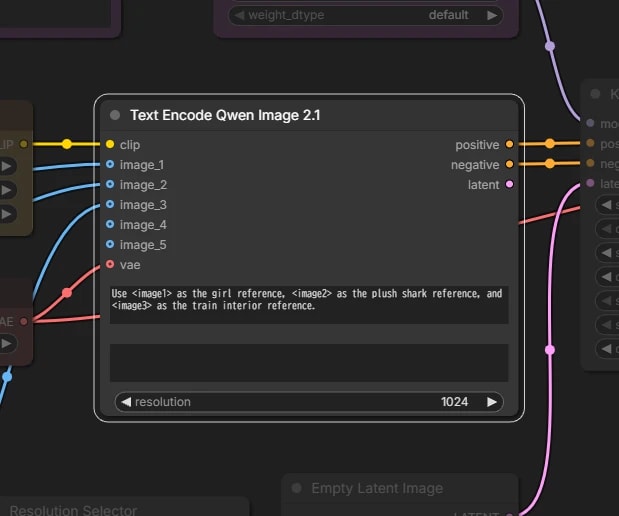
Text Encode Qwen Image 2.1
ここに参照画像とプロンプトを入力します。
resolution- 参照画像は、アスペクト比を保ったまま約 1 MP にリサイズされてからモデルに渡ります
latent出力- この latent は 1 枚目のサイズに合わせた空 latent ですが、内部で丸められたサイズになります。入力した画像とぴったり同じサイズで出したいので、私の workflow では使いません
出力例

画像編集
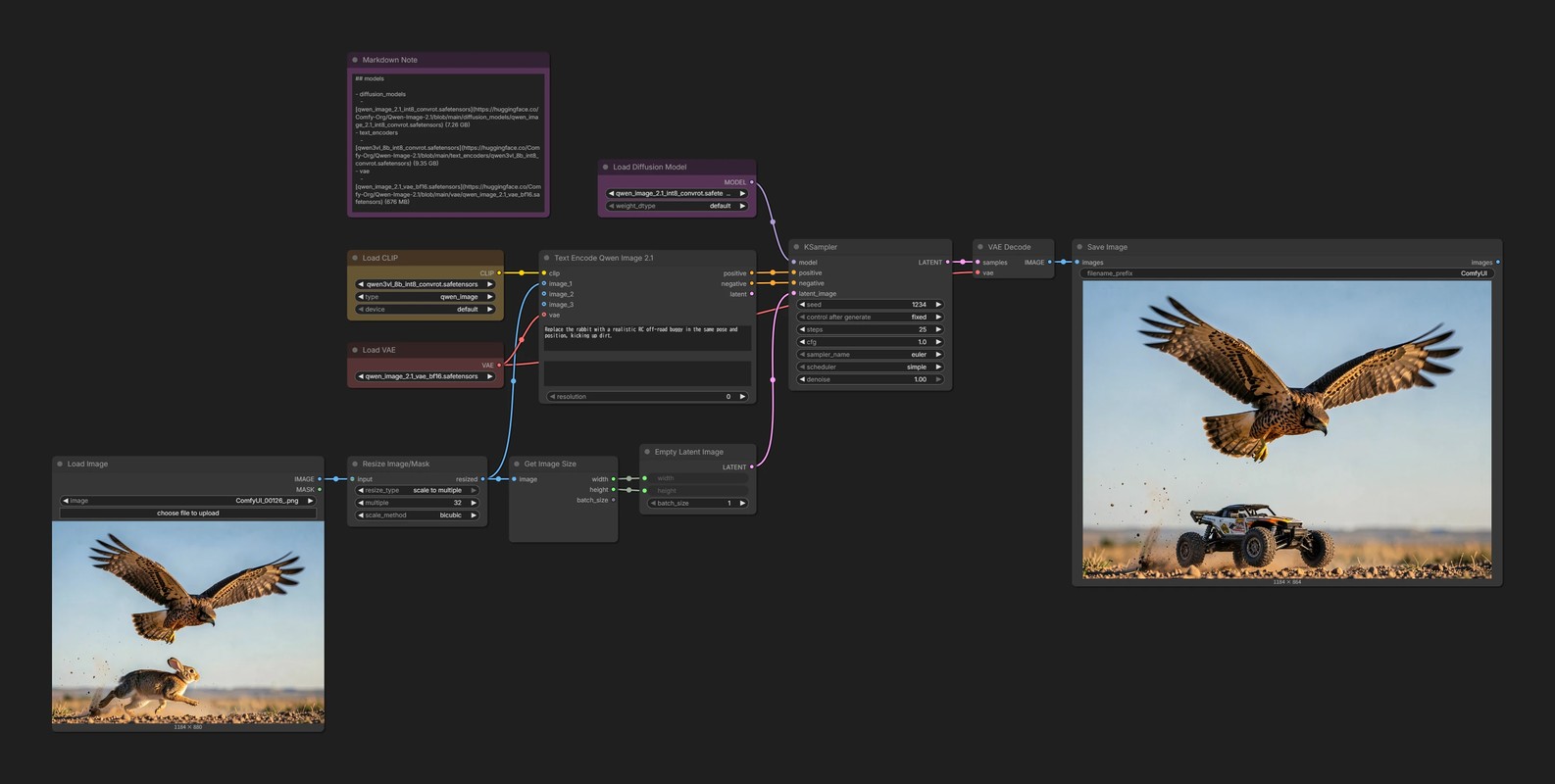
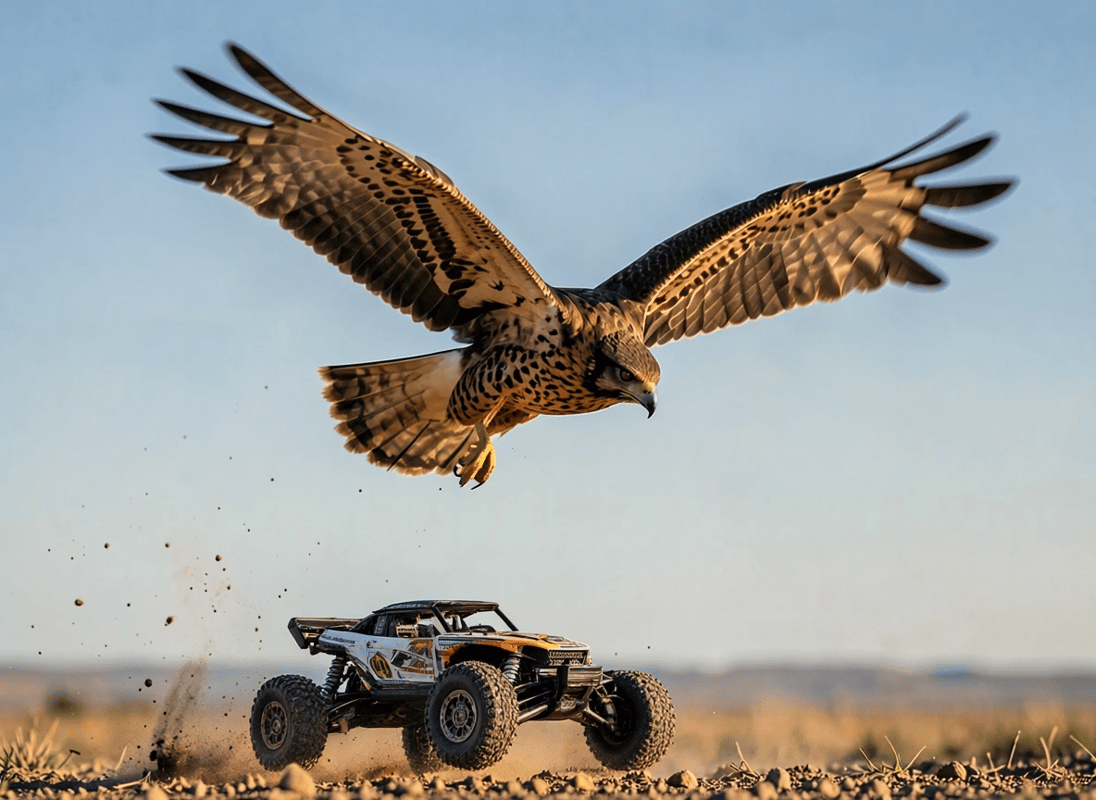
workflow は Ref2Image とほとんど同じです。違うのは、生成する画像のサイズを 1 枚目に合わせているところだけ。
編集なので、元の絵が同じサイズで返ってこないと困ります。そこで Get Image Size で 1 枚目のサイズを読み取り、Empty Latent Image に渡しています。
2 枚目以降は Ref2Image と同じで、参照画像として使えますよ。
基本的な画像編集
{
"id": "179e9c66-d274-4857-bcd9-34408448057b",
"revision": 0,
"last_node_id": 78,
"last_link_id": 172,
"nodes": [
{
"id": 8,
"type": "VAEDecode",
"pos": [
1252.432861328125,
188.1918182373047
],
"size": [
157.56002807617188,
46
],
"flags": {},
"order": 10,
"mode": 0,
"inputs": [
{
"name": "samples",
"type": "LATENT",
"link": 35
},
{
"name": "vae",
"type": "VAE",
"link": 76
}
],
"outputs": [
{
"name": "IMAGE",
"type": "IMAGE",
"slot_index": 0,
"links": [
101
]
}
],
"properties": {
"Node name for S&R": "VAEDecode",
"cnr_id": "comfy-core",
"ver": "0.3.33"
}
},
{
"id": 37,
"type": "UNETLoader",
"pos": [
531.6217956542969,
34.805270385742176
],
"size": [
305.3782043457031,
82
],
"flags": {},
"order": 0,
"mode": 0,
"inputs": [],
"outputs": [
{
"name": "MODEL",
"type": "MODEL",
"slot_index": 0,
"links": [
105
]
}
],
"properties": {
"Node name for S&R": "UNETLoader",
"cnr_id": "comfy-core",
"ver": "0.3.33"
},
"widgets_values": [
"qwen_image_2.1_int8_convrot.safetensors",
"default"
],
"widgets_values_named": {
"unet_name": "qwen_image_2.1_int8_convrot.safetensors",
"weight_dtype": "default"
},
"color": "#323",
"bgcolor": "#535"
},
{
"id": 38,
"type": "CLIPLoader",
"pos": [
49.87187153979269,
209.35653307788294
],
"size": [
301.3524169921875,
106
],
"flags": {},
"order": 1,
"mode": 0,
"inputs": [],
"outputs": [
{
"name": "CLIP",
"type": "CLIP",
"slot_index": 0,
"links": [
115
]
}
],
"properties": {
"Node name for S&R": "CLIPLoader",
"cnr_id": "comfy-core",
"ver": "0.3.33"
},
"widgets_values": [
"qwen3vl_8b_int8_convrot.safetensors",
"qwen_image",
"default"
],
"widgets_values_named": {
"clip_name": "qwen3vl_8b_int8_convrot.safetensors",
"type": "qwen_image",
"device": "default"
},
"color": "#432",
"bgcolor": "#653"
},
{
"id": 62,
"type": "EmptyLatentImage",
"pos": [
611.918176537727,
582.327293849093
],
"size": [
225.08182346227295,
106
],
"flags": {},
"order": 8,
"mode": 0,
"inputs": [
{
"name": "width",
"type": "INT",
"widget": {
"name": "width"
},
"link": 171
},
{
"name": "height",
"type": "INT",
"widget": {
"name": "height"
},
"link": 172
}
],
"outputs": [
{
"name": "LATENT",
"type": "LATENT",
"links": [
148
]
}
],
"properties": {
"Node name for S&R": "EmptyLatentImage",
"cnr_id": "comfy-core",
"ver": "0.26.0"
},
"widgets_values": [
512,
512,
1
],
"widgets_values_named": {
"width": 512,
"height": 512,
"batch_size": 1
}
},
{
"id": 3,
"type": "KSampler",
"pos": [
898.7548217773438,
188.1918182373047
],
"size": [
315,
262
],
"flags": {},
"order": 9,
"mode": 0,
"inputs": [
{
"name": "model",
"type": "MODEL",
"link": 105
},
{
"name": "positive",
"type": "CONDITIONING",
"link": 157
},
{
"name": "negative",
"type": "CONDITIONING",
"link": 158
},
{
"name": "latent_image",
"type": "LATENT",
"link": 148
}
],
"outputs": [
{
"name": "LATENT",
"type": "LATENT",
"slot_index": 0,
"links": [
35
]
}
],
"properties": {
"Node name for S&R": "KSampler",
"cnr_id": "comfy-core",
"ver": "0.3.33"
},
"widgets_values": [
1234,
"fixed",
25,
1,
"euler",
"simple",
1
],
"widgets_values_named": {
"seed": 1234,
"control_after_generate": "fixed",
"steps": 25,
"cfg": 1,
"sampler_name": "euler",
"scheduler": "simple",
"denoise": 1
}
},
{
"id": 56,
"type": "SaveImage",
"pos": [
1443.3798111474612,
188.1918182373047
],
"size": [
828.4570568413153,
638.4712083438695
],
"flags": {},
"order": 11,
"mode": 0,
"inputs": [
{
"name": "images",
"type": "IMAGE",
"link": 101
}
],
"outputs": [
{
"name": "images",
"type": "IMAGE",
"links": null
}
],
"properties": {
"cnr_id": "comfy-core",
"ver": "0.3.75"
},
"widgets_values": [
"ComfyUI"
],
"widgets_values_named": {
"filename_prefix": "ComfyUI"
}
},
{
"id": 55,
"type": "MarkdownNote",
"pos": [
49.87187153979269,
-171.34464343616293
],
"size": [
389.61380077225,
288.1499138219051
],
"flags": {},
"order": 2,
"mode": 0,
"inputs": [],
"outputs": [],
"properties": {},
"widgets_values": [
"## models\n\n- diffusion_models\n - [qwen_image_2.1_int8_convrot.safetensors](https://huggingface.co/Comfy-Org/Qwen-Image-2.1/blob/main/diffusion_models/qwen_image_2.1_int8_convrot.safetensors) (7.26 GB)\n- text_encoders\n - [qwen3vl_8b_int8_convrot.safetensors](https://huggingface.co/Comfy-Org/Qwen-Image-2.1/blob/main/text_encoders/qwen3vl_8b_int8_convrot.safetensors) (9.35 GB)\n- vae\n - [qwen_image_2.1_vae_bf16.safetensors](https://huggingface.co/Comfy-Org/Qwen-Image-2.1/blob/main/vae/qwen_image_2.1_vae_bf16.safetensors) (676 MB)\n\n```text\n📂ComfyUI/\n└── 📂models/\n ├── 📂diffusion_models/\n │ └── qwen_image_2.1_int8_convrot.safetensors \n ├── 📂text_encoders/\n │ └── qwen3vl_8b_int8_convrot.safetensors \n └── 📂vae/\n └── qwen_image_2.1_vae_bf16.safetensors \n```"
],
"widgets_values_named": {
"text": "## models\n\n- diffusion_models\n - [qwen_image_2.1_int8_convrot.safetensors](https://huggingface.co/Comfy-Org/Qwen-Image-2.1/blob/main/diffusion_models/qwen_image_2.1_int8_convrot.safetensors) (7.26 GB)\n- text_encoders\n - [qwen3vl_8b_int8_convrot.safetensors](https://huggingface.co/Comfy-Org/Qwen-Image-2.1/blob/main/text_encoders/qwen3vl_8b_int8_convrot.safetensors) (9.35 GB)\n- vae\n - [qwen_image_2.1_vae_bf16.safetensors](https://huggingface.co/Comfy-Org/Qwen-Image-2.1/blob/main/vae/qwen_image_2.1_vae_bf16.safetensors) (676 MB)\n\n```text\n📂ComfyUI/\n└── 📂models/\n ├── 📂diffusion_models/\n │ └── qwen_image_2.1_int8_convrot.safetensors \n ├── 📂text_encoders/\n │ └── qwen3vl_8b_int8_convrot.safetensors \n └── 📂vae/\n └── qwen_image_2.1_vae_bf16.safetensors \n```"
},
"color": "#323",
"bgcolor": "#535"
},
{
"id": 39,
"type": "VAELoader",
"pos": [
49.87187153979269,
386.79138870487407
],
"size": [
301.3524169921875,
58
],
"flags": {},
"order": 3,
"mode": 0,
"inputs": [],
"outputs": [
{
"name": "VAE",
"type": "VAE",
"slot_index": 0,
"links": [
76,
159
]
}
],
"properties": {
"Node name for S&R": "VAELoader",
"cnr_id": "comfy-core",
"ver": "0.3.33"
},
"widgets_values": [
"qwen_image_2.1_vae_bf16.safetensors"
],
"widgets_values_named": {
"vae_name": "qwen_image_2.1_vae_bf16.safetensors"
},
"color": "#322",
"bgcolor": "#533"
},
{
"id": 64,
"type": "TextEncodeQwenImage21",
"pos": [
418.4816950017755,
209.35653307788294
],
"size": [
418.5183049982245,
266
],
"flags": {},
"order": 7,
"mode": 0,
"inputs": [
{
"name": "clip",
"type": "CLIP",
"link": 115
},
{
"name": "images.image_1",
"shape": 7,
"type": "IMAGE",
"link": 170
},
{
"name": "images.image_2",
"shape": 7,
"type": "IMAGE",
"link": null
},
{
"name": "images.image_3",
"shape": 7,
"type": "IMAGE",
"link": null
},
{
"name": "vae",
"shape": 7,
"type": "VAE",
"link": 159
}
],
"outputs": [
{
"name": "positive",
"type": "CONDITIONING",
"links": [
157
]
},
{
"name": "negative",
"type": "CONDITIONING",
"links": [
158
]
},
{
"name": "latent",
"type": "LATENT",
"links": null
}
],
"properties": {
"Node name for S&R": "TextEncodeQwenImage21"
},
"widgets_values": [
"Replace the rabbit with a realistic RC off-road buggy in the same pose and position, kicking up dirt.",
"",
0
],
"widgets_values_named": {
"prompt": "Replace the rabbit with a realistic RC off-road buggy in the same pose and position, kicking up dirt.",
"negative_prompt": "",
"resolution": 0
}
},
{
"id": 76,
"type": "GetImageSize",
"pos": [
360.89502403875986,
605.8810723145949
],
"size": [
210,
136
],
"flags": {},
"order": 6,
"mode": 0,
"inputs": [
{
"name": "image",
"type": "IMAGE",
"link": 168
}
],
"outputs": [
{
"name": "width",
"type": "INT",
"links": [
171
]
},
{
"name": "height",
"type": "INT",
"links": [
172
]
},
{
"name": "batch_size",
"type": "INT",
"links": []
}
],
"properties": {
"Node name for S&R": "GetImageSize"
},
"widgets_values": [],
"widgets_values_named": {}
},
{
"id": 77,
"type": "ResizeImageMaskNode",
"pos": [
49.87187153979269,
605.8810723145949
],
"size": [
270,
106
],
"flags": {},
"order": 5,
"mode": 0,
"inputs": [
{
"name": "input",
"type": "IMAGE,MASK",
"link": 169
}
],
"outputs": [
{
"name": "resized",
"type": "IMAGE",
"links": [
168,
170
]
}
],
"properties": {
"Node name for S&R": "ResizeImageMaskNode"
},
"widgets_values": [
"scale to multiple",
32,
"bicubic"
],
"widgets_values_named": {
"resize_type": "scale to multiple",
"resize_type.multiple": 32,
"scale_method": "bicubic"
}
},
{
"id": 78,
"type": "LoadImage",
"pos": [
-517.569453752291,
605.8810723145949
],
"size": [
523.5197171826428,
500.54000580850084
],
"flags": {},
"order": 4,
"mode": 0,
"inputs": [],
"outputs": [
{
"name": "IMAGE",
"type": "IMAGE",
"links": [
169
]
},
{
"name": "MASK",
"type": "MASK",
"links": []
}
],
"properties": {
"Node name for S&R": "LoadImage"
},
"widgets_values": [
"ComfyUI_00126_.png",
"image"
],
"widgets_values_named": {
"image": "ComfyUI_00126_.png",
"upload": "image"
}
}
],
"links": [
[
35,
3,
0,
8,
0,
"LATENT"
],
[
76,
39,
0,
8,
1,
"VAE"
],
[
101,
8,
0,
56,
0,
"IMAGE"
],
[
105,
37,
0,
3,
0,
"MODEL"
],
[
148,
62,
0,
3,
3,
"LATENT"
],
[
157,
64,
0,
3,
1,
"CONDITIONING"
],
[
158,
64,
1,
3,
2,
"CONDITIONING"
],
[
168,
77,
0,
76,
0,
"IMAGE"
],
[
171,
76,
0,
62,
0,
"INT"
],
[
172,
76,
1,
62,
1,
"INT"
],
[
115,
38,
0,
64,
0,
"CLIP"
],
[
170,
77,
0,
64,
1,
"IMAGE"
],
[
169,
78,
0,
77,
0,
"IMAGE"
],
[
159,
39,
0,
64,
4,
"VAE"
]
],
"groups": [],
"config": {},
"extra": {
"ds": {
"scale": 0.6303940863128661,
"offset": [
506.46105682025967,
444.33822231871767
]
},
"frontendVersion": "1.53.6",
"VHS_latentpreview": false,
"VHS_latentpreviewrate": 0,
"VHS_MetadataImage": true,
"VHS_KeepIntermediate": true
},
"version": 0.4
}
これまでの画像編集と同様に、「男性を消して」「服を赤くして」「水彩画に変えて」のように指示してください。
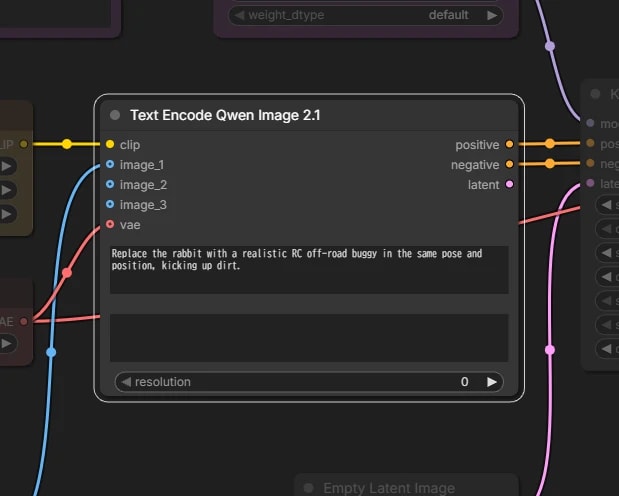
Text Encode Qwen Image 2.1
resolution- Ref2Image のときと違い、ここは
0にします。拡大縮小されず、32 の倍数に丸められるだけです(事前にリサイズしてあるので、実際は何も起きませんが) - モデルが見る画像のサイズと出力するサイズは、一応合わせておきましょう。
- Ref2Image のときと違い、ここは
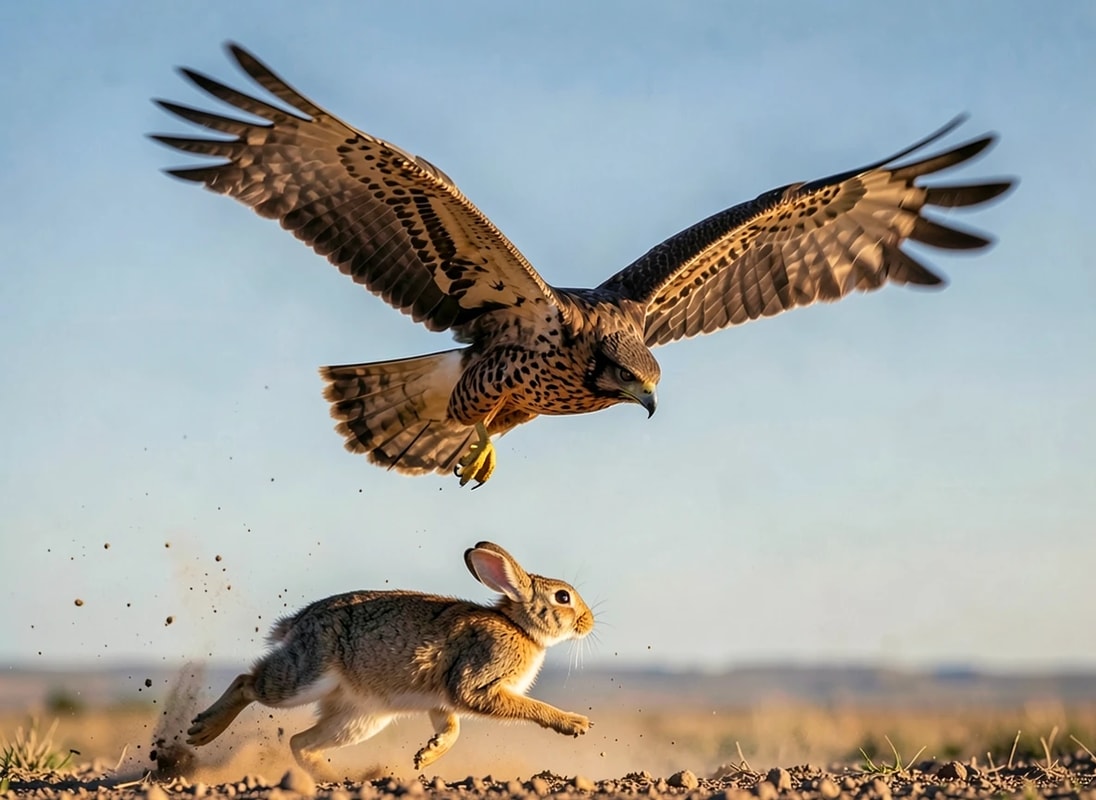
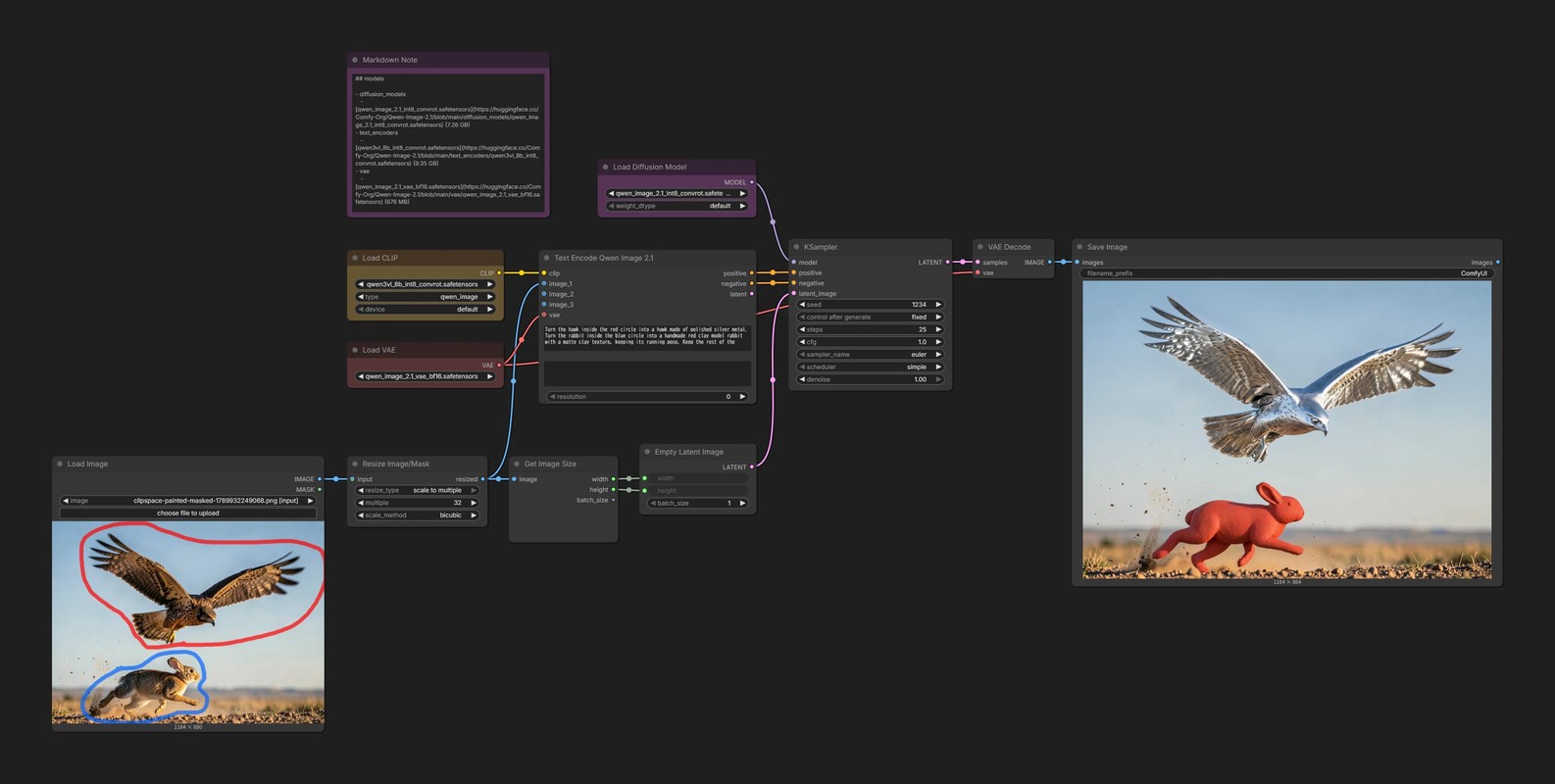
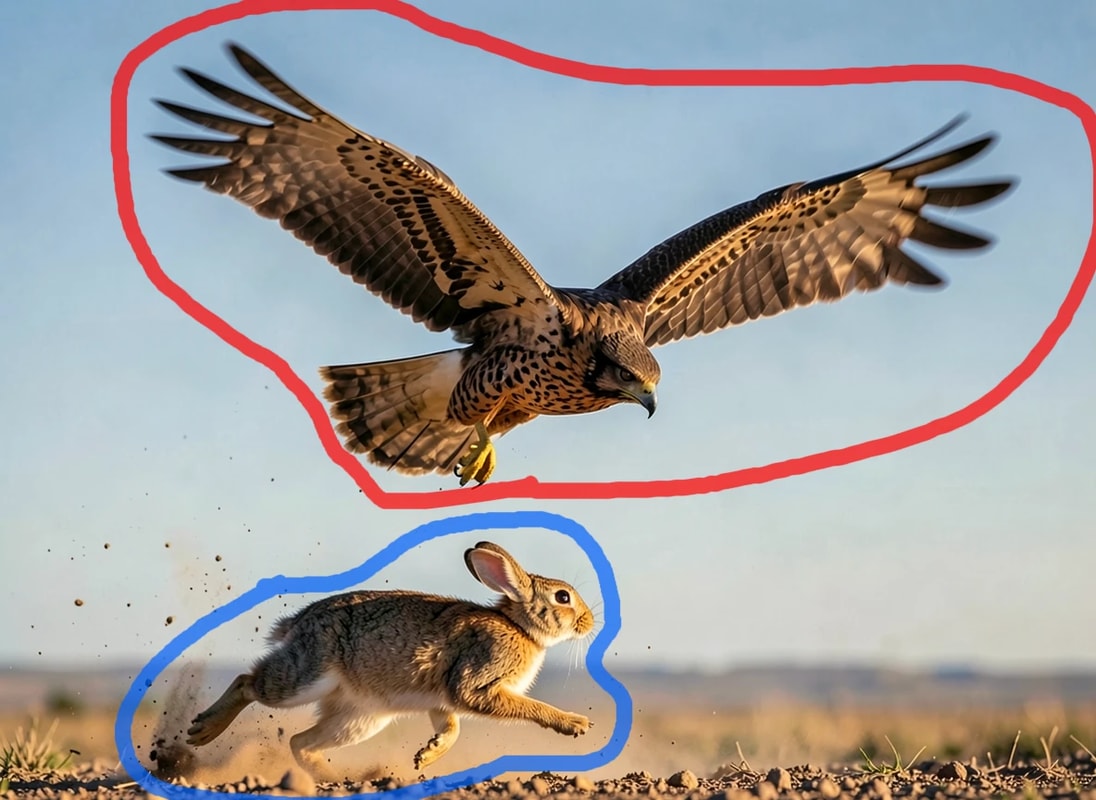
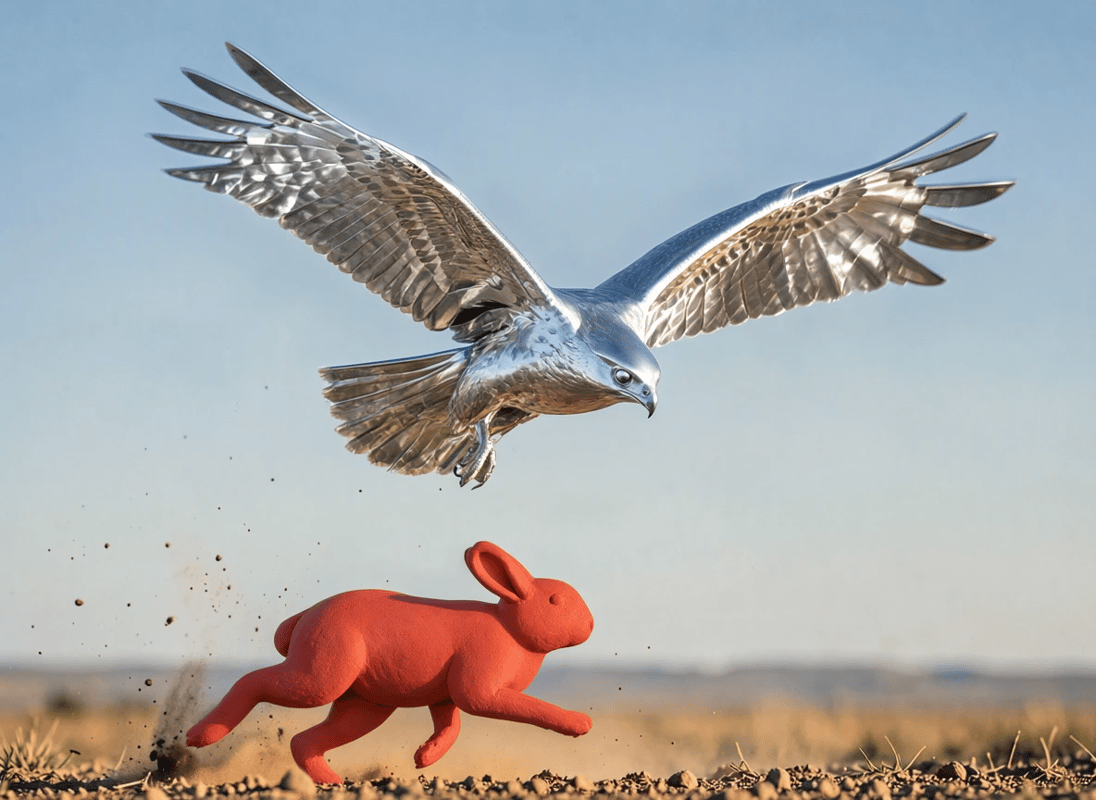
赤丸で位置指定して編集
編集したい場所を色ペンで囲って指示します。
{
"id": "179e9c66-d274-4857-bcd9-34408448057b",
"revision": 0,
"last_node_id": 78,
"last_link_id": 174,
"nodes": [
{
"id": 8,
"type": "VAEDecode",
"pos": [
1252.432861328125,
188.1918182373047
],
"size": [
157.56002807617188,
46
],
"flags": {},
"order": 10,
"mode": 0,
"inputs": [
{
"name": "samples",
"type": "LATENT",
"link": 35
},
{
"name": "vae",
"type": "VAE",
"link": 76
}
],
"outputs": [
{
"name": "IMAGE",
"type": "IMAGE",
"slot_index": 0,
"links": [
174
]
}
],
"properties": {
"Node name for S&R": "VAEDecode",
"cnr_id": "comfy-core",
"ver": "0.3.33"
}
},
{
"id": 37,
"type": "UNETLoader",
"pos": [
531.6217956542969,
34.805270385742176
],
"size": [
305.3782043457031,
82
],
"flags": {},
"order": 0,
"mode": 0,
"inputs": [],
"outputs": [
{
"name": "MODEL",
"type": "MODEL",
"slot_index": 0,
"links": [
105
]
}
],
"properties": {
"Node name for S&R": "UNETLoader",
"cnr_id": "comfy-core",
"ver": "0.3.33"
},
"widgets_values": [
"qwen_image_2.1_int8_convrot.safetensors",
"default"
],
"widgets_values_named": {
"unet_name": "qwen_image_2.1_int8_convrot.safetensors",
"weight_dtype": "default"
},
"color": "#323",
"bgcolor": "#535"
},
{
"id": 38,
"type": "CLIPLoader",
"pos": [
49.87187153979269,
209.35653307788294
],
"size": [
301.3524169921875,
106
],
"flags": {},
"order": 1,
"mode": 0,
"inputs": [],
"outputs": [
{
"name": "CLIP",
"type": "CLIP",
"slot_index": 0,
"links": [
115
]
}
],
"properties": {
"Node name for S&R": "CLIPLoader",
"cnr_id": "comfy-core",
"ver": "0.3.33"
},
"widgets_values": [
"qwen3vl_8b_int8_convrot.safetensors",
"qwen_image",
"default"
],
"widgets_values_named": {
"clip_name": "qwen3vl_8b_int8_convrot.safetensors",
"type": "qwen_image",
"device": "default"
},
"color": "#432",
"bgcolor": "#653"
},
{
"id": 62,
"type": "EmptyLatentImage",
"pos": [
611.918176537727,
582.327293849093
],
"size": [
225.08182346227295,
106
],
"flags": {},
"order": 8,
"mode": 0,
"inputs": [
{
"name": "width",
"type": "INT",
"widget": {
"name": "width"
},
"link": 171
},
{
"name": "height",
"type": "INT",
"widget": {
"name": "height"
},
"link": 172
}
],
"outputs": [
{
"name": "LATENT",
"type": "LATENT",
"links": [
148
]
}
],
"properties": {
"Node name for S&R": "EmptyLatentImage",
"cnr_id": "comfy-core",
"ver": "0.26.0"
},
"widgets_values": [
512,
512,
1
],
"widgets_values_named": {
"width": 512,
"height": 512,
"batch_size": 1
}
},
{
"id": 3,
"type": "KSampler",
"pos": [
898.7548217773438,
188.1918182373047
],
"size": [
315,
262
],
"flags": {},
"order": 9,
"mode": 0,
"inputs": [
{
"name": "model",
"type": "MODEL",
"link": 105
},
{
"name": "positive",
"type": "CONDITIONING",
"link": 157
},
{
"name": "negative",
"type": "CONDITIONING",
"link": 158
},
{
"name": "latent_image",
"type": "LATENT",
"link": 148
}
],
"outputs": [
{
"name": "LATENT",
"type": "LATENT",
"slot_index": 0,
"links": [
35
]
}
],
"properties": {
"Node name for S&R": "KSampler",
"cnr_id": "comfy-core",
"ver": "0.3.33"
},
"widgets_values": [
1234,
"fixed",
25,
1,
"euler",
"simple",
1
],
"widgets_values_named": {
"seed": 1234,
"control_after_generate": "fixed",
"steps": 25,
"cfg": 1,
"sampler_name": "euler",
"scheduler": "simple",
"denoise": 1
}
},
{
"id": 56,
"type": "SaveImage",
"pos": [
1443.3798111474612,
188.1918182373047
],
"size": [
828.4570568413153,
638.4712083438695
],
"flags": {},
"order": 11,
"mode": 0,
"inputs": [
{
"name": "images",
"type": "IMAGE",
"link": 174
}
],
"outputs": [
{
"name": "images",
"type": "IMAGE",
"links": null
}
],
"properties": {
"cnr_id": "comfy-core",
"ver": "0.3.75"
},
"widgets_values": [
"ComfyUI"
],
"widgets_values_named": {
"filename_prefix": "ComfyUI"
}
},
{
"id": 55,
"type": "MarkdownNote",
"pos": [
49.87187153979269,
-171.34464343616293
],
"size": [
389.61380077225,
288.1499138219051
],
"flags": {},
"order": 2,
"mode": 0,
"inputs": [],
"outputs": [],
"properties": {},
"widgets_values": [
"## models\n\n- diffusion_models\n - [qwen_image_2.1_int8_convrot.safetensors](https://huggingface.co/Comfy-Org/Qwen-Image-2.1/blob/main/diffusion_models/qwen_image_2.1_int8_convrot.safetensors) (7.26 GB)\n- text_encoders\n - [qwen3vl_8b_int8_convrot.safetensors](https://huggingface.co/Comfy-Org/Qwen-Image-2.1/blob/main/text_encoders/qwen3vl_8b_int8_convrot.safetensors) (9.35 GB)\n- vae\n - [qwen_image_2.1_vae_bf16.safetensors](https://huggingface.co/Comfy-Org/Qwen-Image-2.1/blob/main/vae/qwen_image_2.1_vae_bf16.safetensors) (676 MB)\n\n```text\n📂ComfyUI/\n└── 📂models/\n ├── 📂diffusion_models/\n │ └── qwen_image_2.1_int8_convrot.safetensors \n ├── 📂text_encoders/\n │ └── qwen3vl_8b_int8_convrot.safetensors \n └── 📂vae/\n └── qwen_image_2.1_vae_bf16.safetensors \n```"
],
"widgets_values_named": {
"text": "## models\n\n- diffusion_models\n - [qwen_image_2.1_int8_convrot.safetensors](https://huggingface.co/Comfy-Org/Qwen-Image-2.1/blob/main/diffusion_models/qwen_image_2.1_int8_convrot.safetensors) (7.26 GB)\n- text_encoders\n - [qwen3vl_8b_int8_convrot.safetensors](https://huggingface.co/Comfy-Org/Qwen-Image-2.1/blob/main/text_encoders/qwen3vl_8b_int8_convrot.safetensors) (9.35 GB)\n- vae\n - [qwen_image_2.1_vae_bf16.safetensors](https://huggingface.co/Comfy-Org/Qwen-Image-2.1/blob/main/vae/qwen_image_2.1_vae_bf16.safetensors) (676 MB)\n\n```text\n📂ComfyUI/\n└── 📂models/\n ├── 📂diffusion_models/\n │ └── qwen_image_2.1_int8_convrot.safetensors \n ├── 📂text_encoders/\n │ └── qwen3vl_8b_int8_convrot.safetensors \n └── 📂vae/\n └── qwen_image_2.1_vae_bf16.safetensors \n```"
},
"color": "#323",
"bgcolor": "#535"
},
{
"id": 39,
"type": "VAELoader",
"pos": [
49.87187153979269,
386.79138870487407
],
"size": [
301.3524169921875,
58
],
"flags": {},
"order": 3,
"mode": 0,
"inputs": [],
"outputs": [
{
"name": "VAE",
"type": "VAE",
"slot_index": 0,
"links": [
76,
159
]
}
],
"properties": {
"Node name for S&R": "VAELoader",
"cnr_id": "comfy-core",
"ver": "0.3.33"
},
"widgets_values": [
"qwen_image_2.1_vae_bf16.safetensors"
],
"widgets_values_named": {
"vae_name": "qwen_image_2.1_vae_bf16.safetensors"
},
"color": "#322",
"bgcolor": "#533"
},
{
"id": 64,
"type": "TextEncodeQwenImage21",
"pos": [
418.4816950017755,
209.35653307788294
],
"size": [
418.5183049982245,
266
],
"flags": {},
"order": 7,
"mode": 0,
"inputs": [
{
"name": "clip",
"type": "CLIP",
"link": 115
},
{
"name": "images.image_1",
"shape": 7,
"type": "IMAGE",
"link": 170
},
{
"name": "images.image_2",
"shape": 7,
"type": "IMAGE",
"link": null
},
{
"name": "images.image_3",
"shape": 7,
"type": "IMAGE",
"link": null
},
{
"name": "vae",
"shape": 7,
"type": "VAE",
"link": 159
}
],
"outputs": [
{
"name": "positive",
"type": "CONDITIONING",
"links": [
157
]
},
{
"name": "negative",
"type": "CONDITIONING",
"links": [
158
]
},
{
"name": "latent",
"type": "LATENT",
"links": null
}
],
"properties": {
"Node name for S&R": "TextEncodeQwenImage21"
},
"widgets_values": [
"Turn the hawk inside the red circle into a hawk made of polished silver metal. Turn the rabbit inside the blue circle into a handmade red clay model rabbit with a matte clay texture, keeping its running pose. Keep the rest of the image unchanged, and remove the colored annotation circles in the final image.",
"",
0
],
"widgets_values_named": {
"prompt": "Turn the hawk inside the red circle into a hawk made of polished silver metal. Turn the rabbit inside the blue circle into a handmade red clay model rabbit with a matte clay texture, keeping its running pose. Keep the rest of the image unchanged, and remove the colored annotation circles in the final image.",
"negative_prompt": "",
"resolution": 0
}
},
{
"id": 76,
"type": "GetImageSize",
"pos": [
360.89502403875986,
605.8810723145949
],
"size": [
210,
136
],
"flags": {},
"order": 6,
"mode": 0,
"inputs": [
{
"name": "image",
"type": "IMAGE",
"link": 168
}
],
"outputs": [
{
"name": "width",
"type": "INT",
"links": [
171
]
},
{
"name": "height",
"type": "INT",
"links": [
172
]
},
{
"name": "batch_size",
"type": "INT",
"links": []
}
],
"properties": {
"Node name for S&R": "GetImageSize"
},
"widgets_values": [],
"widgets_values_named": {}
},
{
"id": 77,
"type": "ResizeImageMaskNode",
"pos": [
49.87187153979269,
605.8810723145949
],
"size": [
270,
106
],
"flags": {},
"order": 5,
"mode": 0,
"inputs": [
{
"name": "input",
"type": "IMAGE,MASK",
"link": 169
}
],
"outputs": [
{
"name": "resized",
"type": "IMAGE",
"links": [
168,
170
]
}
],
"properties": {
"Node name for S&R": "ResizeImageMaskNode"
},
"widgets_values": [
"scale to multiple",
32,
"bicubic"
],
"widgets_values_named": {
"resize_type": "scale to multiple",
"resize_type.multiple": 32,
"scale_method": "bicubic"
}
},
{
"id": 78,
"type": "LoadImage",
"pos": [
-517.569453752291,
605.8810723145949
],
"size": [
523.5197171826428,
500.54000580850084
],
"flags": {},
"order": 4,
"mode": 0,
"inputs": [],
"outputs": [
{
"name": "IMAGE",
"type": "IMAGE",
"links": [
169
]
},
{
"name": "MASK",
"type": "MASK",
"links": []
}
],
"properties": {
"Node name for S&R": "LoadImage",
"image": "clipspace-painted-masked-1789932249068.png [input]"
},
"widgets_values": [
"clipspace-painted-masked-1789932249068.png [input]",
"image"
],
"widgets_values_named": {
"image": "clipspace-painted-masked-1789932249068.png [input]",
"upload": "image"
}
}
],
"links": [
[
35,
3,
0,
8,
0,
"LATENT"
],
[
76,
39,
0,
8,
1,
"VAE"
],
[
105,
37,
0,
3,
0,
"MODEL"
],
[
148,
62,
0,
3,
3,
"LATENT"
],
[
157,
64,
0,
3,
1,
"CONDITIONING"
],
[
158,
64,
1,
3,
2,
"CONDITIONING"
],
[
168,
77,
0,
76,
0,
"IMAGE"
],
[
171,
76,
0,
62,
0,
"INT"
],
[
172,
76,
1,
62,
1,
"INT"
],
[
174,
8,
0,
56,
0,
"IMAGE"
],
[
115,
38,
0,
64,
0,
"CLIP"
],
[
170,
77,
0,
64,
1,
"IMAGE"
],
[
169,
78,
0,
77,
0,
"IMAGE"
],
[
159,
39,
0,
64,
4,
"VAE"
]
],
"groups": [],
"config": {},
"extra": {
"ds": {
"scale": 0.5209868481924512,
"offset": [
944.2547404172284,
438.80668597953695
]
},
"frontendVersion": "1.53.6",
"VHS_latentpreview": false,
"VHS_latentpreviewrate": 0,
"VHS_MetadataImage": true,
"VHS_KeepIntermediate": true
},
"version": 0.4
}
編集したい画像に直接、編集させたいオブジェクトを囲みます。
Load Imageノードに付いているMask Editorでも可能です。
「赤丸で囲った腕時計を消して」のように指示するだけです。
複数の色を使って別々の指示を出せたりするので言葉で上手く指示しにくいときには便利ですね。
マスクで位置指定して編集
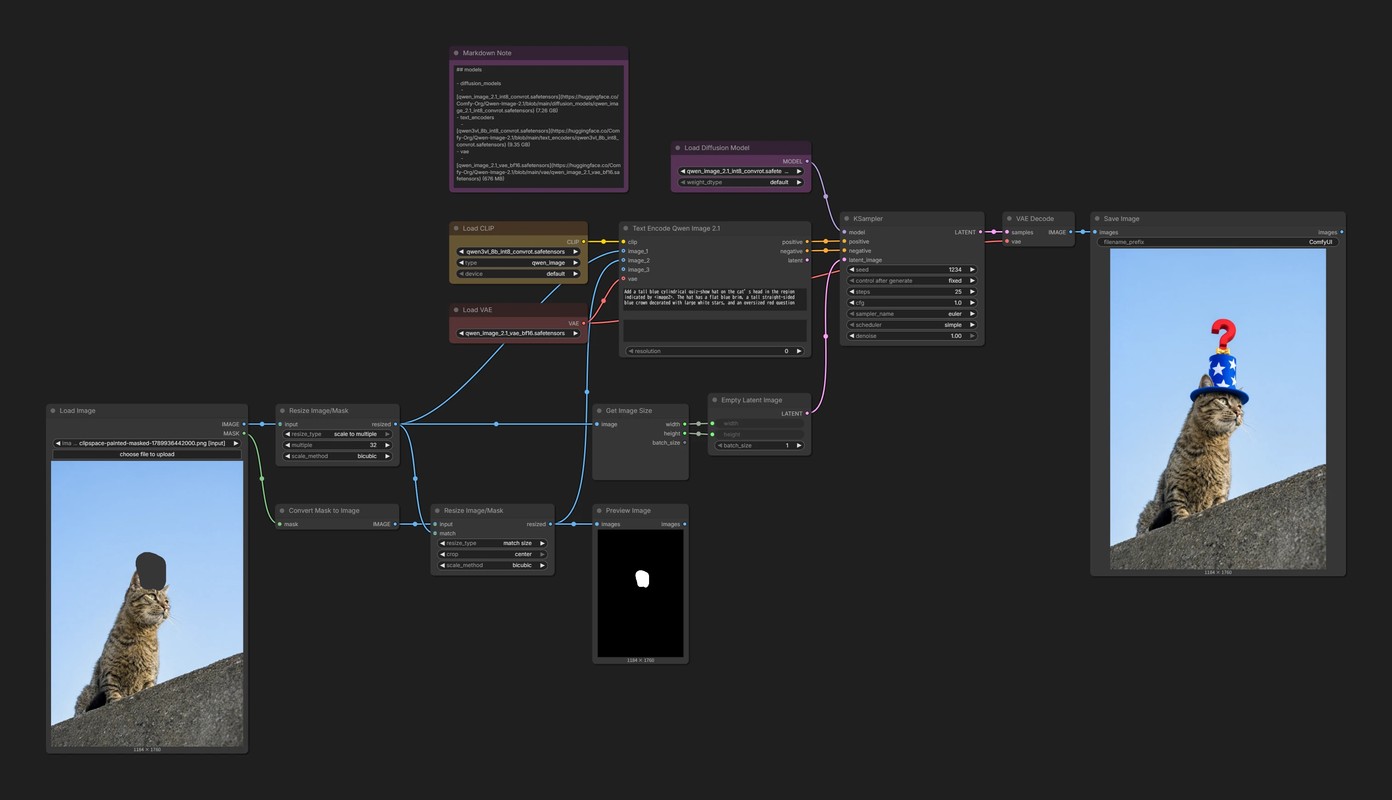
{
"id": "179e9c66-d274-4857-bcd9-34408448057b",
"revision": 0,
"last_node_id": 82,
"last_link_id": 185,
"nodes": [
{
"id": 8,
"type": "VAEDecode",
"pos": [
1252.432861328125,
188.1918182373047
],
"size": [
157.56002807617188,
46
],
"flags": {},
"order": 13,
"mode": 0,
"inputs": [
{
"name": "samples",
"type": "LATENT",
"link": 35
},
{
"name": "vae",
"type": "VAE",
"link": 76
}
],
"outputs": [
{
"name": "IMAGE",
"type": "IMAGE",
"slot_index": 0,
"links": [
180
]
}
],
"properties": {
"Node name for S&R": "VAEDecode",
"cnr_id": "comfy-core",
"ver": "0.3.33"
}
},
{
"id": 37,
"type": "UNETLoader",
"pos": [
531.6217956542969,
34.805270385742176
],
"size": [
305.3782043457031,
82
],
"flags": {},
"order": 0,
"mode": 0,
"inputs": [],
"outputs": [
{
"name": "MODEL",
"type": "MODEL",
"slot_index": 0,
"links": [
105
]
}
],
"properties": {
"Node name for S&R": "UNETLoader",
"cnr_id": "comfy-core",
"ver": "0.3.33"
},
"widgets_values": [
"qwen_image_2.1_int8_convrot.safetensors",
"default"
],
"widgets_values_named": {
"unet_name": "qwen_image_2.1_int8_convrot.safetensors",
"weight_dtype": "default"
},
"color": "#323",
"bgcolor": "#535"
},
{
"id": 38,
"type": "CLIPLoader",
"pos": [
49.87187153979269,
209.35653307788294
],
"size": [
301.3524169921875,
106
],
"flags": {},
"order": 1,
"mode": 0,
"inputs": [],
"outputs": [
{
"name": "CLIP",
"type": "CLIP",
"slot_index": 0,
"links": [
115
]
}
],
"properties": {
"Node name for S&R": "CLIPLoader",
"cnr_id": "comfy-core",
"ver": "0.3.33"
},
"widgets_values": [
"qwen3vl_8b_int8_convrot.safetensors",
"qwen_image",
"default"
],
"widgets_values_named": {
"clip_name": "qwen3vl_8b_int8_convrot.safetensors",
"type": "qwen_image",
"device": "default"
},
"color": "#432",
"bgcolor": "#653"
},
{
"id": 62,
"type": "EmptyLatentImage",
"pos": [
611.918176537727,
582.327293849093
],
"size": [
225.08182346227295,
106
],
"flags": {},
"order": 9,
"mode": 0,
"inputs": [
{
"name": "width",
"type": "INT",
"widget": {
"name": "width"
},
"link": 171
},
{
"name": "height",
"type": "INT",
"widget": {
"name": "height"
},
"link": 172
}
],
"outputs": [
{
"name": "LATENT",
"type": "LATENT",
"links": [
148
]
}
],
"properties": {
"Node name for S&R": "EmptyLatentImage",
"cnr_id": "comfy-core",
"ver": "0.26.0"
},
"widgets_values": [
512,
512,
1
],
"widgets_values_named": {
"width": 512,
"height": 512,
"batch_size": 1
}
},
{
"id": 3,
"type": "KSampler",
"pos": [
898.7548217773438,
188.1918182373047
],
"size": [
315,
262
],
"flags": {},
"order": 12,
"mode": 0,
"inputs": [
{
"name": "model",
"type": "MODEL",
"link": 105
},
{
"name": "positive",
"type": "CONDITIONING",
"link": 157
},
{
"name": "negative",
"type": "CONDITIONING",
"link": 158
},
{
"name": "latent_image",
"type": "LATENT",
"link": 148
}
],
"outputs": [
{
"name": "LATENT",
"type": "LATENT",
"slot_index": 0,
"links": [
35
]
}
],
"properties": {
"Node name for S&R": "KSampler",
"cnr_id": "comfy-core",
"ver": "0.3.33"
},
"widgets_values": [
1234,
"fixed",
25,
1,
"euler",
"simple",
1
],
"widgets_values_named": {
"seed": 1234,
"control_after_generate": "fixed",
"steps": 25,
"cfg": 1,
"sampler_name": "euler",
"scheduler": "simple",
"denoise": 1
}
},
{
"id": 56,
"type": "SaveImage",
"pos": [
1443.3798111474612,
188.1918182373047
],
"size": [
555.9002776000395,
762.4917533954552
],
"flags": {},
"order": 14,
"mode": 0,
"inputs": [
{
"name": "images",
"type": "IMAGE",
"link": 180
}
],
"outputs": [
{
"name": "images",
"type": "IMAGE",
"links": null
}
],
"properties": {
"cnr_id": "comfy-core",
"ver": "0.3.75"
},
"widgets_values": [
"ComfyUI"
],
"widgets_values_named": {
"filename_prefix": "ComfyUI"
}
},
{
"id": 55,
"type": "MarkdownNote",
"pos": [
49.87187153979269,
-171.34464343616293
],
"size": [
389.61380077225,
288.1499138219051
],
"flags": {},
"order": 2,
"mode": 0,
"inputs": [],
"outputs": [],
"properties": {},
"widgets_values": [
"## models\n\n- diffusion_models\n - [qwen_image_2.1_int8_convrot.safetensors](https://huggingface.co/Comfy-Org/Qwen-Image-2.1/blob/main/diffusion_models/qwen_image_2.1_int8_convrot.safetensors) (7.26 GB)\n- text_encoders\n - [qwen3vl_8b_int8_convrot.safetensors](https://huggingface.co/Comfy-Org/Qwen-Image-2.1/blob/main/text_encoders/qwen3vl_8b_int8_convrot.safetensors) (9.35 GB)\n- vae\n - [qwen_image_2.1_vae_bf16.safetensors](https://huggingface.co/Comfy-Org/Qwen-Image-2.1/blob/main/vae/qwen_image_2.1_vae_bf16.safetensors) (676 MB)\n\n```text\n📂ComfyUI/\n└── 📂models/\n ├── 📂diffusion_models/\n │ └── qwen_image_2.1_int8_convrot.safetensors \n ├── 📂text_encoders/\n │ └── qwen3vl_8b_int8_convrot.safetensors \n └── 📂vae/\n └── qwen_image_2.1_vae_bf16.safetensors \n```"
],
"widgets_values_named": {
"text": "## models\n\n- diffusion_models\n - [qwen_image_2.1_int8_convrot.safetensors](https://huggingface.co/Comfy-Org/Qwen-Image-2.1/blob/main/diffusion_models/qwen_image_2.1_int8_convrot.safetensors) (7.26 GB)\n- text_encoders\n - [qwen3vl_8b_int8_convrot.safetensors](https://huggingface.co/Comfy-Org/Qwen-Image-2.1/blob/main/text_encoders/qwen3vl_8b_int8_convrot.safetensors) (9.35 GB)\n- vae\n - [qwen_image_2.1_vae_bf16.safetensors](https://huggingface.co/Comfy-Org/Qwen-Image-2.1/blob/main/vae/qwen_image_2.1_vae_bf16.safetensors) (676 MB)\n\n```text\n📂ComfyUI/\n└── 📂models/\n ├── 📂diffusion_models/\n │ └── qwen_image_2.1_int8_convrot.safetensors \n ├── 📂text_encoders/\n │ └── qwen3vl_8b_int8_convrot.safetensors \n └── 📂vae/\n └── qwen_image_2.1_vae_bf16.safetensors \n```"
},
"color": "#323",
"bgcolor": "#535"
},
{
"id": 39,
"type": "VAELoader",
"pos": [
49.87187153979269,
386.79138870487407
],
"size": [
301.3524169921875,
58
],
"flags": {},
"order": 3,
"mode": 0,
"inputs": [],
"outputs": [
{
"name": "VAE",
"type": "VAE",
"slot_index": 0,
"links": [
76,
159
]
}
],
"properties": {
"Node name for S&R": "VAELoader",
"cnr_id": "comfy-core",
"ver": "0.3.33"
},
"widgets_values": [
"qwen_image_2.1_vae_bf16.safetensors"
],
"widgets_values_named": {
"vae_name": "qwen_image_2.1_vae_bf16.safetensors"
},
"color": "#322",
"bgcolor": "#533"
},
{
"id": 64,
"type": "TextEncodeQwenImage21",
"pos": [
418.4816950017755,
209.35653307788294
],
"size": [
418.5183049982245,
266
],
"flags": {},
"order": 10,
"mode": 0,
"inputs": [
{
"name": "clip",
"type": "CLIP",
"link": 115
},
{
"name": "images.image_1",
"shape": 7,
"type": "IMAGE",
"link": 170
},
{
"name": "images.image_2",
"shape": 7,
"type": "IMAGE",
"link": 179
},
{
"name": "images.image_3",
"shape": 7,
"type": "IMAGE",
"link": null
},
{
"name": "vae",
"shape": 7,
"type": "VAE",
"link": 159
}
],
"outputs": [
{
"name": "positive",
"type": "CONDITIONING",
"links": [
157
]
},
{
"name": "negative",
"type": "CONDITIONING",
"links": [
158
]
},
{
"name": "latent",
"type": "LATENT",
"links": null
}
],
"properties": {
"Node name for S&R": "TextEncodeQwenImage21"
},
"widgets_values": [
"Add a tall blue cylindrical quiz-show hat on the cat’s head in the region indicated by <image2>. The hat has a flat blue brim, a tall straight-sided blue crown decorated with large white stars, and an oversized red question mark standing upright above the top of the hat. A small gold ribbon-shaped ornament sits beneath the question mark. Keep the rest of <image1> unchanged.",
"",
0
],
"widgets_values_named": {
"prompt": "Add a tall blue cylindrical quiz-show hat on the cat’s head in the region indicated by <image2>. The hat has a flat blue brim, a tall straight-sided blue crown decorated with large white stars, and an oversized red question mark standing upright above the top of the hat. A small gold ribbon-shaped ornament sits beneath the question mark. Keep the rest of <image1> unchanged.",
"negative_prompt": "",
"resolution": 0
}
},
{
"id": 76,
"type": "GetImageSize",
"pos": [
360.89502403875986,
605.8810723145949
],
"size": [
210,
136
],
"flags": {},
"order": 7,
"mode": 0,
"inputs": [
{
"name": "image",
"type": "IMAGE",
"link": 168
}
],
"outputs": [
{
"name": "width",
"type": "INT",
"links": [
171
]
},
{
"name": "height",
"type": "INT",
"links": [
172
]
},
{
"name": "batch_size",
"type": "INT",
"links": []
}
],
"properties": {
"Node name for S&R": "GetImageSize"
},
"widgets_values": [],
"widgets_values_named": {}
},
{
"id": 77,
"type": "ResizeImageMaskNode",
"pos": [
-327.79925016722655,
605.8810723145949
],
"size": [
270,
106
],
"flags": {},
"order": 5,
"mode": 0,
"inputs": [
{
"name": "input",
"type": "IMAGE,MASK",
"link": 169
}
],
"outputs": [
{
"name": "resized",
"type": "IMAGE",
"links": [
168,
170,
185
]
}
],
"properties": {
"Node name for S&R": "ResizeImageMaskNode"
},
"widgets_values": [
"scale to multiple",
32,
"bicubic"
],
"widgets_values_named": {
"resize_type": "scale to multiple",
"resize_type.multiple": 32,
"scale_method": "bicubic"
}
},
{
"id": 78,
"type": "LoadImage",
"pos": [
-826.6792493924607,
605.8810723145949
],
"size": [
439.6157543570455,
729.9649041597434
],
"flags": {},
"order": 4,
"mode": 0,
"inputs": [],
"outputs": [
{
"name": "IMAGE",
"type": "IMAGE",
"links": [
169
]
},
{
"name": "MASK",
"type": "MASK",
"links": [
176
]
}
],
"properties": {
"Node name for S&R": "LoadImage",
"image": "clipspace-painted-masked-1789936442000.png [input]"
},
"widgets_values": [
"clipspace-painted-masked-1789936442000.png [input]",
"image"
],
"widgets_values_named": {
"image": "clipspace-painted-masked-1789936442000.png [input]",
"upload": "image"
}
},
{
"id": 79,
"type": "MaskToImage",
"pos": [
-328.69468041048174,
823.1309190004421
],
"size": [
270,
26
],
"flags": {},
"order": 6,
"mode": 0,
"inputs": [
{
"name": "mask",
"type": "MASK",
"link": 176
}
],
"outputs": [
{
"name": "IMAGE",
"type": "IMAGE",
"links": [
177
]
}
],
"properties": {
"Node name for S&R": "MaskToImage"
}
},
{
"id": 80,
"type": "ResizeImageMaskNode",
"pos": [
8.994366894467351,
823.1309190004421
],
"size": [
270,
126
],
"flags": {},
"order": 8,
"mode": 0,
"inputs": [
{
"name": "input",
"type": "IMAGE,MASK",
"link": 177
},
{
"name": "resize_type.match",
"type": "IMAGE,MASK",
"link": 185
}
],
"outputs": [
{
"name": "resized",
"type": "IMAGE",
"links": [
179,
181
]
}
],
"properties": {
"Node name for S&R": "ResizeImageMaskNode"
},
"widgets_values": [
"match size",
"center",
"bicubic"
],
"widgets_values_named": {
"resize_type": "match size",
"resize_type.crop": "center",
"scale_method": "bicubic"
}
},
{
"id": 81,
"type": "PreviewImage",
"pos": [
360.89502403875986,
823.1309190004421
],
"size": [
210,
318.1049680532474
],
"flags": {},
"order": 11,
"mode": 0,
"inputs": [
{
"name": "images",
"type": "IMAGE",
"link": 181
}
],
"outputs": [
{
"name": "images",
"type": "IMAGE",
"links": null
}
],
"properties": {
"Node name for S&R": "PreviewImage"
},
"widgets_values": [],
"widgets_values_named": {}
}
],
"links": [
[
35,
3,
0,
8,
0,
"LATENT"
],
[
76,
39,
0,
8,
1,
"VAE"
],
[
105,
37,
0,
3,
0,
"MODEL"
],
[
148,
62,
0,
3,
3,
"LATENT"
],
[
157,
64,
0,
3,
1,
"CONDITIONING"
],
[
158,
64,
1,
3,
2,
"CONDITIONING"
],
[
168,
77,
0,
76,
0,
"IMAGE"
],
[
171,
76,
0,
62,
0,
"INT"
],
[
172,
76,
1,
62,
1,
"INT"
],
[
176,
78,
1,
79,
0,
"MASK"
],
[
180,
8,
0,
56,
0,
"IMAGE"
],
[
181,
80,
0,
81,
0,
"IMAGE"
],
[
169,
78,
0,
77,
0,
"IMAGE"
],
[
177,
79,
0,
80,
0,
"IMAGE"
],
[
115,
38,
0,
64,
0,
"CLIP"
],
[
170,
77,
0,
64,
1,
"IMAGE"
],
[
179,
80,
0,
64,
2,
"IMAGE"
],
[
159,
39,
0,
64,
4,
"VAE"
],
[
185,
77,
0,
80,
1,
"IMAGE"
]
],
"groups": [],
"config": {},
"extra": {
"ds": {
"scale": 0.5730855330117001,
"offset": [
1024.7602694453924,
310.4788179272078
]
},
"frontendVersion": "1.53.6",
"VHS_latentpreview": false,
"VHS_latentpreviewrate": 0,
"VHS_MetadataImage": true,
"VHS_KeepIntermediate": true
},
"version": 0.4
}
赤丸と考え方は同じですが、こちらは位置を示す白黒画像を、元画像とは別に 入力します。
元画像へ直接書き込まないので、画像を汚さずに済むのがいいところですね。
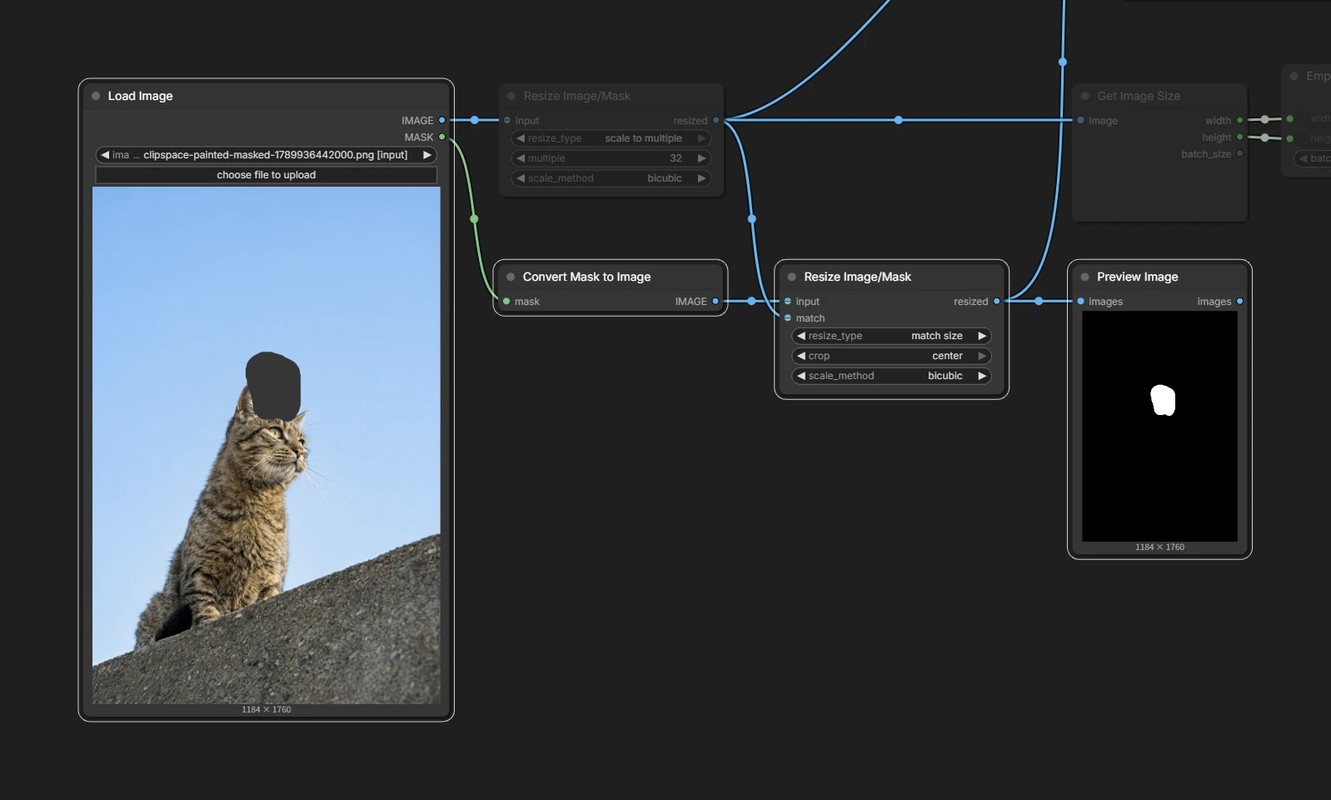
マスクを画像に変換
Load Image の MASK 出力を Convert Mask to Image で白黒画像に変換し、image_2 へ入力します。
実のところ、モデルが受け取るのはただの白黒画像です。マスクから変換せず、黒い背景に白でヌリヌリした画像を直接用意しても構いませんよ。
いわゆる inpainting とはまったく異なる仕組みです。
inpainting にはマスクの外を編集させない仕組みがありますが、こちらはあくまで位置を示すガイドです。
そのため、指定した範囲から編集がはみ出すこともあります。
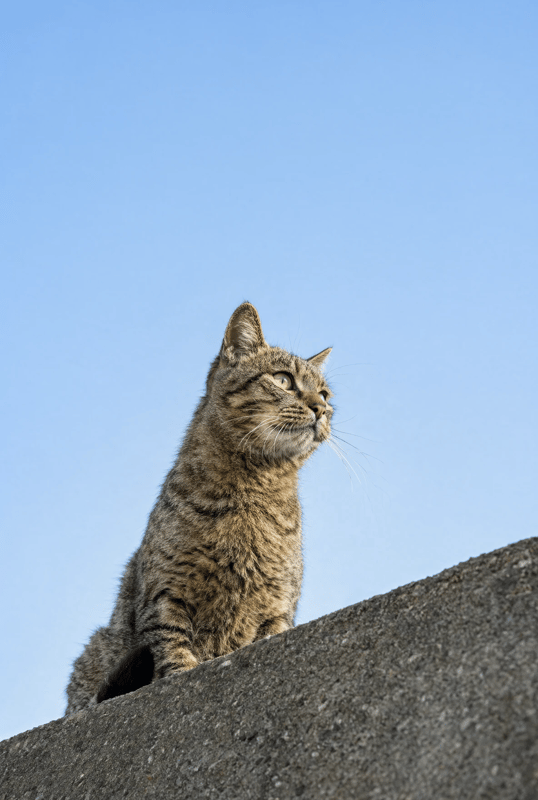
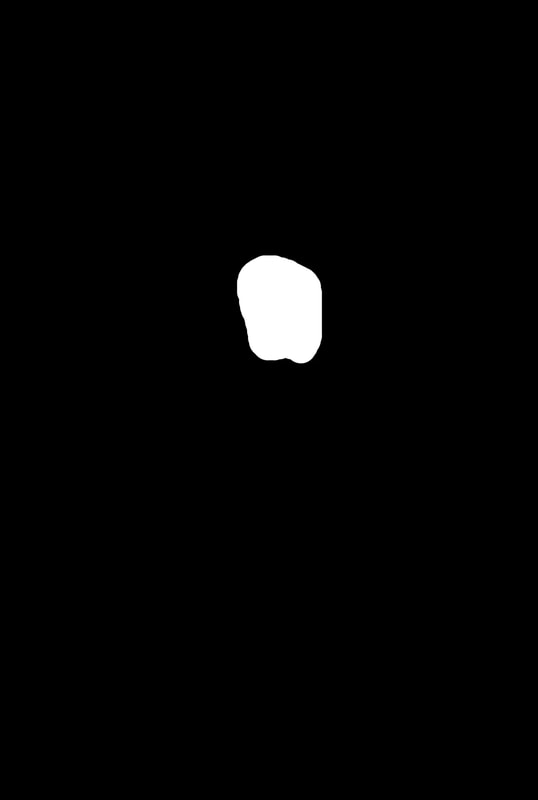
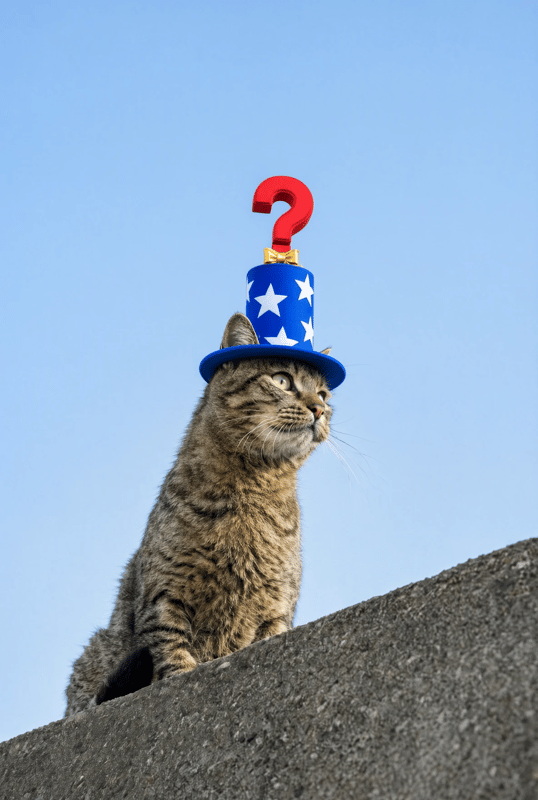
Outpainting
こちらも、Padding を足してそこを inpainting させる……という一般的な Outpainting とは、まったく仕組みが違います。
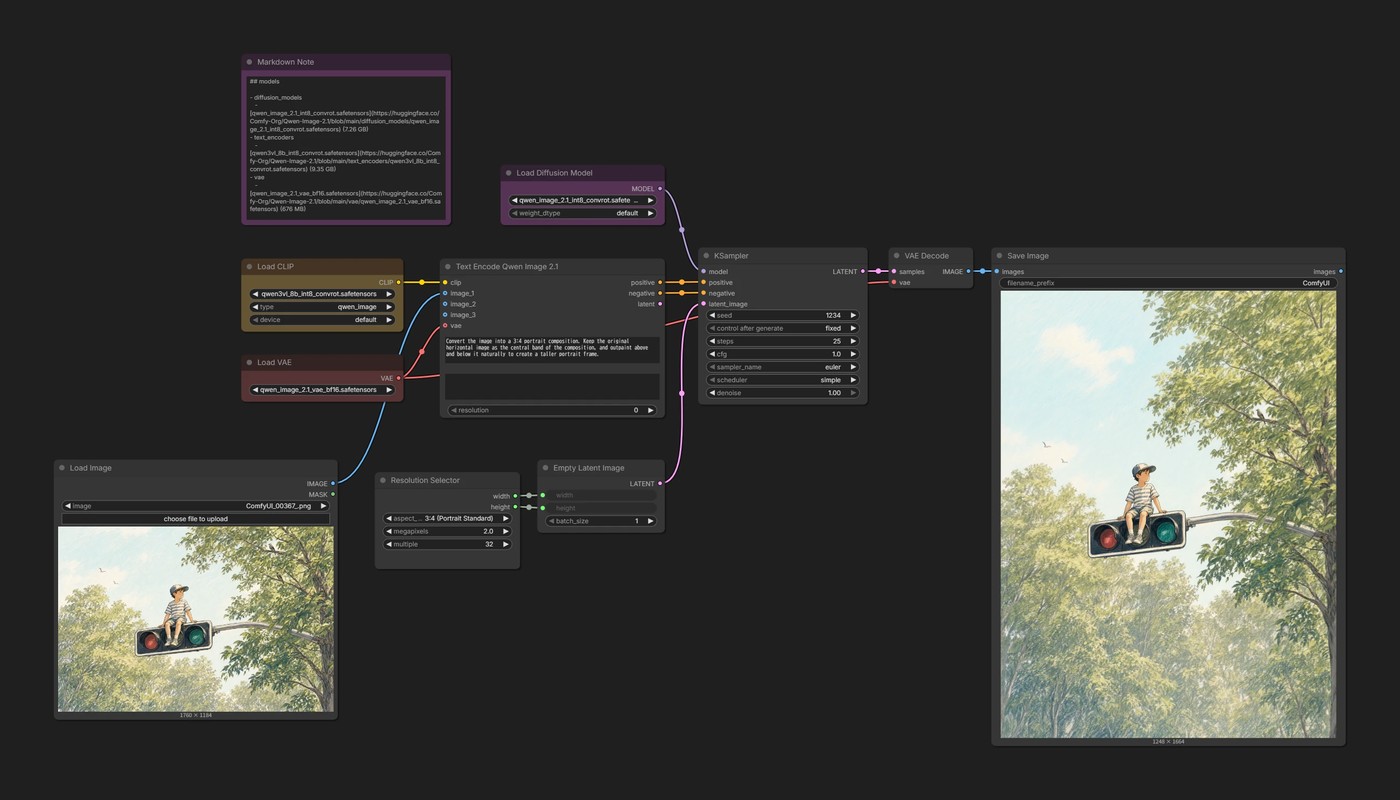
{
  "id": "179e9c66-d274-4857-bcd9-34408448057b",
  "revision": 0,
  "last_node_id": 75,
  "last_link_id": 165,
  "nodes": [
    {
      "id": 8,
      "type": "VAEDecode",
      "pos": [
        1252.432861328125,
        188.1918182373047
      ],
      "size": [
        157.56002807617188,
        46
      ],
      "flags": {},
      "order": 9,
      "mode": 0,
      "inputs": [
        {
          "name": "samples",
          "type": "LATENT",
          "link": 35
        },
        {
          "name": "vae",
          "type": "VAE",
          "link": 76
        }
      ],
      "outputs": [
        {
          "name": "IMAGE",
          "type": "IMAGE",
          "slot_index": 0,
          "links": [
            101
          ]
        }
      ],
      "properties": {
        "Node name for S&R": "VAEDecode",
        "cnr_id": "comfy-core",
        "ver": "0.3.33"
      }
    },
    {
      "id": 37,
      "type": "UNETLoader",
      "pos": [
        531.6217956542969,
        34.805270385742176
      ],
      "size": [
        305.3782043457031,
        82
      ],
      "flags": {},
      "order": 0,
      "mode": 0,
      "inputs": [],
      "outputs": [
        {
          "name": "MODEL",
          "type": "MODEL",
          "slot_index": 0,
          "links": [
            105
          ]
        }
      ],
      "properties": {
        "Node name for S&R": "UNETLoader",
        "cnr_id": "comfy-core",
        "ver": "0.3.33"
      },
      "widgets_values": [
        "qwen_image_2.1_int8_convrot.safetensors",
        "default"
      ],
      "widgets_values_named": {
        "unet_name": "qwen_image_2.1_int8_convrot.safetensors",
        "weight_dtype": "default"
      },
      "color": "#323",
      "bgcolor": "#535"
    },
    {
      "id": 38,
      "type": "CLIPLoader",
      "pos": [
        49.87187153979269,
        208.91730307788293
      ],
      "size": [
        301.3524169921875,
        106
      ],
      "flags": {},
      "order": 1,
      "mode": 0,
      "inputs": [],
      "outputs": [
        {
          "name": "CLIP",
          "type": "CLIP",
          "slot_index": 0,
          "links": [
            115
          ]
        }
      ],
      "properties": {
        "Node name for S&R": "CLIPLoader",
        "cnr_id": "comfy-core",
        "ver": "0.3.33"
      },
      "widgets_values": [
        "qwen3vl_8b_int8_convrot.safetensors",
        "qwen_image",
        "default"
      ],
      "widgets_values_named": {
        "clip_name": "qwen3vl_8b_int8_convrot.safetensors",
        "type": "qwen_image",
        "device": "default"
      },
      "color": "#432",
      "bgcolor": "#653"
    },
    {
      "id": 62,
      "type": "EmptyLatentImage",
      "pos": [
        600,
        582.327293849093
      ],
      "size": [
        237,
        106
      ],
      "flags": {},
      "order": 7,
      "mode": 0,
      "inputs": [
        {
          "name": "width",
          "type": "INT",
          "widget": {
            "name": "width"
          },
          "link": 162
        },
        {
          "name": "height",
          "type": "INT",
          "widget": {
            "name": "height"
          },
          "link": 163
        }
      ],
      "outputs": [
        {
          "name": "LATENT",
          "type": "LATENT",
          "links": [
            148
          ]
        }
      ],
      "properties": {
        "Node name for S&R": "EmptyLatentImage",
        "cnr_id": "comfy-core",
        "ver": "0.26.0"
      },
      "widgets_values": [
        512,
        512,
        1
      ],
      "widgets_values_named": {
        "width": 512,
        "height": 512,
        "batch_size": 1
      }
    },
    {
      "id": 3,
      "type": "KSampler",
      "pos": [
        898.7548217773438,
        188.1918182373047
      ],
      "size": [
        315,
        262
      ],
      "flags": {},
      "order": 8,
      "mode": 0,
      "inputs": [
        {
          "name": "model",
          "type": "MODEL",
          "link": 105
        },
        {
          "name": "positive",
          "type": "CONDITIONING",
          "link": 157
        },
        {
          "name": "negative",
          "type": "CONDITIONING",
          "link": 158
        },
        {
          "name": "latent_image",
          "type": "LATENT",
          "link": 148
        }
      ],
      "outputs": [
        {
          "name": "LATENT",
          "type": "LATENT",
          "slot_index": 0,
          "links": [
            35
          ]
        }
      ],
      "properties": {
        "Node name for S&R": "KSampler",
        "cnr_id": "comfy-core",
        "ver": "0.3.33"
      },
      "widgets_values": [
        1234,
        "fixed",
        25,
        1,
        "euler",
        "simple",
        1
      ],
      "widgets_values_named": {
        "seed": 1234,
        "control_after_generate": "fixed",
        "steps": 25,
        "cfg": 1,
        "sampler_name": "euler",
        "scheduler": "simple",
        "denoise": 1
      }
    },
    {
      "id": 56,
      "type": "SaveImage",
      "pos": [
        1443.3798111474612,
        188.1918182373047
      ],
      "size": [
        658.5240513653155,
        896.1980330737965
      ],
      "flags": {},
      "order": 10,
      "mode": 0,
      "inputs": [
        {
          "name": "images",
          "type": "IMAGE",
          "link": 101
        }
      ],
      "outputs": [
        {
          "name": "images",
          "type": "IMAGE",
          "links": null
        }
      ],
      "properties": {
        "cnr_id": "comfy-core",
        "ver": "0.3.75"
      },
      "widgets_values": [
        "ComfyUI"
      ],
      "widgets_values_named": {
        "filename_prefix": "ComfyUI"
      }
    },
    {
      "id": 55,
      "type": "MarkdownNote",
      "pos": [
        49.87187153979269,
        -171.34464343616293
      ],
      "size": [
        389.61380077225,
        288.1499138219051
      ],
      "flags": {},
      "order": 2,
      "mode": 0,
      "inputs": [],
      "outputs": [],
      "properties": {},
      "widgets_values": [
        "## models\n\n- diffusion_models\n  - [qwen_image_2.1_int8_convrot.safetensors](https://huggingface.co/Comfy-Org/Qwen-Image-2.1/blob/main/diffusion_models/qwen_image_2.1_int8_convrot.safetensors) (7.26 GB)\n- text_encoders\n  - [qwen3vl_8b_int8_convrot.safetensors](https://huggingface.co/Comfy-Org/Qwen-Image-2.1/blob/main/text_encoders/qwen3vl_8b_int8_convrot.safetensors) (9.35 GB)\n- vae\n  - [qwen_image_2.1_vae_bf16.safetensors](https://huggingface.co/Comfy-Org/Qwen-Image-2.1/blob/main/vae/qwen_image_2.1_vae_bf16.safetensors) (676 MB)\n\n```text\n📂ComfyUI/\n└── 📂models/\n    ├── 📂diffusion_models/\n    │   └── qwen_image_2.1_int8_convrot.safetensors \n    ├── 📂text_encoders/\n    │   └── qwen3vl_8b_int8_convrot.safetensors \n    └── 📂vae/\n        └── qwen_image_2.1_vae_bf16.safetensors \n```"
      ],
      "widgets_values_named": {
        "text": "## models\n\n- diffusion_models\n  - [qwen_image_2.1_int8_convrot.safetensors](https://huggingface.co/Comfy-Org/Qwen-Image-2.1/blob/main/diffusion_models/qwen_image_2.1_int8_convrot.safetensors) (7.26 GB)\n- text_encoders\n  - [qwen3vl_8b_int8_convrot.safetensors](https://huggingface.co/Comfy-Org/Qwen-Image-2.1/blob/main/text_encoders/qwen3vl_8b_int8_convrot.safetensors) (9.35 GB)\n- vae\n  - [qwen_image_2.1_vae_bf16.safetensors](https://huggingface.co/Comfy-Org/Qwen-Image-2.1/blob/main/vae/qwen_image_2.1_vae_bf16.safetensors) (676 MB)\n\n```text\n📂ComfyUI/\n└── 📂models/\n    ├── 📂diffusion_models/\n    │   └── qwen_image_2.1_int8_convrot.safetensors \n    ├── 📂text_encoders/\n    │   └── qwen3vl_8b_int8_convrot.safetensors \n    └── 📂vae/\n        └── qwen_image_2.1_vae_bf16.safetensors \n```"
      },
      "color": "#323",
      "bgcolor": "#535"
    },
    {
      "id": 39,
      "type": "VAELoader",
      "pos": [
        49.87187153979269,
        386.79138870487407
      ],
      "size": [
        301.3524169921875,
        58
      ],
      "flags": {},
      "order": 3,
      "mode": 0,
      "inputs": [],
      "outputs": [
        {
          "name": "VAE",
          "type": "VAE",
          "slot_index": 0,
          "links": [
            76,
            159
          ]
        }
      ],
      "properties": {
        "Node name for S&R": "VAELoader",
        "cnr_id": "comfy-core",
        "ver": "0.3.33"
      },
      "widgets_values": [
        "qwen_image_2.1_vae_bf16.safetensors"
      ],
      "widgets_values_named": {
        "vae_name": "qwen_image_2.1_vae_bf16.safetensors"
      },
      "color": "#322",
      "bgcolor": "#533"
    },
    {
      "id": 64,
      "type": "TextEncodeQwenImage21",
      "pos": [
        418.6281050017755,
        208.91730307788293
      ],
      "size": [
        418.5183049982245,
        266
      ],
      "flags": {},
      "order": 6,
      "mode": 0,
      "inputs": [
        {
          "name": "clip",
          "type": "CLIP",
          "link": 115
        },
        {
          "name": "images.image_1",
          "shape": 7,
          "type": "IMAGE",
          "link": 161
        },
        {
          "name": "images.image_2",
          "shape": 7,
          "type": "IMAGE",
          "link": null
        },
        {
          "name": "images.image_3",
          "shape": 7,
          "type": "IMAGE",
          "link": null
        },
        {
          "name": "vae",
          "shape": 7,
          "type": "VAE",
          "link": 159
        }
      ],
      "outputs": [
        {
          "name": "positive",
          "type": "CONDITIONING",
          "links": [
            157
          ]
        },
        {
          "name": "negative",
          "type": "CONDITIONING",
          "links": [
            158
          ]
        },
        {
          "name": "latent",
          "type": "LATENT",
          "links": null
        }
      ],
      "properties": {
        "Node name for S&R": "TextEncodeQwenImage21"
      },
      "widgets_values": [
        "Convert the image into a 3:4 portrait composition. Keep the original horizontal image as the central band of the composition, and outpaint above and below it naturally to create a taller portrait frame.",
        "",
        0
      ],
      "widgets_values_named": {
        "prompt": "Convert the image into a 3:4 portrait composition. Keep the original horizontal image as the central band of the composition, and outpaint above and below it naturally to create a taller portrait frame.",
        "negative_prompt": "",
        "resolution": 0
      }
    },
    {
      "id": 65,
      "type": "LoadImage",
      "pos": [
        -298.3234143554099,
        582.327293849093
      ],
      "size": [
        527.6082516733466,
        453.2297698200616
      ],
      "flags": {},
      "order": 4,
      "mode": 0,
      "inputs": [],
      "outputs": [
        {
          "name": "IMAGE",
          "type": "IMAGE",
          "links": [
            161
          ]
        },
        {
          "name": "MASK",
          "type": "MASK",
          "links": null
        }
      ],
      "properties": {
        "Node name for S&R": "LoadImage"
      },
      "widgets_values": [
        "ComfyUI_00367_.png",
        "image"
      ],
      "widgets_values_named": {
        "image": "ComfyUI_00367_.png",
        "upload": "image"
      }
    },
    {
      "id": 73,
      "type": "ResolutionSelector",
      "pos": [
        298.0452682548206,
        605.7203578308751
      ],
      "size": [
        270,
        150
      ],
      "flags": {},
      "order": 5,
      "mode": 0,
      "inputs": [],
      "outputs": [
        {
          "name": "width",
          "type": "INT",
          "links": [
            162
          ]
        },
        {
          "name": "height",
          "type": "INT",
          "links": [
            163
          ]
        }
      ],
      "properties": {
        "Node name for S&R": "ResolutionSelector",
        "cnr_id": "comfy-core",
        "ver": "0.25.0"
      },
      "widgets_values": [
        "3:4 (Portrait Standard)",
        2,
        32
      ],
      "widgets_values_named": {
        "aspect_ratio": "3:4 (Portrait Standard)",
        "megapixels": 2,
        "multiple": 32
      }
    }
  ],
  "links": [
    [
      35,
      3,
      0,
      8,
      0,
      "LATENT"
    ],
    [
      76,
      39,
      0,
      8,
      1,
      "VAE"
    ],
    [
      101,
      8,
      0,
      56,
      0,
      "IMAGE"
    ],
    [
      105,
      37,
      0,
      3,
      0,
      "MODEL"
    ],
    [
      148,
      62,
      0,
      3,
      3,
      "LATENT"
    ],
    [
      157,
      64,
      0,
      3,
      1,
      "CONDITIONING"
    ],
    [
      158,
      64,
      1,
      3,
      2,
      "CONDITIONING"
    ],
    [
      162,
      73,
      0,
      62,
      0,
      "INT"
    ],
    [
      163,
      73,
      1,
      62,
      1,
      "INT"
    ],
    [
      115,
      38,
      0,
      64,
      0,
      "CLIP"
    ],
    [
      161,
      65,
      0,
      64,
      1,
      "IMAGE"
    ],
    [
      159,
      39,
      0,
      64,
      4,
      "VAE"
    ]
  ],
  "groups": [],
  "config": {},
  "extra": {
    "ds": {
      "scale": 0.5730855330116964,
      "offset": [
        793.1375818581982,
        452.54848706621476
      ]
    },
    "frontendVersion": "1.53.6",
    "VHS_latentpreview": false,
    "VHS_latentpreviewrate": 0,
    "VHS_MetadataImage": true,
    "VHS_KeepIntermediate": true
  },
  "version": 0.4
}
参照画像として横長の画像を入れる。でも、生成させる画像サイズを縦長にしたらどうでしょう?
そう、上下の空間を埋めた画像を Qwen-Image-2.1 が生成してくれるんですね。
こちらも余白のみならず画像全体を描き直しているので、元の部分も多少変わります。
きっちり元画像を固定する方法ではありませんが、簡単でいいですね。
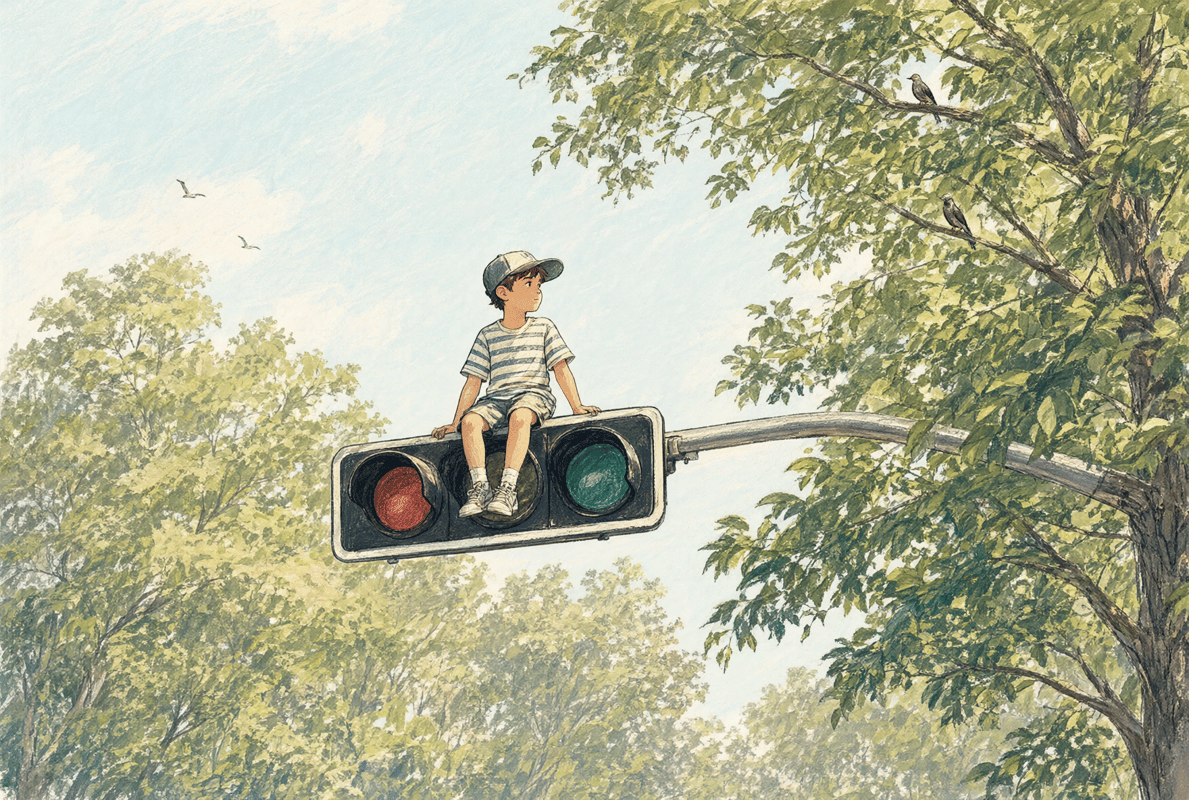
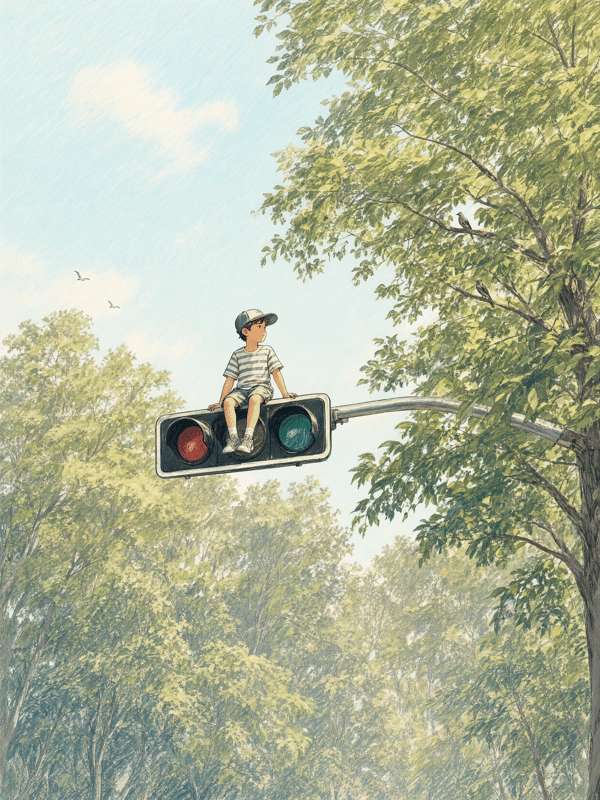
透過画像
Qwen-Image-2.1 は、プロンプトを少し変えるだけで透過画像も生成できます。
特殊なノードを挟む必要もなく、最初から Alpha Channel を持った RGBA 画像が出てきます。
透過画像を生成
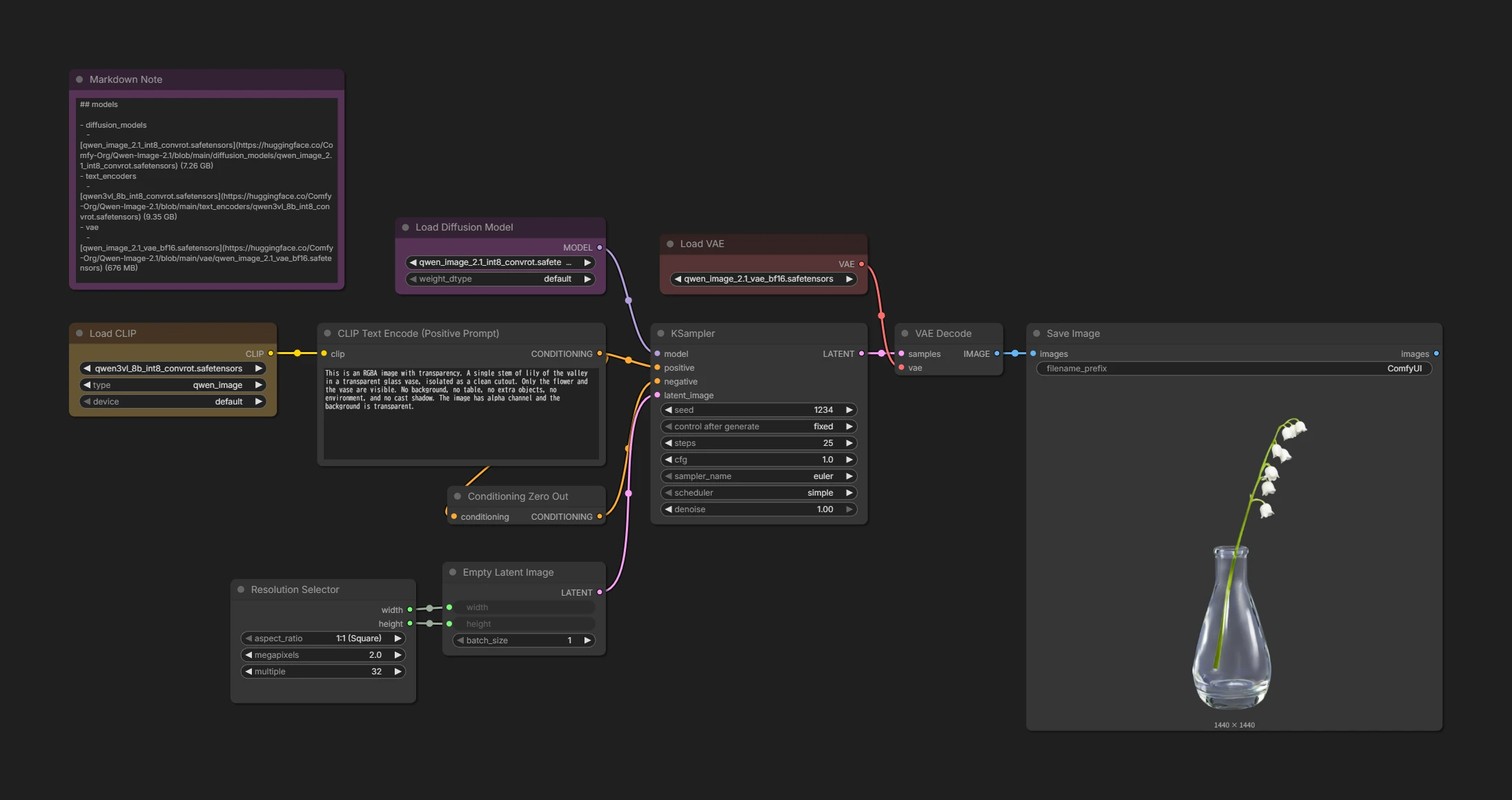
{
  "id": "d8034549-7e0a-40f1-8c2e-de3ffc6f1cae",
  "revision": 0,
  "last_node_id": 72,
  "last_link_id": 159,
  "nodes": [
    {
      "id": 8,
      "type": "VAEDecode",
      "pos": [
        1252.432861328125,
        188.1918182373047
      ],
      "size": [
        157.56002807617188,
        46
      ],
      "flags": {},
      "order": 9,
      "mode": 0,
      "inputs": [
        {
          "name": "samples",
          "type": "LATENT",
          "link": 35
        },
        {
          "name": "vae",
          "type": "VAE",
          "link": 76
        }
      ],
      "outputs": [
        {
          "name": "IMAGE",
          "type": "IMAGE",
          "slot_index": 0,
          "links": [
            101
          ]
        }
      ],
      "properties": {
        "Node name for S&R": "VAEDecode",
        "cnr_id": "comfy-core",
        "ver": "0.3.33"
      }
    },
    {
      "id": 37,
      "type": "UNETLoader",
      "pos": [
        528.8914031982422,
        34.805270385742176
      ],
      "size": [
        305.3782043457031,
        82
      ],
      "flags": {},
      "order": 0,
      "mode": 0,
      "inputs": [],
      "outputs": [
        {
          "name": "MODEL",
          "type": "MODEL",
          "slot_index": 0,
          "links": [
            105
          ]
        }
      ],
      "properties": {
        "Node name for S&R": "UNETLoader",
        "cnr_id": "comfy-core",
        "ver": "0.3.33"
      },
      "widgets_values": [
        "qwen_image_2.1_int8_convrot.safetensors",
        "default"
      ],
      "widgets_values_named": {
        "unet_name": "qwen_image_2.1_int8_convrot.safetensors",
        "weight_dtype": "default"
      },
      "color": "#323",
      "bgcolor": "#535"
    },
    {
      "id": 38,
      "type": "CLIPLoader",
      "pos": [
        56.288665771484375,
        187.93908374218398
      ],
      "size": [
        301.3524169921875,
        106
      ],
      "flags": {},
      "order": 1,
      "mode": 0,
      "inputs": [],
      "outputs": [
        {
          "name": "CLIP",
          "type": "CLIP",
          "slot_index": 0,
          "links": [
            74
          ]
        }
      ],
      "properties": {
        "Node name for S&R": "CLIPLoader",
        "cnr_id": "comfy-core",
        "ver": "0.3.33"
      },
      "widgets_values": [
        "qwen3vl_8b_int8_convrot.safetensors",
        "qwen_image",
        "default"
      ],
      "widgets_values_named": {
        "clip_name": "qwen3vl_8b_int8_convrot.safetensors",
        "type": "qwen_image",
        "device": "default"
      },
      "color": "#432",
      "bgcolor": "#653"
    },
    {
      "id": 62,
      "type": "EmptyLatentImage",
      "pos": [
        597.2696075439453,
        533.9984804443335
      ],
      "size": [
        237,
        106
      ],
      "flags": {},
      "order": 6,
      "mode": 0,
      "inputs": [
        {
          "name": "width",
          "type": "INT",
          "widget": {
            "name": "width"
          },
          "link": 149
        },
        {
          "name": "height",
          "type": "INT",
          "widget": {
            "name": "height"
          },
          "link": 150
        }
      ],
      "outputs": [
        {
          "name": "LATENT",
          "type": "LATENT",
          "links": [
            148
          ]
        }
      ],
      "properties": {
        "Node name for S&R": "EmptyLatentImage",
        "cnr_id": "comfy-core",
        "ver": "0.26.0"
      },
      "widgets_values": [
        512,
        512,
        1
      ],
      "widgets_values_named": {
        "width": 512,
        "height": 512,
        "batch_size": 1
      }
    },
    {
      "id": 3,
      "type": "KSampler",
      "pos": [
        898.7548217773438,
        188.1918182373047
      ],
      "size": [
        315,
        262
      ],
      "flags": {},
      "order": 8,
      "mode": 0,
      "inputs": [
        {
          "name": "model",
          "type": "MODEL",
          "link": 105
        },
        {
          "name": "positive",
          "type": "CONDITIONING",
          "link": 152
        },
        {
          "name": "negative",
          "type": "CONDITIONING",
          "link": 153
        },
        {
          "name": "latent_image",
          "type": "LATENT",
          "link": 148
        }
      ],
      "outputs": [
        {
          "name": "LATENT",
          "type": "LATENT",
          "slot_index": 0,
          "links": [
            35
          ]
        }
      ],
      "properties": {
        "Node name for S&R": "KSampler",
        "cnr_id": "comfy-core",
        "ver": "0.3.33"
      },
      "widgets_values": [
        1234,
        "fixed",
        25,
        1,
        "euler",
        "simple",
        1
      ],
      "widgets_values_named": {
        "seed": 1234,
        "control_after_generate": "fixed",
        "steps": 25,
        "cfg": 1,
        "sampler_name": "euler",
        "scheduler": "simple",
        "denoise": 1
      }
    },
    {
      "id": 60,
      "type": "ResolutionSelector",
      "pos": [
        290.29125126341165,
        559.1854465782014
      ],
      "size": [
        269.0150267324193,
        150
      ],
      "flags": {},
      "order": 2,
      "mode": 0,
      "inputs": [],
      "outputs": [
        {
          "name": "width",
          "type": "INT",
          "links": [
            149
          ]
        },
        {
          "name": "height",
          "type": "INT",
          "links": [
            150
          ]
        }
      ],
      "properties": {
        "Node name for S&R": "ResolutionSelector",
        "cnr_id": "comfy-core",
        "ver": "0.25.0"
      },
      "widgets_values": [
        "1:1 (Square)",
        2,
        32
      ],
      "widgets_values_named": {
        "aspect_ratio": "1:1 (Square)",
        "megapixels": 2,
        "multiple": 32
      }
    },
    {
      "id": 6,
      "type": "CLIPTextEncode",
      "pos": [
        415.7513025457208,
        187.93908374218398
      ],
      "size": [
        418.5183049982245,
        177.7917699892659
      ],
      "flags": {},
      "order": 5,
      "mode": 0,
      "inputs": [
        {
          "name": "clip",
          "type": "CLIP",
          "link": 74
        }
      ],
      "outputs": [
        {
          "name": "CONDITIONING",
          "type": "CONDITIONING",
          "slot_index": 0,
          "links": [
            113,
            152
          ]
        }
      ],
      "title": "CLIP Text Encode (Positive Prompt)",
      "properties": {
        "Node name for S&R": "CLIPTextEncode",
        "cnr_id": "comfy-core",
        "ver": "0.3.33"
      },
      "widgets_values": [
        "This is an RGBA image with transparency. A single stem of lily of the valley in a transparent glass vase, isolated as a clean cutout. Only the flower and the vase are visible. No background, no table, no extra objects, no environment, and no cast shadow. The image has alpha channel and the background is transparent."
      ],
      "widgets_values_named": {
        "text": "This is an RGBA image with transparency. A single stem of lily of the valley in a transparent glass vase, isolated as a clean cutout. Only the flower and the vase are visible. No background, no table, no extra objects, no environment, and no cast shadow. The image has alpha channel and the background is transparent."
      }
    },
    {
      "id": 56,
      "type": "SaveImage",
      "pos": [
        1443.3798111474612,
        188.1918182373047
      ],
      "size": [
        603.355482491254,
        560.8538694550092
      ],
      "flags": {},
      "order": 10,
      "mode": 0,
      "inputs": [
        {
          "name": "images",
          "type": "IMAGE",
          "link": 101
        }
      ],
      "outputs": [
        {
          "name": "images",
          "type": "IMAGE",
          "links": null
        }
      ],
      "properties": {
        "cnr_id": "comfy-core",
        "ver": "0.3.75"
      },
      "widgets_values": [
        "ComfyUI"
      ],
      "widgets_values_named": {
        "filename_prefix": "ComfyUI"
      }
    },
    {
      "id": 55,
      "type": "MarkdownNote",
      "pos": [
        56.288665771484375,
        -179.6421198702247
      ],
      "size": [
        399.21729431373655,
        289.666254907403
      ],
      "flags": {},
      "order": 3,
      "mode": 0,
      "inputs": [],
      "outputs": [],
      "properties": {},
      "widgets_values": [
        "## models\n\n- diffusion_models\n  - [qwen_image_2.1_int8_convrot.safetensors](https://huggingface.co/Comfy-Org/Qwen-Image-2.1/blob/main/diffusion_models/qwen_image_2.1_int8_convrot.safetensors) (7.26 GB)\n- text_encoders\n  - [qwen3vl_8b_int8_convrot.safetensors](https://huggingface.co/Comfy-Org/Qwen-Image-2.1/blob/main/text_encoders/qwen3vl_8b_int8_convrot.safetensors) (9.35 GB)\n- vae\n  - [qwen_image_2.1_vae_bf16.safetensors](https://huggingface.co/Comfy-Org/Qwen-Image-2.1/blob/main/vae/qwen_image_2.1_vae_bf16.safetensors) (676 MB)\n\n```text\n📂ComfyUI/\n└── 📂models/\n    ├── 📂diffusion_models/\n    │   └── qwen_image_2.1_int8_convrot.safetensors \n    ├── 📂text_encoders/\n    │   └── qwen3vl_8b_int8_convrot.safetensors \n    └── 📂vae/\n        └── qwen_image_2.1_vae_bf16.safetensors \n```"
      ],
      "widgets_values_named": {
        "text": "## models\n\n- diffusion_models\n  - [qwen_image_2.1_int8_convrot.safetensors](https://huggingface.co/Comfy-Org/Qwen-Image-2.1/blob/main/diffusion_models/qwen_image_2.1_int8_convrot.safetensors) (7.26 GB)\n- text_encoders\n  - [qwen3vl_8b_int8_convrot.safetensors](https://huggingface.co/Comfy-Org/Qwen-Image-2.1/blob/main/text_encoders/qwen3vl_8b_int8_convrot.safetensors) (9.35 GB)\n- vae\n  - [qwen_image_2.1_vae_bf16.safetensors](https://huggingface.co/Comfy-Org/Qwen-Image-2.1/blob/main/vae/qwen_image_2.1_vae_bf16.safetensors) (676 MB)\n\n```text\n📂ComfyUI/\n└── 📂models/\n    ├── 📂diffusion_models/\n    │   └── qwen_image_2.1_int8_convrot.safetensors \n    ├── 📂text_encoders/\n    │   └── qwen3vl_8b_int8_convrot.safetensors \n    └── 📂vae/\n        └── qwen_image_2.1_vae_bf16.safetensors \n```"
      },
      "color": "#323",
      "bgcolor": "#535"
    },
    {
      "id": 39,
      "type": "VAELoader",
      "pos": [
        912.4024047851562,
        58.805270385742176
      ],
      "size": [
        301.3524169921875,
        58
      ],
      "flags": {},
      "order": 4,
      "mode": 0,
      "inputs": [],
      "outputs": [
        {
          "name": "VAE",
          "type": "VAE",
          "slot_index": 0,
          "links": [
            76
          ]
        }
      ],
      "properties": {
        "Node name for S&R": "VAELoader",
        "cnr_id": "comfy-core",
        "ver": "0.3.33"
      },
      "widgets_values": [
        "qwen_image_2.1_vae_bf16.safetensors"
      ],
      "widgets_values_named": {
        "vae_name": "qwen_image_2.1_vae_bf16.safetensors"
      },
      "color": "#322",
      "bgcolor": "#533"
    },
    {
      "id": 63,
      "type": "ConditioningZeroOut",
      "pos": [
        604.1803306150726,
        424.13739436061894
      ],
      "size": [
        230.08927692887266,
        26
      ],
      "flags": {},
      "order": 7,
      "mode": 0,
      "inputs": [
        {
          "name": "conditioning",
          "type": "CONDITIONING",
          "link": 113
        }
      ],
      "outputs": [
        {
          "name": "CONDITIONING",
          "type": "CONDITIONING",
          "links": [
            153
          ]
        }
      ],
      "properties": {
        "Node name for S&R": "ConditioningZeroOut"
      }
    }
  ],
  "links": [
    [
      35,
      3,
      0,
      8,
      0,
      "LATENT"
    ],
    [
      74,
      38,
      0,
      6,
      0,
      "CLIP"
    ],
    [
      76,
      39,
      0,
      8,
      1,
      "VAE"
    ],
    [
      101,
      8,
      0,
      56,
      0,
      "IMAGE"
    ],
    [
      105,
      37,
      0,
      3,
      0,
      "MODEL"
    ],
    [
      113,
      6,
      0,
      63,
      0,
      "CONDITIONING"
    ],
    [
      148,
      62,
      0,
      3,
      3,
      "LATENT"
    ],
    [
      149,
      60,
      0,
      62,
      0,
      "INT"
    ],
    [
      150,
      60,
      1,
      62,
      1,
      "INT"
    ],
    [
      152,
      6,
      0,
      3,
      1,
      "CONDITIONING"
    ],
    [
      153,
      63,
      0,
      3,
      2,
      "CONDITIONING"
    ]
  ],
  "groups": [],
  "config": {},
  "extra": {
    "ds": {
      "scale": 0.6934334949441481,
      "offset": [
        343.6075544426403,
        435.95511691699716
      ]
    },
    "frontendVersion": "1.53.6",
    "VHS_latentpreview": false,
    "VHS_latentpreviewrate": 0,
    "VHS_MetadataImage": true,
    "VHS_KeepIntermediate": true
  },
  "version": 0.4
}
以下の形でプロンプトを書きます。
This is an RGBA image with transparency. <ここに生成したいもののプロンプト>. The image has alpha channel and the background is transparent.
前後は決まり文句なので、そのままコピーして真ん中だけ差し替えれば大丈夫です。
透過情報を残すため、出力は PNG で保存してください。JPEG にすると、せっかくの Alpha Channel が消えてしまいます。
出力例
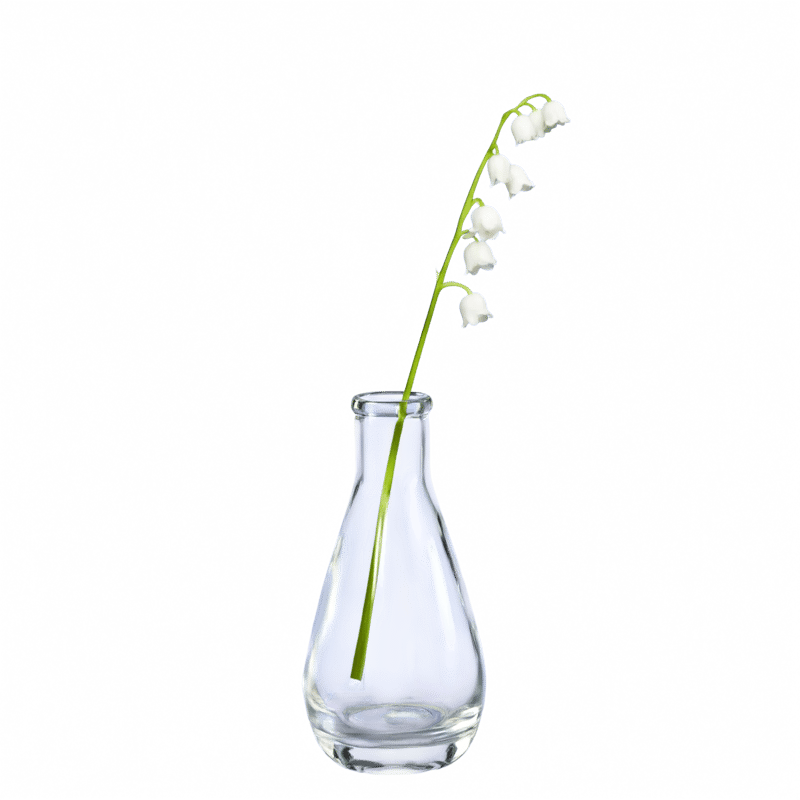
切り抜き
透過生成を画像編集に組み合わせると……そうです、切り抜きもできちゃうんですね。
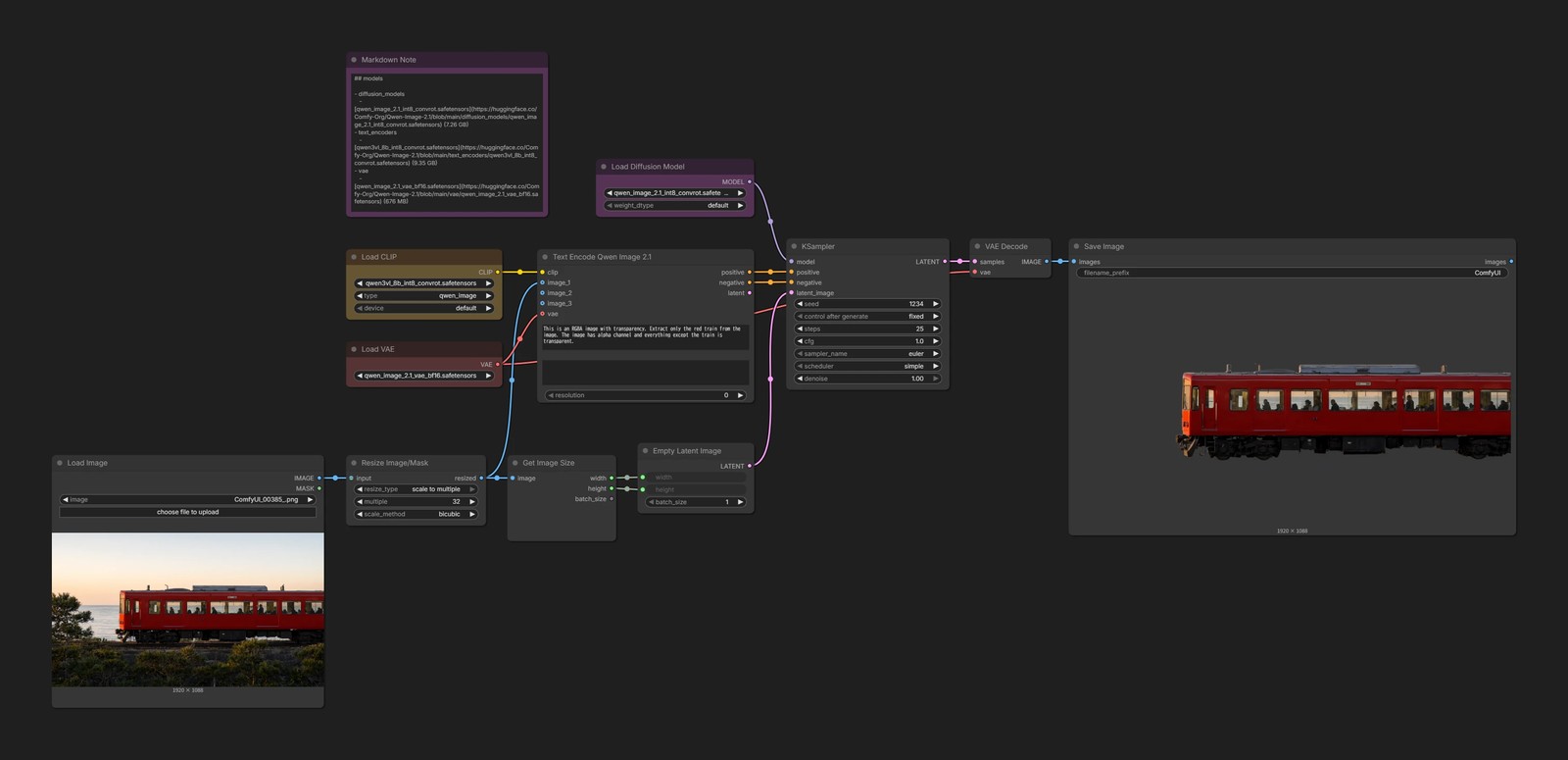
{
"id": "179e9c66-d274-4857-bcd9-34408448057b",
"revision": 0,
"last_node_id": 78,
"last_link_id": 174,
"nodes": [
{
"id": 8,
"type": "VAEDecode",
"pos": [
1252.432861328125,
188.1918182373047
],
"size": [
157.56002807617188,
46
],
"flags": {},
"order": 10,
"mode": 0,
"inputs": [
{
"name": "samples",
"type": "LATENT",
"link": 35
},
{
"name": "vae",
"type": "VAE",
"link": 76
}
],
"outputs": [
{
"name": "IMAGE",
"type": "IMAGE",
"slot_index": 0,
"links": [
174
]
}
],
"properties": {
"Node name for S&R": "VAEDecode",
"cnr_id": "comfy-core",
"ver": "0.3.33"
}
},
{
"id": 37,
"type": "UNETLoader",
"pos": [
531.6217956542969,
34.805270385742176
],
"size": [
305.3782043457031,
82
],
"flags": {},
"order": 0,
"mode": 0,
"inputs": [],
"outputs": [
{
"name": "MODEL",
"type": "MODEL",
"slot_index": 0,
"links": [
105
]
}
],
"properties": {
"Node name for S&R": "UNETLoader",
"cnr_id": "comfy-core",
"ver": "0.3.33"
},
"widgets_values": [
"qwen_image_2.1_int8_convrot.safetensors",
"default"
],
"widgets_values_named": {
"unet_name": "qwen_image_2.1_int8_convrot.safetensors",
"weight_dtype": "default"
},
"color": "#323",
"bgcolor": "#535"
},
{
"id": 38,
"type": "CLIPLoader",
"pos": [
49.87187153979269,
208.97678324429972
],
"size": [
301.3524169921875,
106
],
"flags": {},
"order": 1,
"mode": 0,
"inputs": [],
"outputs": [
{
"name": "CLIP",
"type": "CLIP",
"slot_index": 0,
"links": [
115
]
}
],
"properties": {
"Node name for S&R": "CLIPLoader",
"cnr_id": "comfy-core",
"ver": "0.3.33"
},
"widgets_values": [
"qwen3vl_8b_int8_convrot.safetensors",
"qwen_image",
"default"
],
"widgets_values_named": {
"clip_name": "qwen3vl_8b_int8_convrot.safetensors",
"type": "qwen_image",
"device": "default"
},
"color": "#432",
"bgcolor": "#653"
},
{
"id": 62,
"type": "EmptyLatentImage",
"pos": [
611.918176537727,
582.327293849093
],
"size": [
225.08182346227295,
106
],
"flags": {},
"order": 8,
"mode": 0,
"inputs": [
{
"name": "width",
"type": "INT",
"widget": {
"name": "width"
},
"link": 171
},
{
"name": "height",
"type": "INT",
"widget": {
"name": "height"
},
"link": 172
}
],
"outputs": [
{
"name": "LATENT",
"type": "LATENT",
"links": [
148
]
}
],
"properties": {
"Node name for S&R": "EmptyLatentImage",
"cnr_id": "comfy-core",
"ver": "0.26.0"
},
"widgets_values": [
512,
512,
1
],
"widgets_values_named": {
"width": 512,
"height": 512,
"batch_size": 1
}
},
{
"id": 3,
"type": "KSampler",
"pos": [
898.7548217773438,
188.1918182373047
],
"size": [
315,
262
],
"flags": {},
"order": 9,
"mode": 0,
"inputs": [
{
"name": "model",
"type": "MODEL",
"link": 105
},
{
"name": "positive",
"type": "CONDITIONING",
"link": 157
},
{
"name": "negative",
"type": "CONDITIONING",
"link": 158
},
{
"name": "latent_image",
"type": "LATENT",
"link": 148
}
],
"outputs": [
{
"name": "LATENT",
"type": "LATENT",
"slot_index": 0,
"links": [
35
]
}
],
"properties": {
"Node name for S&R": "KSampler",
"cnr_id": "comfy-core",
"ver": "0.3.33"
},
"widgets_values": [
1234,
"fixed",
25,
1,
"euler",
"simple",
1
],
"widgets_values_named": {
"seed": 1234,
"control_after_generate": "fixed",
"steps": 25,
"cfg": 1,
"sampler_name": "euler",
"scheduler": "simple",
"denoise": 1
}
},
{
"id": 56,
"type": "SaveImage",
"pos": [
1443.3798111474612,
188.1918182373047
],
"size": [
863.0068733337096,
542.4994958649971
],
"flags": {},
"order": 11,
"mode": 0,
"inputs": [
{
"name": "images",
"type": "IMAGE",
"link": 174
}
],
"outputs": [
{
"name": "images",
"type": "IMAGE",
"links": null
}
],
"properties": {
"cnr_id": "comfy-core",
"ver": "0.3.75"
},
"widgets_values": [
"ComfyUI"
],
"widgets_values_named": {
"filename_prefix": "ComfyUI"
}
},
{
"id": 55,
"type": "MarkdownNote",
"pos": [
49.87187153979269,
-171.34464343616293
],
"size": [
389.61380077225,
288.1499138219051
],
"flags": {},
"order": 2,
"mode": 0,
"inputs": [],
"outputs": [],
"properties": {},
"widgets_values": [
"## models\n\n- diffusion_models\n - [qwen_image_2.1_int8_convrot.safetensors](https://huggingface.co/Comfy-Org/Qwen-Image-2.1/blob/main/diffusion_models/qwen_image_2.1_int8_convrot.safetensors) (7.26 GB)\n- text_encoders\n - [qwen3vl_8b_int8_convrot.safetensors](https://huggingface.co/Comfy-Org/Qwen-Image-2.1/blob/main/text_encoders/qwen3vl_8b_int8_convrot.safetensors) (9.35 GB)\n- vae\n - [qwen_image_2.1_vae_bf16.safetensors](https://huggingface.co/Comfy-Org/Qwen-Image-2.1/blob/main/vae/qwen_image_2.1_vae_bf16.safetensors) (676 MB)\n\n```text\n📂ComfyUI/\n└── 📂models/\n ├── 📂diffusion_models/\n │ └── qwen_image_2.1_int8_convrot.safetensors \n ├── 📂text_encoders/\n │ └── qwen3vl_8b_int8_convrot.safetensors \n └── 📂vae/\n └── qwen_image_2.1_vae_bf16.safetensors \n```"
],
"widgets_values_named": {
"text": "## models\n\n- diffusion_models\n - [qwen_image_2.1_int8_convrot.safetensors](https://huggingface.co/Comfy-Org/Qwen-Image-2.1/blob/main/diffusion_models/qwen_image_2.1_int8_convrot.safetensors) (7.26 GB)\n- text_encoders\n - [qwen3vl_8b_int8_convrot.safetensors](https://huggingface.co/Comfy-Org/Qwen-Image-2.1/blob/main/text_encoders/qwen3vl_8b_int8_convrot.safetensors) (9.35 GB)\n- vae\n - [qwen_image_2.1_vae_bf16.safetensors](https://huggingface.co/Comfy-Org/Qwen-Image-2.1/blob/main/vae/qwen_image_2.1_vae_bf16.safetensors) (676 MB)\n\n```text\n📂ComfyUI/\n└── 📂models/\n ├── 📂diffusion_models/\n │ └── qwen_image_2.1_int8_convrot.safetensors \n ├── 📂text_encoders/\n │ └── qwen3vl_8b_int8_convrot.safetensors \n └── 📂vae/\n └── qwen_image_2.1_vae_bf16.safetensors \n```"
},
"color": "#323",
"bgcolor": "#535"
},
{
"id": 39,
"type": "VAELoader",
"pos": [
49.87187153979269,
386.79138870487407
],
"size": [
301.3524169921875,
58
],
"flags": {},
"order": 3,
"mode": 0,
"inputs": [],
"outputs": [
{
"name": "VAE",
"type": "VAE",
"slot_index": 0,
"links": [
76,
159
]
}
],
"properties": {
"Node name for S&R": "VAELoader",
"cnr_id": "comfy-core",
"ver": "0.3.33"
},
"widgets_values": [
"qwen_image_2.1_vae_bf16.safetensors"
],
"widgets_values_named": {
"vae_name": "qwen_image_2.1_vae_bf16.safetensors"
},
"color": "#322",
"bgcolor": "#533"
},
{
"id": 64,
"type": "TextEncodeQwenImage21",
"pos": [
418.4816950017755,
208.97678324429972
],
"size": [
418.5183049982245,
266
],
"flags": {},
"order": 7,
"mode": 0,
"inputs": [
{
"name": "clip",
"type": "CLIP",
"link": 115
},
{
"name": "images.image_1",
"shape": 7,
"type": "IMAGE",
"link": 170
},
{
"name": "images.image_2",
"shape": 7,
"type": "IMAGE",
"link": null
},
{
"name": "images.image_3",
"shape": 7,
"type": "IMAGE",
"link": null
},
{
"name": "vae",
"shape": 7,
"type": "VAE",
"link": 159
}
],
"outputs": [
{
"name": "positive",
"type": "CONDITIONING",
"links": [
157
]
},
{
"name": "negative",
"type": "CONDITIONING",
"links": [
158
]
},
{
"name": "latent",
"type": "LATENT",
"links": null
}
],
"properties": {
"Node name for S&R": "TextEncodeQwenImage21"
},
"widgets_values": [
"This is an RGBA image with transparency. Extract only the red train from the image. The image has alpha channel and everything except the train is transparent.",
"",
0
],
"widgets_values_named": {
"prompt": "This is an RGBA image with transparency. Extract only the red train from the image. The image has alpha channel and everything except the train is transparent.",
"negative_prompt": "",
"resolution": 0
}
},
{
"id": 76,
"type": "GetImageSize",
"pos": [
360.89502403875986,
605.8810723145949
],
"size": [
210,
136
],
"flags": {},
"order": 6,
"mode": 0,
"inputs": [
{
"name": "image",
"type": "IMAGE",
"link": 168
}
],
"outputs": [
{
"name": "width",
"type": "INT",
"links": [
171
]
},
{
"name": "height",
"type": "INT",
"links": [
172
]
},
{
"name": "batch_size",
"type": "INT",
"links": []
}
],
"properties": {
"Node name for S&R": "GetImageSize"
},
"widgets_values": [],
"widgets_values_named": {}
},
{
"id": 77,
"type": "ResizeImageMaskNode",
"pos": [
49.87187153979269,
605.8810723145949
],
"size": [
270,
106
],
"flags": {},
"order": 5,
"mode": 0,
"inputs": [
{
"name": "input",
"type": "IMAGE,MASK",
"link": 169
}
],
"outputs": [
{
"name": "resized",
"type": "IMAGE",
"links": [
168,
170
]
}
],
"properties": {
"Node name for S&R": "ResizeImageMaskNode"
},
"widgets_values": [
"scale to multiple",
32,
"bicubic"
],
"widgets_values_named": {
"resize_type": "scale to multiple",
"resize_type.multiple": 32,
"scale_method": "bicubic"
}
},
{
"id": 78,
"type": "LoadImage",
"pos": [
-517.569453752291,
605.8810723145949
],
"size": [
524.8307166017928,
457.2770249765524
],
"flags": {},
"order": 4,
"mode": 0,
"inputs": [],
"outputs": [
{
"name": "IMAGE",
"type": "IMAGE",
"links": [
169
]
},
{
"name": "MASK",
"type": "MASK",
"links": []
}
],
"properties": {
"Node name for S&R": "LoadImage",
"image": "clipspace-painted-masked-1789932249068.png [input]"
},
"widgets_values": [
"ComfyUI_00385_.png",
"image"
],
"widgets_values_named": {
"image": "ComfyUI_00385_.png",
"upload": "image"
}
}
],
"links": [
[
35,
3,
0,
8,
0,
"LATENT"
],
[
76,
39,
0,
8,
1,
"VAE"
],
[
105,
37,
0,
3,
0,
"MODEL"
],
[
148,
62,
0,
3,
3,
"LATENT"
],
[
157,
64,
0,
3,
1,
"CONDITIONING"
],
[
158,
64,
1,
3,
2,
"CONDITIONING"
],
[
168,
77,
0,
76,
0,
"IMAGE"
],
[
171,
76,
0,
62,
0,
"INT"
],
[
172,
76,
1,
62,
1,
"INT"
],
[
174,
8,
0,
56,
0,
"IMAGE"
],
[
115,
38,
0,
64,
0,
"CLIP"
],
[
170,
77,
0,
64,
1,
"IMAGE"
],
[
169,
78,
0,
77,
0,
"IMAGE"
],
[
159,
39,
0,
64,
4,
"VAE"
]
],
"groups": [],
"config": {},
"extra": {
"ds": {
"scale": 0.6934334949441548,
"offset": [
558.9792808339873,
267.8571497445022
]
},
"frontendVersion": "1.53.6",
"VHS_latentpreview": false,
"VHS_latentpreviewrate": 0,
"VHS_MetadataImage": true,
"VHS_KeepIntermediate": true
},
"version": 0.4
}
先ほどのフォーマットで、切り抜きたいものを Extract 〇〇 と指示するだけです。
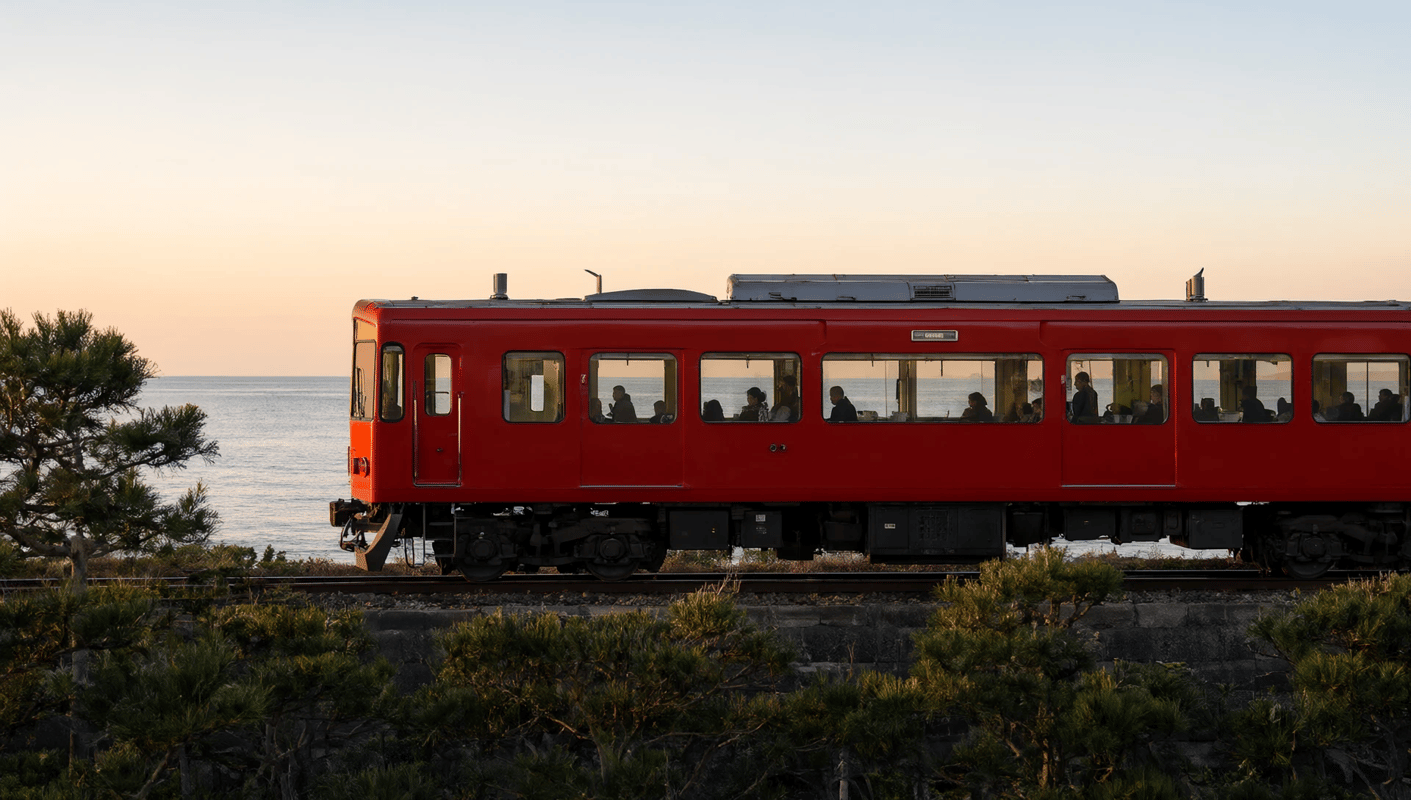
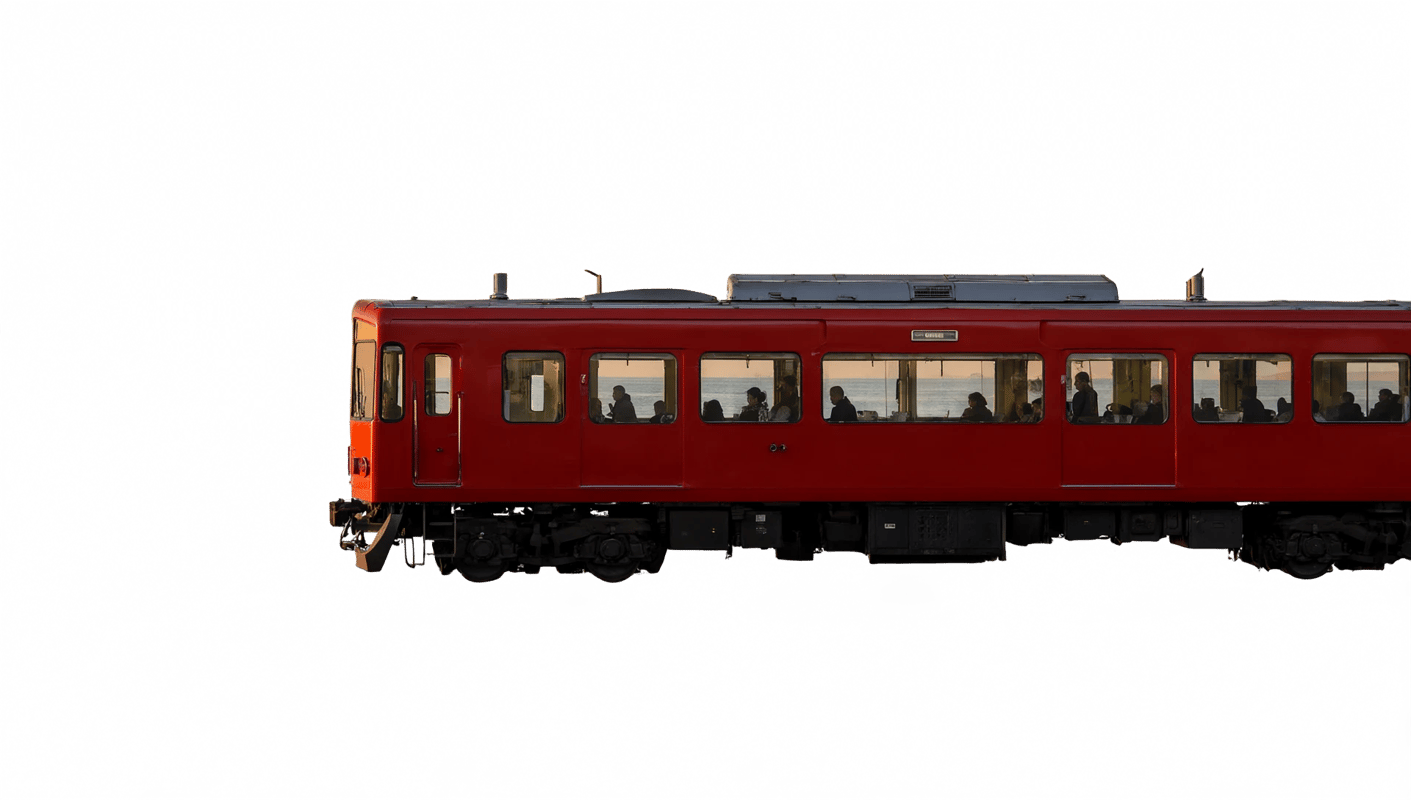
応用
パノラマ生成
好きな画像を参照に、2:1 の解像度で ERP として生成して、といえば、それだけで 360 度パノラマ画像ができてしまいます。お手軽すぎる…
カスタムノード
- nomadoor/ComfyUI-Panorama-Stickers
- 私が作っているものでちょっと宣伝になりますが、パノラマのプレビューや、パノラマ空間での撮影ができるノードがあります。よかったら導入してみてください。
{
  "id": "179e9c66-d274-4857-bcd9-34408448057b",
  "revision": 0,
  "last_node_id": 84,
  "last_link_id": 191,
  "nodes": [
    {
      "id": 8,
      "type": "VAEDecode",
      "pos": [
        1252.432861328125,
        188.1918182373047
      ],
      "size": [
        157.56002807617188,
        46
      ],
      "flags": {},
      "order": 8,
      "mode": 0,
      "inputs": [
        {
          "name": "samples",
          "type": "LATENT",
          "link": 35
        },
        {
          "name": "vae",
          "type": "VAE",
          "link": 188
        }
      ],
      "outputs": [
        {
          "name": "IMAGE",
          "type": "IMAGE",
          "slot_index": 0,
          "links": [
            101,
            184
          ]
        }
      ],
      "properties": {
        "Node name for S&R": "VAEDecode",
        "cnr_id": "comfy-core",
        "ver": "0.3.33"
      }
    },
    {
      "id": 37,
      "type": "UNETLoader",
      "pos": [
        531.6217956542969,
        34.805270385742176
      ],
      "size": [
        305.3782043457031,
        82
      ],
      "flags": {},
      "order": 0,
      "mode": 0,
      "inputs": [],
      "outputs": [
        {
          "name": "MODEL",
          "type": "MODEL",
          "slot_index": 0,
          "links": [
            191
          ]
        }
      ],
      "properties": {
        "Node name for S&R": "UNETLoader",
        "cnr_id": "comfy-core",
        "ver": "0.3.33"
      },
      "widgets_values": [
        "qwen_image_2.1_int8_convrot.safetensors",
        "default"
      ],
      "widgets_values_named": {
        "unet_name": "qwen_image_2.1_int8_convrot.safetensors",
        "weight_dtype": "default"
      },
      "color": "#323",
      "bgcolor": "#535"
    },
    {
      "id": 38,
      "type": "CLIPLoader",
      "pos": [
        49.87187153979269,
        209.35653307788294
      ],
      "size": [
        301.3524169921875,
        106
      ],
      "flags": {},
      "order": 1,
      "mode": 0,
      "inputs": [],
      "outputs": [
        {
          "name": "CLIP",
          "type": "CLIP",
          "slot_index": 0,
          "links": [
            115
          ]
        }
      ],
      "properties": {
        "Node name for S&R": "CLIPLoader",
        "cnr_id": "comfy-core",
        "ver": "0.3.33"
      },
      "widgets_values": [
        "qwen3vl_8b_int8_convrot.safetensors",
        "qwen_image",
        "default"
      ],
      "widgets_values_named": {
        "clip_name": "qwen3vl_8b_int8_convrot.safetensors",
        "type": "qwen_image",
        "device": "default"
      },
      "color": "#432",
      "bgcolor": "#653"
    },
    {
      "id": 62,
      "type": "EmptyLatentImage",
      "pos": [
        592.1202138593541,
        570.5076146381241
      ],
      "size": [
        244.87978614064593,
        106
      ],
      "flags": {},
      "order": 2,
      "mode": 0,
      "inputs": [],
      "outputs": [
        {
          "name": "LATENT",
          "type": "LATENT",
          "links": [
            181
          ]
        }
      ],
      "properties": {
        "Node name for S&R": "EmptyLatentImage",
        "cnr_id": "comfy-core",
        "ver": "0.26.0"
      },
      "widgets_values": [
        2880,
        1440,
        1
      ],
      "widgets_values_named": {
        "width": 2880,
        "height": 1440,
        "batch_size": 1
      }
    },
    {
      "id": 3,
      "type": "KSampler",
      "pos": [
        898.7548217773438,
        188.1918182373047
      ],
      "size": [
        315,
        262
      ],
      "flags": {},
      "order": 7,
      "mode": 0,
      "inputs": [
        {
          "name": "model",
          "type": "MODEL",
          "link": 191
        },
        {
          "name": "positive",
          "type": "CONDITIONING",
          "link": 157
        },
        {
          "name": "negative",
          "type": "CONDITIONING",
          "link": 158
        },
        {
          "name": "latent_image",
          "type": "LATENT",
          "link": 181
        }
      ],
      "outputs": [
        {
          "name": "LATENT",
          "type": "LATENT",
          "slot_index": 0,
          "links": [
            35
          ]
        }
      ],
      "properties": {
        "Node name for S&R": "KSampler",
        "cnr_id": "comfy-core",
        "ver": "0.3.33"
      },
      "widgets_values": [
        1235,
        "fixed",
        25,
        1,
        "euler",
        "simple",
        1
      ],
      "widgets_values_named": {
        "seed": 1235,
        "control_after_generate": "fixed",
        "steps": 25,
        "cfg": 1,
        "sampler_name": "euler",
        "scheduler": "simple",
        "denoise": 1
      }
    },
    {
      "id": 56,
      "type": "SaveImage",
      "pos": [
        1443.3798111474612,
        188.1918182373047
      ],
      "size": [
        441.0803264720478,
        287.73822273926237
      ],
      "flags": {},
      "order": 9,
      "mode": 0,
      "inputs": [
        {
          "name": "images",
          "type": "IMAGE",
          "link": 101
        }
      ],
      "outputs": [
        {
          "name": "images",
          "type": "IMAGE",
          "links": null
        }
      ],
      "properties": {
        "cnr_id": "comfy-core",
        "ver": "0.3.75"
      },
      "widgets_values": [
        "ComfyUI"
      ],
      "widgets_values_named": {
        "filename_prefix": "ComfyUI"
      }
    },
    {
      "id": 55,
      "type": "MarkdownNote",
      "pos": [
        49.87187153979269,
        -171.34464343616293
      ],
      "size": [
        389.61380077225,
        288.1499138219051
      ],
      "flags": {},
      "order": 3,
      "mode": 0,
      "inputs": [],
      "outputs": [],
      "properties": {},
      "widgets_values": [
        "## models\n\n- diffusion_models\n  - [qwen_image_2.1_int8_convrot.safetensors](https://huggingface.co/Comfy-Org/Qwen-Image-2.1/blob/main/diffusion_models/qwen_image_2.1_int8_convrot.safetensors) (7.26 GB)\n- text_encoders\n  - [qwen3vl_8b_int8_convrot.safetensors](https://huggingface.co/Comfy-Org/Qwen-Image-2.1/blob/main/text_encoders/qwen3vl_8b_int8_convrot.safetensors) (9.35 GB)\n- vae\n  - [qwen_image_2.1_vae_bf16.safetensors](https://huggingface.co/Comfy-Org/Qwen-Image-2.1/blob/main/vae/qwen_image_2.1_vae_bf16.safetensors) (676 MB)\n\n```text\n📂ComfyUI/\n└── 📂models/\n    ├── 📂diffusion_models/\n    │   └── qwen_image_2.1_int8_convrot.safetensors \n    ├── 📂text_encoders/\n    │   └── qwen3vl_8b_int8_convrot.safetensors \n    └── 📂vae/\n        └── qwen_image_2.1_vae_bf16.safetensors \n```"
      ],
      "widgets_values_named": {
        "text": "## models\n\n- diffusion_models\n  - [qwen_image_2.1_int8_convrot.safetensors](https://huggingface.co/Comfy-Org/Qwen-Image-2.1/blob/main/diffusion_models/qwen_image_2.1_int8_convrot.safetensors) (7.26 GB)\n- text_encoders\n  - [qwen3vl_8b_int8_convrot.safetensors](https://huggingface.co/Comfy-Org/Qwen-Image-2.1/blob/main/text_encoders/qwen3vl_8b_int8_convrot.safetensors) (9.35 GB)\n- vae\n  - [qwen_image_2.1_vae_bf16.safetensors](https://huggingface.co/Comfy-Org/Qwen-Image-2.1/blob/main/vae/qwen_image_2.1_vae_bf16.safetensors) (676 MB)\n\n```text\n📂ComfyUI/\n└── 📂models/\n    ├── 📂diffusion_models/\n    │   └── qwen_image_2.1_int8_convrot.safetensors \n    ├── 📂text_encoders/\n    │   └── qwen3vl_8b_int8_convrot.safetensors \n    └── 📂vae/\n        └── qwen_image_2.1_vae_bf16.safetensors \n```"
      },
      "color": "#323",
      "bgcolor": "#535"
    },
    {
      "id": 39,
      "type": "VAELoader",
      "pos": [
        49.871871539792664,
        386.79138870487407
      ],
      "size": [
        301.3524169921875,
        58
      ],
      "flags": {},
      "order": 4,
      "mode": 0,
      "inputs": [],
      "outputs": [
        {
          "name": "VAE",
          "type": "VAE",
          "slot_index": 0,
          "links": [
            159,
            188
          ]
        }
      ],
      "properties": {
        "Node name for S&R": "VAELoader",
        "cnr_id": "comfy-core",
        "ver": "0.3.33"
      },
      "widgets_values": [
        "qwen_image_2.1_vae_bf16.safetensors"
      ],
      "widgets_values_named": {
        "vae_name": "qwen_image_2.1_vae_bf16.safetensors"
      },
      "color": "#322",
      "bgcolor": "#533"
    },
    {
      "id": 64,
      "type": "TextEncodeQwenImage21",
      "pos": [
        418.4816950017755,
        209.35653307788294
      ],
      "size": [
        418.5183049982245,
        266
      ],
      "flags": {},
      "order": 6,
      "mode": 0,
      "inputs": [
        {
          "name": "clip",
          "type": "CLIP",
          "link": 115
        },
        {
          "name": "images.image_1",
          "shape": 7,
          "type": "IMAGE",
          "link": 182
        },
        {
          "name": "images.image_2",
          "shape": 7,
          "type": "IMAGE",
          "link": null
        },
        {
          "name": "images.image_3",
          "shape": 7,
          "type": "IMAGE",
          "link": null
        },
        {
          "name": "vae",
          "shape": 7,
          "type": "VAE",
          "link": 159
        }
      ],
      "outputs": [
        {
          "name": "positive",
          "type": "CONDITIONING",
          "links": [
            157
          ]
        },
        {
          "name": "negative",
          "type": "CONDITIONING",
          "links": [
            158
          ]
        },
        {
          "name": "latent",
          "type": "LATENT",
          "links": null
        }
      ],
      "properties": {
        "Node name for S&R": "TextEncodeQwenImage21"
      },
      "widgets_values": [
        "Convert this image into a coherent 360-degree equirectangular panorama. Extend the scene naturally in all directions while preserving the original content and style.",
        "",
        0
      ],
      "widgets_values_named": {
        "prompt": "Convert this image into a coherent 360-degree equirectangular panorama. Extend the scene naturally in all directions while preserving the original content and style.",
        "negative_prompt": "",
        "resolution": 0
      }
    },
    {
      "id": 65,
      "type": "LoadImage",
      "pos": [
        -3.837045457592773,
        570.5076146381241
      ],
      "size": [
        357.4884066182186,
        611.1969457516495
      ],
      "flags": {},
      "order": 5,
      "mode": 0,
      "inputs": [],
      "outputs": [
        {
          "name": "IMAGE",
          "type": "IMAGE",
          "links": [
            182
          ]
        },
        {
          "name": "MASK",
          "type": "MASK",
          "links": null
        }
      ],
      "properties": {
        "Node name for S&R": "LoadImage"
      },
      "widgets_values": [
        "ComfyUI_00407_.png",
        "image"
      ],
      "widgets_values_named": {
        "image": "ComfyUI_00407_.png",
        "upload": "image"
      }
    },
    {
      "id": 82,
      "type": "PanoramaPreview",
      "pos": [
        1441.836822831056,
        549.3250454621971
      ],
      "size": [
        841.6280183103911,
        566.8715335378172
      ],
      "flags": {},
      "order": 10,
      "mode": 0,
      "inputs": [
        {
          "name": "erp_image",
          "type": "IMAGE",
          "link": 184
        },
        {
          "name": "audio",
          "shape": 7,
          "type": "AUDIO",
          "link": null
        }
      ],
      "outputs": [
        {
          "name": "image",
          "type": "IMAGE",
          "links": []
        }
      ],
      "properties": {
        "Node name for S&R": "PanoramaPreview"
      },
      "widgets_values": [
        "360",
        24
      ],
      "widgets_values_named": {
        "coverage": "360",
        "fps": 24
      }
    }
  ],
  "links": [
    [
      35,
      3,
      0,
      8,
      0,
      "LATENT"
    ],
    [
      101,
      8,
      0,
      56,
      0,
      "IMAGE"
    ],
    [
      157,
      64,
      0,
      3,
      1,
      "CONDITIONING"
    ],
    [
      158,
      64,
      1,
      3,
      2,
      "CONDITIONING"
    ],
    [
      181,
      62,
      0,
      3,
      3,
      "LATENT"
    ],
    [
      184,
      8,
      0,
      82,
      0,
      "IMAGE"
    ],
    [
      188,
      39,
      0,
      8,
      1,
      "VAE"
    ],
    [
      115,
      38,
      0,
      64,
      0,
      "CLIP"
    ],
    [
      182,
      65,
      0,
      64,
      1,
      "IMAGE"
    ],
    [
      159,
      39,
      0,
      64,
      4,
      "VAE"
    ],
    [
      191,
      37,
      0,
      3,
      0,
      "MODEL"
    ]
  ],
  "groups": [],
  "config": {},
  "extra": {
    "ds": {
      "scale": 0.6303940863128672,
      "offset": [
        1068.9459254260585,
        313.8314430684178
      ]
    },
    "frontendVersion": "1.53.6",
    "VHS_latentpreview": false,
    "VHS_latentpreviewrate": 0,
    "VHS_MetadataImage": true,
    "VHS_KeepIntermediate": true
  },
  "version": 0.4
}
元画像を参照しながら、横長 (2:1) の画像を生成します。
左右をキッチリ Outpainting するというよりは、パノラマ空間に自然に収まるように ERP 全体を描き直してもらうイメージです。