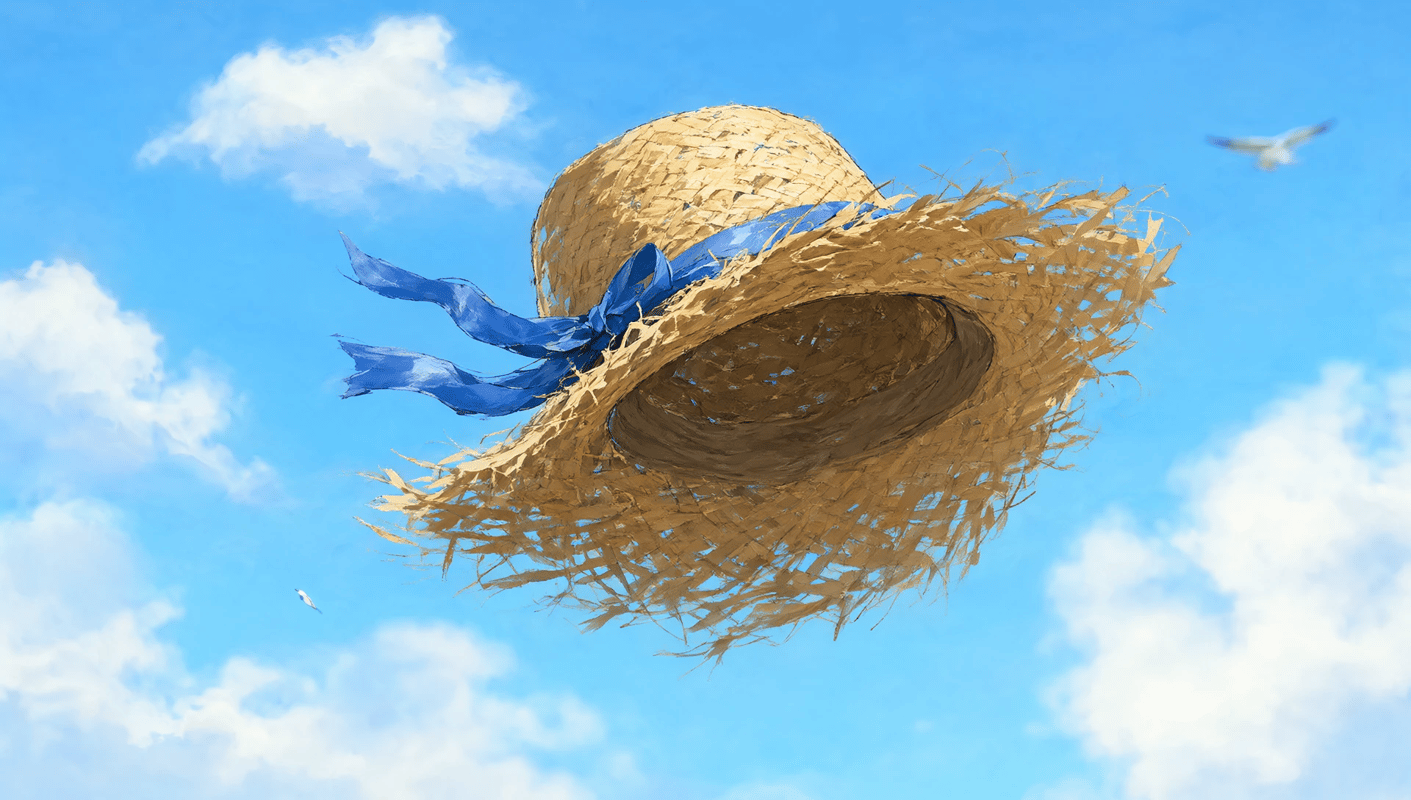
什么是 Qwen-Image-2.1?
Qwen-Image-2.1 是一个将图像生成和图像编辑整合到同一模型中的 open weight 图像生成模型。
闭源的 Qwen-Image 2.0 已经先行发布,而在 open weight 的 Qwen-Image 系列中,它是 Qwen-Image-2512 和 Qwen-Image-Edit-2511 的后继模型。
以往的 Qwen-Image 会将生成与编辑分成不同模型。2.x 则与 MiniMax H3 类似,将文本和参考图像一并送入同一个 DiT,因此图像生成、编辑和 Ref2Image 都可以使用同一个模型完成。
它还原生支持 RGBA,也就是可以生成透明图像。
图像生成部分只有 7B,却可以同时处理生成、编辑、参考和透明图像,确实是一个相当灵活的模型。
推荐设置
- 分辨率
- 推荐 2K(约 4 MP)
- 1:1 时为 2048 × 2048 px
- 宽度和高度使用 32 的倍数
- 推荐 2K(约 4 MP)
模型的下载
- diffusion_models
- qwen_image_2.1_int8_convrot.safetensors (7.26 GB)
- text_encoders
- qwen3vl_8b_int8_convrot.safetensors (9.35 GB)
- vae
- qwen_image_2.1_vae_bf16.safetensors (676 MB)
📂ComfyUI/
└── 📂models/
    ├── 📂diffusion_models/
    │   └── qwen_image_2.1_int8_convrot.safetensors
    ├── 📂text_encoders/
    │   └── qwen3vl_8b_int8_convrot.safetensors
    └── 📂vae/
        └── qwen_image_2.1_vae_bf16.safetensors
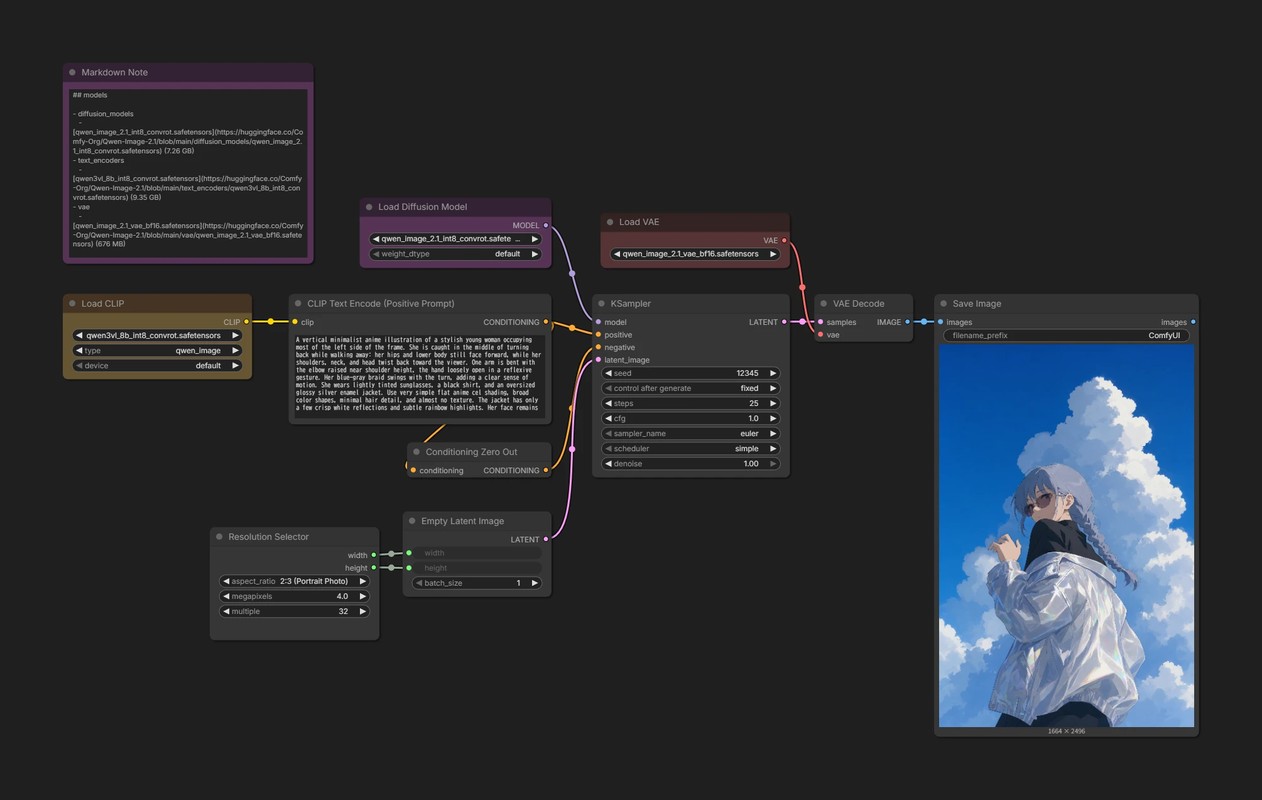
text2image
{
  "id": "d8034549-7e0a-40f1-8c2e-de3ffc6f1cae",
  "revision": 0,
  "last_node_id": 72,
  "last_link_id": 159,
  "nodes": [
    {
      "id": 8,
      "type": "VAEDecode",
      "pos": [
        1252.432861328125,
        188.1918182373047
      ],
      "size": [
        157.56002807617188,
        46
      ],
      "flags": {},
      "order": 9,
      "mode": 0,
      "inputs": [
        {
          "name": "samples",
          "type": "LATENT",
          "link": 35
        },
        {
          "name": "vae",
          "type": "VAE",
          "link": 76
        }
      ],
      "outputs": [
        {
          "name": "IMAGE",
          "type": "IMAGE",
          "slot_index": 0,
          "links": [
            101
          ]
        }
      ],
      "properties": {
        "Node name for S&R": "VAEDecode",
        "cnr_id": "comfy-core",
        "ver": "0.3.33"
      }
    },
    {
      "id": 37,
      "type": "UNETLoader",
      "pos": [
        528.8914031982422,
        34.805270385742176
      ],
      "size": [
        305.3782043457031,
        82
      ],
      "flags": {},
      "order": 0,
      "mode": 0,
      "inputs": [],
      "outputs": [
        {
          "name": "MODEL",
          "type": "MODEL",
          "slot_index": 0,
          "links": [
            105
          ]
        }
      ],
      "properties": {
        "Node name for S&R": "UNETLoader",
        "cnr_id": "comfy-core",
        "ver": "0.3.33"
      },
      "widgets_values": [
        "qwen_image_2.1_int8_convrot.safetensors",
        "default"
      ],
      "widgets_values_named": {
        "unet_name": "qwen_image_2.1_int8_convrot.safetensors",
        "weight_dtype": "default"
      },
      "color": "#323",
      "bgcolor": "#535"
    },
    {
      "id": 38,
      "type": "CLIPLoader",
      "pos": [
        56.288665771484375,
        187.93908374218398
      ],
      "size": [
        301.3524169921875,
        106
      ],
      "flags": {},
      "order": 1,
      "mode": 0,
      "inputs": [],
      "outputs": [
        {
          "name": "CLIP",
          "type": "CLIP",
          "slot_index": 0,
          "links": [
            74
          ]
        }
      ],
      "properties": {
        "Node name for S&R": "CLIPLoader",
        "cnr_id": "comfy-core",
        "ver": "0.3.33"
      },
      "widgets_values": [
        "qwen3vl_8b_int8_convrot.safetensors",
        "qwen_image",
        "default"
      ],
      "widgets_values_named": {
        "clip_name": "qwen3vl_8b_int8_convrot.safetensors",
        "type": "qwen_image",
        "device": "default"
      },
      "color": "#432",
      "bgcolor": "#653"
    },
    {
      "id": 62,
      "type": "EmptyLatentImage",
      "pos": [
        597.2696075439453,
        533.9984804443335
      ],
      "size": [
        237,
        106
      ],
      "flags": {},
      "order": 6,
      "mode": 0,
      "inputs": [
        {
          "name": "width",
          "type": "INT",
          "widget": {
            "name": "width"
          },
          "link": 149
        },
        {
          "name": "height",
          "type": "INT",
          "widget": {
            "name": "height"
          },
          "link": 150
        }
      ],
      "outputs": [
        {
          "name": "LATENT",
          "type": "LATENT",
          "links": [
            148
          ]
        }
      ],
      "properties": {
        "Node name for S&R": "EmptyLatentImage",
        "cnr_id": "comfy-core",
        "ver": "0.26.0"
      },
      "widgets_values": [
        512,
        512,
        1
      ],
      "widgets_values_named": {
        "width": 512,
        "height": 512,
        "batch_size": 1
      }
    },
    {
      "id": 3,
      "type": "KSampler",
      "pos": [
        898.7548217773438,
        188.1918182373047
      ],
      "size": [
        315,
        262
      ],
      "flags": {},
      "order": 8,
      "mode": 0,
      "inputs": [
        {
          "name": "model",
          "type": "MODEL",
          "link": 105
        },
        {
          "name": "positive",
          "type": "CONDITIONING",
          "link": 152
        },
        {
          "name": "negative",
          "type": "CONDITIONING",
          "link": 153
        },
        {
          "name": "latent_image",
          "type": "LATENT",
          "link": 148
        }
      ],
      "outputs": [
        {
          "name": "LATENT",
          "type": "LATENT",
          "slot_index": 0,
          "links": [
            35
          ]
        }
      ],
      "properties": {
        "Node name for S&R": "KSampler",
        "cnr_id": "comfy-core",
        "ver": "0.3.33"
      },
      "widgets_values": [
        12345,
        "fixed",
        25,
        1,
        "euler",
        "simple",
        1
      ],
      "widgets_values_named": {
        "seed": 12345,
        "control_after_generate": "fixed",
        "steps": 25,
        "cfg": 1,
        "sampler_name": "euler",
        "scheduler": "simple",
        "denoise": 1
      }
    },
    {
      "id": 60,
      "type": "ResolutionSelector",
      "pos": [
        290.29125126341165,
        559.1854465782014
      ],
      "size": [
        270,
        150
      ],
      "flags": {},
      "order": 2,
      "mode": 0,
      "inputs": [],
      "outputs": [
        {
          "name": "width",
          "type": "INT",
          "links": [
            149
          ]
        },
        {
          "name": "height",
          "type": "INT",
          "links": [
            150
          ]
        }
      ],
      "properties": {
        "Node name for S&R": "ResolutionSelector",
        "cnr_id": "comfy-core",
        "ver": "0.25.0"
      },
      "widgets_values": [
        "2:3 (Portrait Photo)",
        4,
        32
      ],
      "widgets_values_named": {
        "aspect_ratio": "2:3 (Portrait Photo)",
        "megapixels": 4,
        "multiple": 32
      }
    },
    {
      "id": 6,
      "type": "CLIPTextEncode",
      "pos": [
        415.7513025457208,
        187.93908374218398
      ],
      "size": [
        418.5183049982245,
        177.7917699892659
      ],
      "flags": {},
      "order": 5,
      "mode": 0,
      "inputs": [
        {
          "name": "clip",
          "type": "CLIP",
          "link": 74
        }
      ],
      "outputs": [
        {
          "name": "CONDITIONING",
          "type": "CONDITIONING",
          "slot_index": 0,
          "links": [
            113,
            152
          ]
        }
      ],
      "title": "CLIP Text Encode (Positive Prompt)",
      "properties": {
        "Node name for S&R": "CLIPTextEncode",
        "cnr_id": "comfy-core",
        "ver": "0.3.33"
      },
      "widgets_values": [
        "A vertical minimalist anime illustration of a stylish young woman occupying most of the left side of the frame. She is caught in the middle of turning back while walking away: her hips and lower body still face forward, while her shoulders, neck, and head twist back toward the viewer. One arm is bent with the elbow raised near shoulder height, the hand loosely open in a reflexive gesture. Her blue-gray braid swings with the turn, adding a clear sense of motion. She wears lightly tinted sunglasses, a black shirt, and an oversized glossy silver enamel jacket. Use very simple flat anime cel shading, broad color shapes, minimal hair detail, and almost no texture. The jacket has only a few crisp white reflections and subtle rainbow highlights. Her face remains clearly readable, with only a soft shadow passing diagonally across part of her face and body. The background is a vivid deep-blue gradient sky with large, irregular towering cumulonimbus clouds, loosely painted in bold simple shapes. The clouds have dramatic uneven silhouettes, bright sunlit tops, and deep blue-gray shadowed undersides. Keep the woman large and close in the foreground while leaving enough open sky around her for the clouds to feel expansive."
      ],
      "widgets_values_named": {
        "text": "A vertical minimalist anime illustration of a stylish young woman occupying most of the left side of the frame. She is caught in the middle of turning back while walking away: her hips and lower body still face forward, while her shoulders, neck, and head twist back toward the viewer. One arm is bent with the elbow raised near shoulder height, the hand loosely open in a reflexive gesture. Her blue-gray braid swings with the turn, adding a clear sense of motion. She wears lightly tinted sunglasses, a black shirt, and an oversized glossy silver enamel jacket. Use very simple flat anime cel shading, broad color shapes, minimal hair detail, and almost no texture. The jacket has only a few crisp white reflections and subtle rainbow highlights. Her face remains clearly readable, with only a soft shadow passing diagonally across part of her face and body. The background is a vivid deep-blue gradient sky with large, irregular towering cumulonimbus clouds, loosely painted in bold simple shapes. The clouds have dramatic uneven silhouettes, bright sunlit tops, and deep blue-gray shadowed undersides. Keep the woman large and close in the foreground while leaving enough open sky around her for the clouds to feel expansive."
      }
    },
    {
      "id": 56,
      "type": "SaveImage",
      "pos": [
        1443.3798111474612,
        188.1918182373047
      ],
      "size": [
        421.58314311044455,
        674.573510348422
      ],
      "flags": {},
      "order": 10,
      "mode": 0,
      "inputs": [
        {
          "name": "images",
          "type": "IMAGE",
          "link": 101
        }
      ],
      "outputs": [
        {
          "name": "images",
          "type": "IMAGE",
          "links": null
        }
      ],
      "properties": {
        "cnr_id": "comfy-core",
        "ver": "0.3.75"
      },
      "widgets_values": [
        "ComfyUI"
      ],
      "widgets_values_named": {
        "filename_prefix": "ComfyUI"
      }
    },
    {
      "id": 55,
      "type": "MarkdownNote",
      "pos": [
        56.288665771484375,
        -179.6421198702247
      ],
      "size": [
        399.21729431373655,
        289.666254907403
      ],
      "flags": {},
      "order": 3,
      "mode": 0,
      "inputs": [],
      "outputs": [],
      "properties": {},
      "widgets_values": [
        "## models\n\n- diffusion_models\n  - [qwen_image_2.1_int8_convrot.safetensors](https://huggingface.co/Comfy-Org/Qwen-Image-2.1/blob/main/diffusion_models/qwen_image_2.1_int8_convrot.safetensors) (7.26 GB)\n- text_encoders\n  - [qwen3vl_8b_int8_convrot.safetensors](https://huggingface.co/Comfy-Org/Qwen-Image-2.1/blob/main/text_encoders/qwen3vl_8b_int8_convrot.safetensors) (9.35 GB)\n- vae\n  - [qwen_image_2.1_vae_bf16.safetensors](https://huggingface.co/Comfy-Org/Qwen-Image-2.1/blob/main/vae/qwen_image_2.1_vae_bf16.safetensors) (676 MB)\n\n```text\n📂ComfyUI/\n└── 📂models/\n    ├── 📂diffusion_models/\n    │   └── qwen_image_2.1_int8_convrot.safetensors \n    ├── 📂text_encoders/\n    │   └── qwen3vl_8b_int8_convrot.safetensors \n    └── 📂vae/\n        └── qwen_image_2.1_vae_bf16.safetensors \n```"
      ],
      "widgets_values_named": {
        "text": "## models\n\n- diffusion_models\n  - [qwen_image_2.1_int8_convrot.safetensors](https://huggingface.co/Comfy-Org/Qwen-Image-2.1/blob/main/diffusion_models/qwen_image_2.1_int8_convrot.safetensors) (7.26 GB)\n- text_encoders\n  - [qwen3vl_8b_int8_convrot.safetensors](https://huggingface.co/Comfy-Org/Qwen-Image-2.1/blob/main/text_encoders/qwen3vl_8b_int8_convrot.safetensors) (9.35 GB)\n- vae\n  - [qwen_image_2.1_vae_bf16.safetensors](https://huggingface.co/Comfy-Org/Qwen-Image-2.1/blob/main/vae/qwen_image_2.1_vae_bf16.safetensors) (676 MB)\n\n```text\n📂ComfyUI/\n└── 📂models/\n    ├── 📂diffusion_models/\n    │   └── qwen_image_2.1_int8_convrot.safetensors \n    ├── 📂text_encoders/\n    │   └── qwen3vl_8b_int8_convrot.safetensors \n    └── 📂vae/\n        └── qwen_image_2.1_vae_bf16.safetensors \n```"
      },
      "color": "#323",
      "bgcolor": "#535"
    },
    {
      "id": 39,
      "type": "VAELoader",
      "pos": [
        912.4024047851562,
        58.805270385742176
      ],
      "size": [
        301.3524169921875,
        58
      ],
      "flags": {},
      "order": 4,
      "mode": 0,
      "inputs": [],
      "outputs": [
        {
          "name": "VAE",
          "type": "VAE",
          "slot_index": 0,
          "links": [
            76
          ]
        }
      ],
      "properties": {
        "Node name for S&R": "VAELoader",
        "cnr_id": "comfy-core",
        "ver": "0.3.33"
      },
      "widgets_values": [
        "qwen_image_2.1_vae_bf16.safetensors"
      ],
      "widgets_values_named": {
        "vae_name": "qwen_image_2.1_vae_bf16.safetensors"
      },
      "color": "#322",
      "bgcolor": "#533"
    },
    {
      "id": 63,
      "type": "ConditioningZeroOut",
      "pos": [
        604.1803306150726,
        424.13739436061894
      ],
      "size": [
        230.08927692887266,
        26
      ],
      "flags": {},
      "order": 7,
      "mode": 0,
      "inputs": [
        {
          "name": "conditioning",
          "type": "CONDITIONING",
          "link": 113
        }
      ],
      "outputs": [
        {
          "name": "CONDITIONING",
          "type": "CONDITIONING",
          "links": [
            153
          ]
        }
      ],
      "properties": {
        "Node name for S&R": "ConditioningZeroOut"
      }
    }
  ],
  "links": [
    [
      35,
      3,
      0,
      8,
      0,
      "LATENT"
    ],
    [
      74,
      38,
      0,
      6,
      0,
      "CLIP"
    ],
    [
      76,
      39,
      0,
      8,
      1,
      "VAE"
    ],
    [
      101,
      8,
      0,
      56,
      0,
      "IMAGE"
    ],
    [
      105,
      37,
      0,
      3,
      0,
      "MODEL"
    ],
    [
      113,
      6,
      0,
      63,
      0,
      "CONDITIONING"
    ],
    [
      148,
      62,
      0,
      3,
      3,
      "LATENT"
    ],
    [
      149,
      60,
      0,
      62,
      0,
      "INT"
    ],
    [
      150,
      60,
      1,
      62,
      1,
      "INT"
    ],
    [
      152,
      6,
      0,
      3,
      1,
      "CONDITIONING"
    ],
    [
      153,
      63,
      0,
      3,
      2,
      "CONDITIONING"
    ]
  ],
  "groups": [],
  "config": {},
  "extra": {
    "ds": {
      "scale": 0.573085533011688,
      "offset": [
        718.0355988610712,
        482.23550109284804
      ]
    },
    "frontendVersion": "1.53.6",
    "VHS_latentpreview": false,
    "VHS_latentpreviewrate": 0,
    "VHS_MetadataImage": true,
    "VHS_KeepIntermediate": true
  },
  "version": 0.4
}
CFG: 1.0- 官方工作流没有使用 CFG,不过稍微提高一点并尝试 Negative Prompt,或许也值得一试
Seed 带来的差异非常大,可以说有好有坏。改变分辨率也会让图像产生明显变化,请尝试不同的分辨率和 Seed。
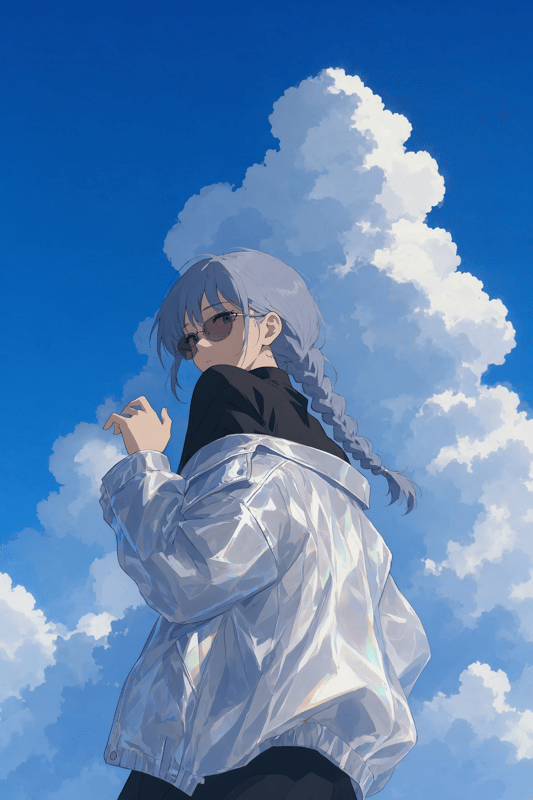
输出示例
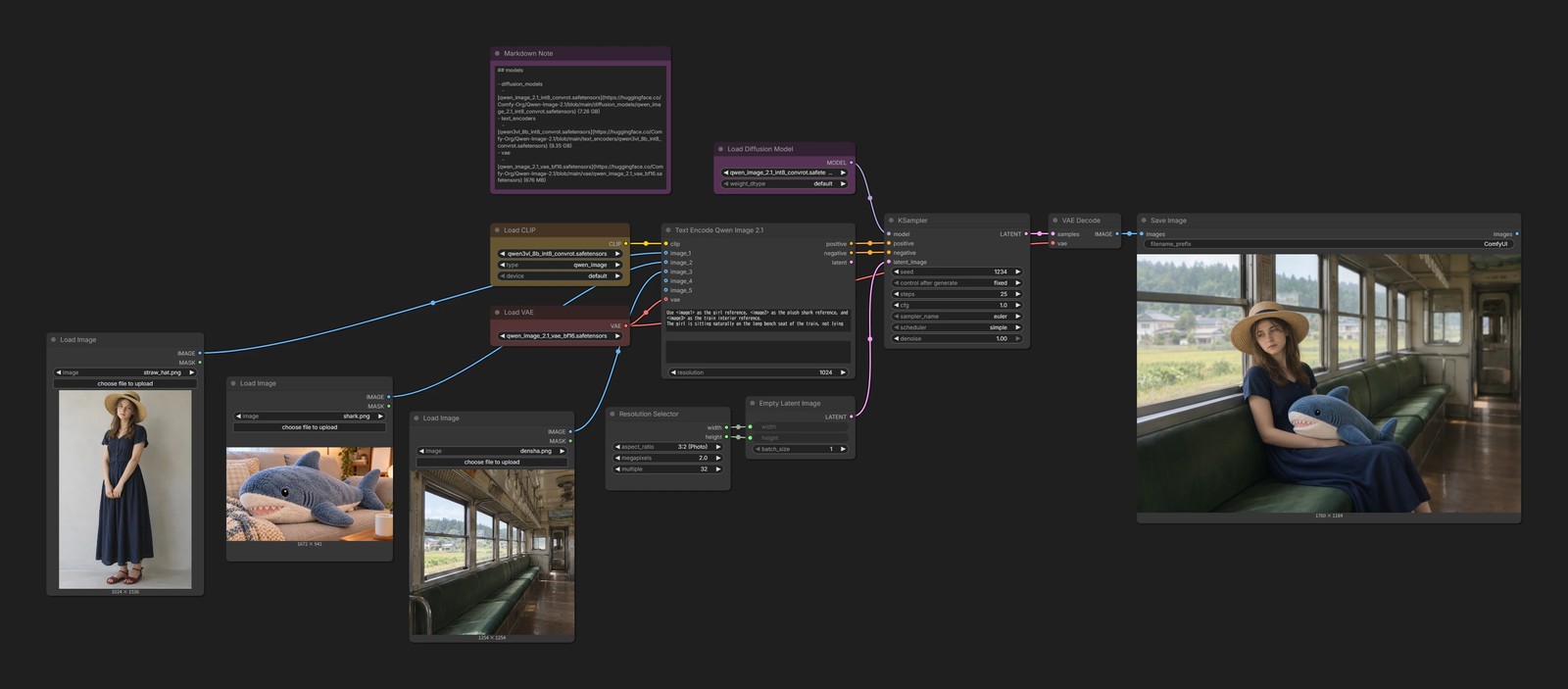
Ref2Image
组合多张参考图像,生成一张新图像。
{
"id": "179e9c66-d274-4857-bcd9-34408448057b",
"revision": 0,
"last_node_id": 76,
"last_link_id": 170,
"nodes": [
{
"id": 8,
"type": "VAEDecode",
"pos": [
1252.432861328125,
188.1918182373047
],
"size": [
157.56002807617188,
46
],
"flags": {},
"order": 11,
"mode": 0,
"inputs": [
{
"name": "samples",
"type": "LATENT",
"link": 35
},
{
"name": "vae",
"type": "VAE",
"link": 76
}
],
"outputs": [
{
"name": "IMAGE",
"type": "IMAGE",
"slot_index": 0,
"links": [
101
]
}
],
"properties": {
"Node name for S&R": "VAEDecode",
"cnr_id": "comfy-core",
"ver": "0.3.33"
}
},
{
"id": 37,
"type": "UNETLoader",
"pos": [
531.6217956542969,
34.805270385742176
],
"size": [
305.3782043457031,
82
],
"flags": {},
"order": 0,
"mode": 0,
"inputs": [],
"outputs": [
{
"name": "MODEL",
"type": "MODEL",
"slot_index": 0,
"links": [
170
]
}
],
"properties": {
"Node name for S&R": "UNETLoader",
"cnr_id": "comfy-core",
"ver": "0.3.33"
},
"widgets_values": [
"qwen_image_2.1_int8_convrot.safetensors",
"default"
],
"widgets_values_named": {
"unet_name": "qwen_image_2.1_int8_convrot.safetensors",
"weight_dtype": "default"
},
"color": "#323",
"bgcolor": "#535"
},
{
"id": 38,
"type": "CLIPLoader",
"pos": [
49.87187153979269,
209.35653307788294
],
"size": [
301.3524169921875,
106
],
"flags": {},
"order": 1,
"mode": 0,
"inputs": [],
"outputs": [
{
"name": "CLIP",
"type": "CLIP",
"slot_index": 0,
"links": [
115
]
}
],
"properties": {
"Node name for S&R": "CLIPLoader",
"cnr_id": "comfy-core",
"ver": "0.3.33"
},
"widgets_values": [
"qwen3vl_8b_int8_convrot.safetensors",
"qwen_image",
"default"
],
"widgets_values_named": {
"clip_name": "qwen3vl_8b_int8_convrot.safetensors",
"type": "qwen_image",
"device": "default"
},
"color": "#432",
"bgcolor": "#653"
},
{
"id": 62,
"type": "EmptyLatentImage",
"pos": [
600,
582.327293849093
],
"size": [
237,
106
],
"flags": {},
"order": 8,
"mode": 0,
"inputs": [
{
"name": "width",
"type": "INT",
"widget": {
"name": "width"
},
"link": 162
},
{
"name": "height",
"type": "INT",
"widget": {
"name": "height"
},
"link": 163
}
],
"outputs": [
{
"name": "LATENT",
"type": "LATENT",
"links": [
148
]
}
],
"properties": {
"Node name for S&R": "EmptyLatentImage",
"cnr_id": "comfy-core",
"ver": "0.26.0"
},
"widgets_values": [
512,
512,
1
],
"widgets_values_named": {
"width": 512,
"height": 512,
"batch_size": 1
}
},
{
"id": 3,
"type": "KSampler",
"pos": [
898.7548217773438,
188.1918182373047
],
"size": [
315,
262
],
"flags": {},
"order": 10,
"mode": 0,
"inputs": [
{
"name": "model",
"type": "MODEL",
"link": 170
},
{
"name": "positive",
"type": "CONDITIONING",
"link": 157
},
{
"name": "negative",
"type": "CONDITIONING",
"link": 158
},
{
"name": "latent_image",
"type": "LATENT",
"link": 148
}
],
"outputs": [
{
"name": "LATENT",
"type": "LATENT",
"slot_index": 0,
"links": [
35
]
}
],
"properties": {
"Node name for S&R": "KSampler",
"cnr_id": "comfy-core",
"ver": "0.3.33"
},
"widgets_values": [
1234,
"fixed",
25,
1,
"euler",
"simple",
1
],
"widgets_values_named": {
"seed": 1234,
"control_after_generate": "fixed",
"steps": 25,
"cfg": 1,
"sampler_name": "euler",
"scheduler": "simple",
"denoise": 1
}
},
{
"id": 56,
"type": "SaveImage",
"pos": [
1443.3798111474612,
188.1918182373047
],
"size": [
828.4570568413153,
638.4712083438695
],
"flags": {},
"order": 12,
"mode": 0,
"inputs": [
{
"name": "images",
"type": "IMAGE",
"link": 101
}
],
"outputs": [
{
"name": "images",
"type": "IMAGE",
"links": null
}
],
"properties": {
"cnr_id": "comfy-core",
"ver": "0.3.75"
},
"widgets_values": [
"ComfyUI"
],
"widgets_values_named": {
"filename_prefix": "ComfyUI"
}
},
{
"id": 55,
"type": "MarkdownNote",
"pos": [
49.87187153979269,
-171.34464343616293
],
"size": [
389.61380077225,
288.1499138219051
],
"flags": {},
"order": 2,
"mode": 0,
"inputs": [],
"outputs": [],
"properties": {},
"widgets_values": [
"## models\n\n- diffusion_models\n - [qwen_image_2.1_int8_convrot.safetensors](https://huggingface.co/Comfy-Org/Qwen-Image-2.1/blob/main/diffusion_models/qwen_image_2.1_int8_convrot.safetensors) (7.26 GB)\n- text_encoders\n - [qwen3vl_8b_int8_convrot.safetensors](https://huggingface.co/Comfy-Org/Qwen-Image-2.1/blob/main/text_encoders/qwen3vl_8b_int8_convrot.safetensors) (9.35 GB)\n- vae\n - [qwen_image_2.1_vae_bf16.safetensors](https://huggingface.co/Comfy-Org/Qwen-Image-2.1/blob/main/vae/qwen_image_2.1_vae_bf16.safetensors) (676 MB)\n\n```text\n📂ComfyUI/\n└── 📂models/\n ├── 📂diffusion_models/\n │ └── qwen_image_2.1_int8_convrot.safetensors \n ├── 📂text_encoders/\n │ └── qwen3vl_8b_int8_convrot.safetensors \n └── 📂vae/\n └── qwen_image_2.1_vae_bf16.safetensors \n```"
],
"widgets_values_named": {
"text": "## models\n\n- diffusion_models\n - [qwen_image_2.1_int8_convrot.safetensors](https://huggingface.co/Comfy-Org/Qwen-Image-2.1/blob/main/diffusion_models/qwen_image_2.1_int8_convrot.safetensors) (7.26 GB)\n- text_encoders\n - [qwen3vl_8b_int8_convrot.safetensors](https://huggingface.co/Comfy-Org/Qwen-Image-2.1/blob/main/text_encoders/qwen3vl_8b_int8_convrot.safetensors) (9.35 GB)\n- vae\n - [qwen_image_2.1_vae_bf16.safetensors](https://huggingface.co/Comfy-Org/Qwen-Image-2.1/blob/main/vae/qwen_image_2.1_vae_bf16.safetensors) (676 MB)\n\n```text\n📂ComfyUI/\n└── 📂models/\n ├── 📂diffusion_models/\n │ └── qwen_image_2.1_int8_convrot.safetensors \n ├── 📂text_encoders/\n │ └── qwen3vl_8b_int8_convrot.safetensors \n └── 📂vae/\n └── qwen_image_2.1_vae_bf16.safetensors \n```"
},
"color": "#323",
"bgcolor": "#535"
},
{
"id": 39,
"type": "VAELoader",
"pos": [
49.87187153979269,
386.79138870487407
],
"size": [
301.3524169921875,
58
],
"flags": {},
"order": 3,
"mode": 0,
"inputs": [],
"outputs": [
{
"name": "VAE",
"type": "VAE",
"slot_index": 0,
"links": [
76,
159
]
}
],
"properties": {
"Node name for S&R": "VAELoader",
"cnr_id": "comfy-core",
"ver": "0.3.33"
},
"widgets_values": [
"qwen_image_2.1_vae_bf16.safetensors"
],
"widgets_values_named": {
"vae_name": "qwen_image_2.1_vae_bf16.safetensors"
},
"color": "#322",
"bgcolor": "#533"
},
{
"id": 64,
"type": "TextEncodeQwenImage21",
"pos": [
418.4816950017755,
209.35653307788294
],
"size": [
418.5183049982245,
306
],
"flags": {},
"order": 9,
"mode": 0,
"inputs": [
{
"name": "clip",
"type": "CLIP",
"link": 115
},
{
"name": "images.image_1",
"shape": 7,
"type": "IMAGE",
"link": 166
},
{
"name": "images.image_2",
"shape": 7,
"type": "IMAGE",
"link": 165
},
{
"name": "images.image_3",
"shape": 7,
"type": "IMAGE",
"link": 167
},
{
"name": "images.image_4",
"shape": 7,
"type": "IMAGE",
"link": null
},
{
"name": "images.image_5",
"shape": 7,
"type": "IMAGE",
"link": null
},
{
"name": "vae",
"shape": 7,
"type": "VAE",
"link": 159
}
],
"outputs": [
{
"name": "positive",
"type": "CONDITIONING",
"links": [
157
]
},
{
"name": "negative",
"type": "CONDITIONING",
"links": [
158
]
},
{
"name": "latent",
"type": "LATENT",
"links": null
}
],
"properties": {
"Node name for S&R": "TextEncodeQwenImage21"
},
"widgets_values": [
"Use <image1> as the girl reference, <image2> as the plush shark reference, and <image3> as the train interior reference.\nThe girl is sitting naturally on the long bench seat of the train, not lying or stretching along the seat.\nShe sits like a normal passenger on a side bench: her hips rest on the seat cushion, her back leans lightly against the backrest, her knees point forward, and her lower legs go down toward the floor.\nHer body is slightly angled toward the window side, and her head droops sleepily.\nShe loosely holds the plush shark from <image2> on her lap and against her stomach.\nShe looks drowsy and relaxed, as if she is quietly nodding off during the ride.\nUse a closer composition focused on her face and upper body.\nThe train interior remains visible, but the background is softly blurred with shallow depth of field.\nThe scene feels peaceful, soft, and cozy.",
"",
1024
],
"widgets_values_named": {
"prompt": "Use <image1> as the girl reference, <image2> as the plush shark reference, and <image3> as the train interior reference.\nThe girl is sitting naturally on the long bench seat of the train, not lying or stretching along the seat.\nShe sits like a normal passenger on a side bench: her hips rest on the seat cushion, her back leans lightly against the backrest, her knees point forward, and her lower legs go down toward the floor.\nHer body is slightly angled toward the window side, and her head droops sleepily.\nShe loosely holds the plush shark from <image2> on her lap and against her stomach.\nShe looks drowsy and relaxed, as if she is quietly nodding off during the ride.\nUse a closer composition focused on her face and upper body.\nThe train interior remains visible, but the background is softly blurred with shallow depth of field.\nThe scene feels peaceful, soft, and cozy.",
"negative_prompt": "",
"resolution": 1024
}
},
{
"id": 65,
"type": "LoadImage",
"pos": [
-124.37766029140397,
614.9092344171308
],
"size": [
356.04630725715367,
468.42910900621905
],
"flags": {},
"order": 4,
"mode": 0,
"inputs": [],
"outputs": [
{
"name": "IMAGE",
"type": "IMAGE",
"links": [
167
]
},
{
"name": "MASK",
"type": "MASK",
"links": null
}
],
"properties": {
"Node name for S&R": "LoadImage"
},
"widgets_values": [
"densha.png",
"image"
],
"widgets_values_named": {
"image": "densha.png",
"upload": "image"
}
},
{
"id": 73,
"type": "ResolutionSelector",
"pos": [
298.0452682548206,
605.7203578308751
],
"size": [
270,
150
],
"flags": {},
"order": 5,
"mode": 0,
"inputs": [],
"outputs": [
{
"name": "width",
"type": "INT",
"links": [
162
]
},
{
"name": "height",
"type": "INT",
"links": [
163
]
}
],
"properties": {
"Node name for S&R": "ResolutionSelector",
"cnr_id": "comfy-core",
"ver": "0.25.0"
},
"widgets_values": [
"3:2 (Photo)",
2,
32
],
"widgets_values_named": {
"aspect_ratio": "3:2 (Photo)",
"megapixels": 2,
"multiple": 32
}
},
{
"id": 74,
"type": "LoadImage",
"pos": [
-906.582932898895,
445.39859649850456
],
"size": [
339.9797985016487,
537.2479895446995
],
"flags": {},
"order": 6,
"mode": 0,
"inputs": [],
"outputs": [
{
"name": "IMAGE",
"type": "IMAGE",
"links": [
166
]
},
{
"name": "MASK",
"type": "MASK",
"links": []
}
],
"properties": {
"Node name for S&R": "LoadImage"
},
"widgets_values": [
"straw_hat.png",
"image"
],
"widgets_values_named": {
"image": "straw_hat.png",
"upload": "image"
}
},
{
"id": 75,
"type": "LoadImage",
"pos": [
-518.7472916938443,
539.8106089450907
],
"size": [
359.01551006770615,
369.0992040445244
],
"flags": {},
"order": 7,
"mode": 0,
"inputs": [],
"outputs": [
{
"name": "IMAGE",
"type": "IMAGE",
"links": [
165
]
},
{
"name": "MASK",
"type": "MASK",
"links": []
}
],
"properties": {
"Node name for S&R": "LoadImage"
},
"widgets_values": [
"shark.png",
"image"
],
"widgets_values_named": {
"image": "shark.png",
"upload": "image"
}
}
],
"links": [
[
35,
3,
0,
8,
0,
"LATENT"
],
[
76,
39,
0,
8,
1,
"VAE"
],
[
101,
8,
0,
56,
0,
"IMAGE"
],
[
148,
62,
0,
3,
3,
"LATENT"
],
[
157,
64,
0,
3,
1,
"CONDITIONING"
],
[
158,
64,
1,
3,
2,
"CONDITIONING"
],
[
162,
73,
0,
62,
0,
"INT"
],
[
163,
73,
1,
62,
1,
"INT"
],
[
115,
38,
0,
64,
0,
"CLIP"
],
[
166,
74,
0,
64,
1,
"IMAGE"
],
[
165,
75,
0,
64,
2,
"IMAGE"
],
[
167,
65,
0,
64,
3,
"IMAGE"
],
[
159,
39,
0,
64,
6,
"VAE"
],
[
170,
37,
0,
3,
0,
"MODEL"
]
],
"groups": [],
"config": {},
"extra": {
"ds": {
"scale": 1.015255979947733,
"offset": [
169.22950729221702,
234.7817116826322
]
},
"frontendVersion": "1.53.6",
"VHS_latentpreview": false,
"VHS_latentpreviewrate": 0,
"VHS_MetadataImage": true,
"VHS_KeepIntermediate": true
},
"version": 0.4
}
- 最多可以输入 10 张参考图像
- 在提示词中用“
<image1>中的女性坐在<image2>中的地点”这种方式,指定要使用的图像
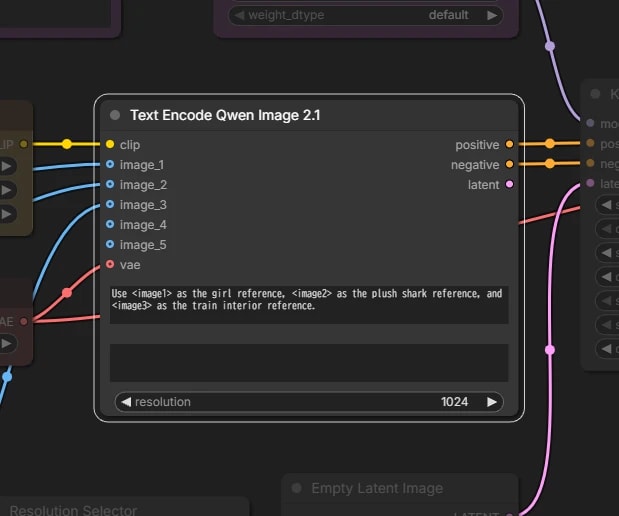
Text Encode Qwen Image 2.1
在这里输入参考图像和提示词。
resolution- 参考图像会保持宽高比,缩放到约 1 MP 后再传给模型
latent输出- 这个 latent 是按照第 1 张图像尺寸创建的空 latent,但尺寸会在内部取整。我的工作流希望输出与输入图像的尺寸完全一致,因此没有使用它
输出示例

图像编辑
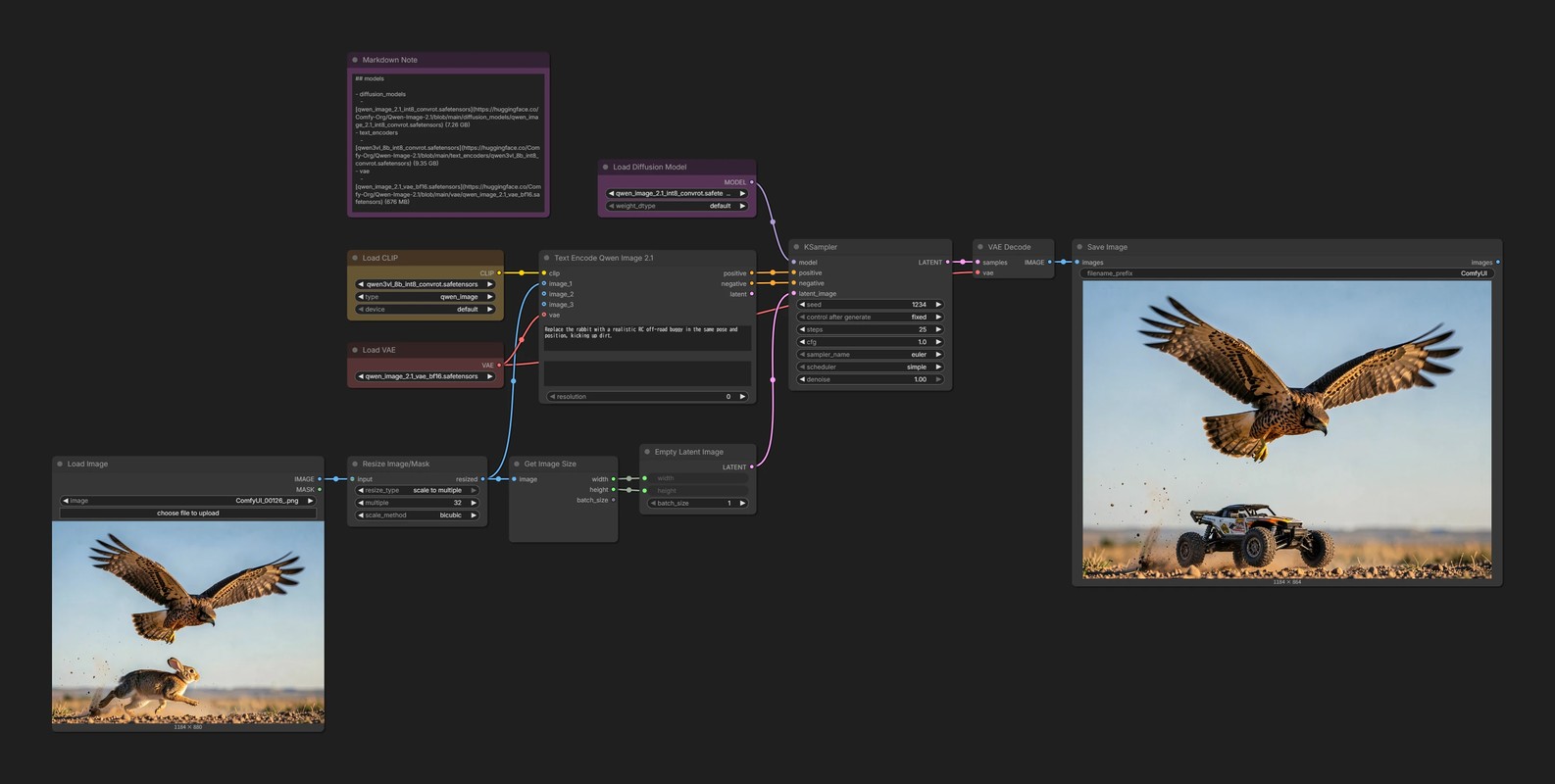
工作流与 Ref2Image 几乎相同,区别只是生成图像的尺寸会与第 1 张图像保持一致。
既然是编辑,如果返回的图像尺寸发生变化就会很麻烦。因此,这个工作流使用 Get Image Size 读取第 1 张图像的尺寸,再传给 Empty Latent Image。
第 2 张及之后的图像与 Ref2Image 相同,可以作为参考图像使用。
基本图像编辑
{
"id": "179e9c66-d274-4857-bcd9-34408448057b",
"revision": 0,
"last_node_id": 78,
"last_link_id": 172,
"nodes": [
{
"id": 8,
"type": "VAEDecode",
"pos": [
1252.432861328125,
188.1918182373047
],
"size": [
157.56002807617188,
46
],
"flags": {},
"order": 10,
"mode": 0,
"inputs": [
{
"name": "samples",
"type": "LATENT",
"link": 35
},
{
"name": "vae",
"type": "VAE",
"link": 76
}
],
"outputs": [
{
"name": "IMAGE",
"type": "IMAGE",
"slot_index": 0,
"links": [
101
]
}
],
"properties": {
"Node name for S&R": "VAEDecode",
"cnr_id": "comfy-core",
"ver": "0.3.33"
}
},
{
"id": 37,
"type": "UNETLoader",
"pos": [
531.6217956542969,
34.805270385742176
],
"size": [
305.3782043457031,
82
],
"flags": {},
"order": 0,
"mode": 0,
"inputs": [],
"outputs": [
{
"name": "MODEL",
"type": "MODEL",
"slot_index": 0,
"links": [
105
]
}
],
"properties": {
"Node name for S&R": "UNETLoader",
"cnr_id": "comfy-core",
"ver": "0.3.33"
},
"widgets_values": [
"qwen_image_2.1_int8_convrot.safetensors",
"default"
],
"widgets_values_named": {
"unet_name": "qwen_image_2.1_int8_convrot.safetensors",
"weight_dtype": "default"
},
"color": "#323",
"bgcolor": "#535"
},
{
"id": 38,
"type": "CLIPLoader",
"pos": [
49.87187153979269,
209.35653307788294
],
"size": [
301.3524169921875,
106
],
"flags": {},
"order": 1,
"mode": 0,
"inputs": [],
"outputs": [
{
"name": "CLIP",
"type": "CLIP",
"slot_index": 0,
"links": [
115
]
}
],
"properties": {
"Node name for S&R": "CLIPLoader",
"cnr_id": "comfy-core",
"ver": "0.3.33"
},
"widgets_values": [
"qwen3vl_8b_int8_convrot.safetensors",
"qwen_image",
"default"
],
"widgets_values_named": {
"clip_name": "qwen3vl_8b_int8_convrot.safetensors",
"type": "qwen_image",
"device": "default"
},
"color": "#432",
"bgcolor": "#653"
},
{
"id": 62,
"type": "EmptyLatentImage",
"pos": [
611.918176537727,
582.327293849093
],
"size": [
225.08182346227295,
106
],
"flags": {},
"order": 8,
"mode": 0,
"inputs": [
{
"name": "width",
"type": "INT",
"widget": {
"name": "width"
},
"link": 171
},
{
"name": "height",
"type": "INT",
"widget": {
"name": "height"
},
"link": 172
}
],
"outputs": [
{
"name": "LATENT",
"type": "LATENT",
"links": [
148
]
}
],
"properties": {
"Node name for S&R": "EmptyLatentImage",
"cnr_id": "comfy-core",
"ver": "0.26.0"
},
"widgets_values": [
512,
512,
1
],
"widgets_values_named": {
"width": 512,
"height": 512,
"batch_size": 1
}
},
{
"id": 3,
"type": "KSampler",
"pos": [
898.7548217773438,
188.1918182373047
],
"size": [
315,
262
],
"flags": {},
"order": 9,
"mode": 0,
"inputs": [
{
"name": "model",
"type": "MODEL",
"link": 105
},
{
"name": "positive",
"type": "CONDITIONING",
"link": 157
},
{
"name": "negative",
"type": "CONDITIONING",
"link": 158
},
{
"name": "latent_image",
"type": "LATENT",
"link": 148
}
],
"outputs": [
{
"name": "LATENT",
"type": "LATENT",
"slot_index": 0,
"links": [
35
]
}
],
"properties": {
"Node name for S&R": "KSampler",
"cnr_id": "comfy-core",
"ver": "0.3.33"
},
"widgets_values": [
1234,
"fixed",
25,
1,
"euler",
"simple",
1
],
"widgets_values_named": {
"seed": 1234,
"control_after_generate": "fixed",
"steps": 25,
"cfg": 1,
"sampler_name": "euler",
"scheduler": "simple",
"denoise": 1
}
},
{
"id": 56,
"type": "SaveImage",
"pos": [
1443.3798111474612,
188.1918182373047
],
"size": [
828.4570568413153,
638.4712083438695
],
"flags": {},
"order": 11,
"mode": 0,
"inputs": [
{
"name": "images",
"type": "IMAGE",
"link": 101
}
],
"outputs": [
{
"name": "images",
"type": "IMAGE",
"links": null
}
],
"properties": {
"cnr_id": "comfy-core",
"ver": "0.3.75"
},
"widgets_values": [
"ComfyUI"
],
"widgets_values_named": {
"filename_prefix": "ComfyUI"
}
},
{
"id": 55,
"type": "MarkdownNote",
"pos": [
49.87187153979269,
-171.34464343616293
],
"size": [
389.61380077225,
288.1499138219051
],
"flags": {},
"order": 2,
"mode": 0,
"inputs": [],
"outputs": [],
"properties": {},
"widgets_values": [
"## models\n\n- diffusion_models\n - [qwen_image_2.1_int8_convrot.safetensors](https://huggingface.co/Comfy-Org/Qwen-Image-2.1/blob/main/diffusion_models/qwen_image_2.1_int8_convrot.safetensors) (7.26 GB)\n- text_encoders\n - [qwen3vl_8b_int8_convrot.safetensors](https://huggingface.co/Comfy-Org/Qwen-Image-2.1/blob/main/text_encoders/qwen3vl_8b_int8_convrot.safetensors) (9.35 GB)\n- vae\n - [qwen_image_2.1_vae_bf16.safetensors](https://huggingface.co/Comfy-Org/Qwen-Image-2.1/blob/main/vae/qwen_image_2.1_vae_bf16.safetensors) (676 MB)\n\n```text\n📂ComfyUI/\n└── 📂models/\n ├── 📂diffusion_models/\n │ └── qwen_image_2.1_int8_convrot.safetensors \n ├── 📂text_encoders/\n │ └── qwen3vl_8b_int8_convrot.safetensors \n └── 📂vae/\n └── qwen_image_2.1_vae_bf16.safetensors \n```"
],
"widgets_values_named": {
"text": "## models\n\n- diffusion_models\n - [qwen_image_2.1_int8_convrot.safetensors](https://huggingface.co/Comfy-Org/Qwen-Image-2.1/blob/main/diffusion_models/qwen_image_2.1_int8_convrot.safetensors) (7.26 GB)\n- text_encoders\n - [qwen3vl_8b_int8_convrot.safetensors](https://huggingface.co/Comfy-Org/Qwen-Image-2.1/blob/main/text_encoders/qwen3vl_8b_int8_convrot.safetensors) (9.35 GB)\n- vae\n - [qwen_image_2.1_vae_bf16.safetensors](https://huggingface.co/Comfy-Org/Qwen-Image-2.1/blob/main/vae/qwen_image_2.1_vae_bf16.safetensors) (676 MB)\n\n```text\n📂ComfyUI/\n└── 📂models/\n ├── 📂diffusion_models/\n │ └── qwen_image_2.1_int8_convrot.safetensors \n ├── 📂text_encoders/\n │ └── qwen3vl_8b_int8_convrot.safetensors \n └── 📂vae/\n └── qwen_image_2.1_vae_bf16.safetensors \n```"
},
"color": "#323",
"bgcolor": "#535"
},
{
"id": 39,
"type": "VAELoader",
"pos": [
49.87187153979269,
386.79138870487407
],
"size": [
301.3524169921875,
58
],
"flags": {},
"order": 3,
"mode": 0,
"inputs": [],
"outputs": [
{
"name": "VAE",
"type": "VAE",
"slot_index": 0,
"links": [
76,
159
]
}
],
"properties": {
"Node name for S&R": "VAELoader",
"cnr_id": "comfy-core",
"ver": "0.3.33"
},
"widgets_values": [
"qwen_image_2.1_vae_bf16.safetensors"
],
"widgets_values_named": {
"vae_name": "qwen_image_2.1_vae_bf16.safetensors"
},
"color": "#322",
"bgcolor": "#533"
},
{
"id": 64,
"type": "TextEncodeQwenImage21",
"pos": [
418.4816950017755,
209.35653307788294
],
"size": [
418.5183049982245,
266
],
"flags": {},
"order": 7,
"mode": 0,
"inputs": [
{
"name": "clip",
"type": "CLIP",
"link": 115
},
{
"name": "images.image_1",
"shape": 7,
"type": "IMAGE",
"link": 170
},
{
"name": "images.image_2",
"shape": 7,
"type": "IMAGE",
"link": null
},
{
"name": "images.image_3",
"shape": 7,
"type": "IMAGE",
"link": null
},
{
"name": "vae",
"shape": 7,
"type": "VAE",
"link": 159
}
],
"outputs": [
{
"name": "positive",
"type": "CONDITIONING",
"links": [
157
]
},
{
"name": "negative",
"type": "CONDITIONING",
"links": [
158
]
},
{
"name": "latent",
"type": "LATENT",
"links": null
}
],
"properties": {
"Node name for S&R": "TextEncodeQwenImage21"
},
"widgets_values": [
"Replace the rabbit with a realistic RC off-road buggy in the same pose and position, kicking up dirt.",
"",
0
],
"widgets_values_named": {
"prompt": "Replace the rabbit with a realistic RC off-road buggy in the same pose and position, kicking up dirt.",
"negative_prompt": "",
"resolution": 0
}
},
{
"id": 76,
"type": "GetImageSize",
"pos": [
360.89502403875986,
605.8810723145949
],
"size": [
210,
136
],
"flags": {},
"order": 6,
"mode": 0,
"inputs": [
{
"name": "image",
"type": "IMAGE",
"link": 168
}
],
"outputs": [
{
"name": "width",
"type": "INT",
"links": [
171
]
},
{
"name": "height",
"type": "INT",
"links": [
172
]
},
{
"name": "batch_size",
"type": "INT",
"links": []
}
],
"properties": {
"Node name for S&R": "GetImageSize"
},
"widgets_values": [],
"widgets_values_named": {}
},
{
"id": 77,
"type": "ResizeImageMaskNode",
"pos": [
49.87187153979269,
605.8810723145949
],
"size": [
270,
106
],
"flags": {},
"order": 5,
"mode": 0,
"inputs": [
{
"name": "input",
"type": "IMAGE,MASK",
"link": 169
}
],
"outputs": [
{
"name": "resized",
"type": "IMAGE",
"links": [
168,
170
]
}
],
"properties": {
"Node name for S&R": "ResizeImageMaskNode"
},
"widgets_values": [
"scale to multiple",
32,
"bicubic"
],
"widgets_values_named": {
"resize_type": "scale to multiple",
"resize_type.multiple": 32,
"scale_method": "bicubic"
}
},
{
"id": 78,
"type": "LoadImage",
"pos": [
-517.569453752291,
605.8810723145949
],
"size": [
523.5197171826428,
500.54000580850084
],
"flags": {},
"order": 4,
"mode": 0,
"inputs": [],
"outputs": [
{
"name": "IMAGE",
"type": "IMAGE",
"links": [
169
]
},
{
"name": "MASK",
"type": "MASK",
"links": []
}
],
"properties": {
"Node name for S&R": "LoadImage"
},
"widgets_values": [
"ComfyUI_00126_.png",
"image"
],
"widgets_values_named": {
"image": "ComfyUI_00126_.png",
"upload": "image"
}
}
],
"links": [
[
35,
3,
0,
8,
0,
"LATENT"
],
[
76,
39,
0,
8,
1,
"VAE"
],
[
101,
8,
0,
56,
0,
"IMAGE"
],
[
105,
37,
0,
3,
0,
"MODEL"
],
[
148,
62,
0,
3,
3,
"LATENT"
],
[
157,
64,
0,
3,
1,
"CONDITIONING"
],
[
158,
64,
1,
3,
2,
"CONDITIONING"
],
[
168,
77,
0,
76,
0,
"IMAGE"
],
[
171,
76,
0,
62,
0,
"INT"
],
[
172,
76,
1,
62,
1,
"INT"
],
[
115,
38,
0,
64,
0,
"CLIP"
],
[
170,
77,
0,
64,
1,
"IMAGE"
],
[
169,
78,
0,
77,
0,
"IMAGE"
],
[
159,
39,
0,
64,
4,
"VAE"
]
],
"groups": [],
"config": {},
"extra": {
"ds": {
"scale": 0.6303940863128661,
"offset": [
506.46105682025967,
444.33822231871767
]
},
"frontendVersion": "1.53.6",
"VHS_latentpreview": false,
"VHS_latentpreviewrate": 0,
"VHS_MetadataImage": true,
"VHS_KeepIntermediate": true
},
"version": 0.4
}
和以往的图像编辑一样,只要直接输入“删除男性”“把衣服变成红色”“改成水彩画”等指示即可。
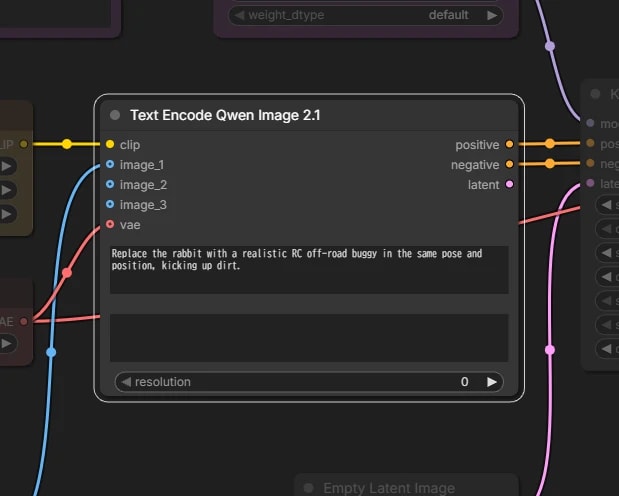
Text Encode Qwen Image 2.1
resolution- 与 Ref2Image 不同,这里设置为
0。图像不会缩放,只会将尺寸取整为 32 的倍数(因为事先已经调整过尺寸,实际不会发生变化) - 最好还是让模型看到的图像尺寸与输出尺寸保持一致
- 与 Ref2Image 不同,这里设置为
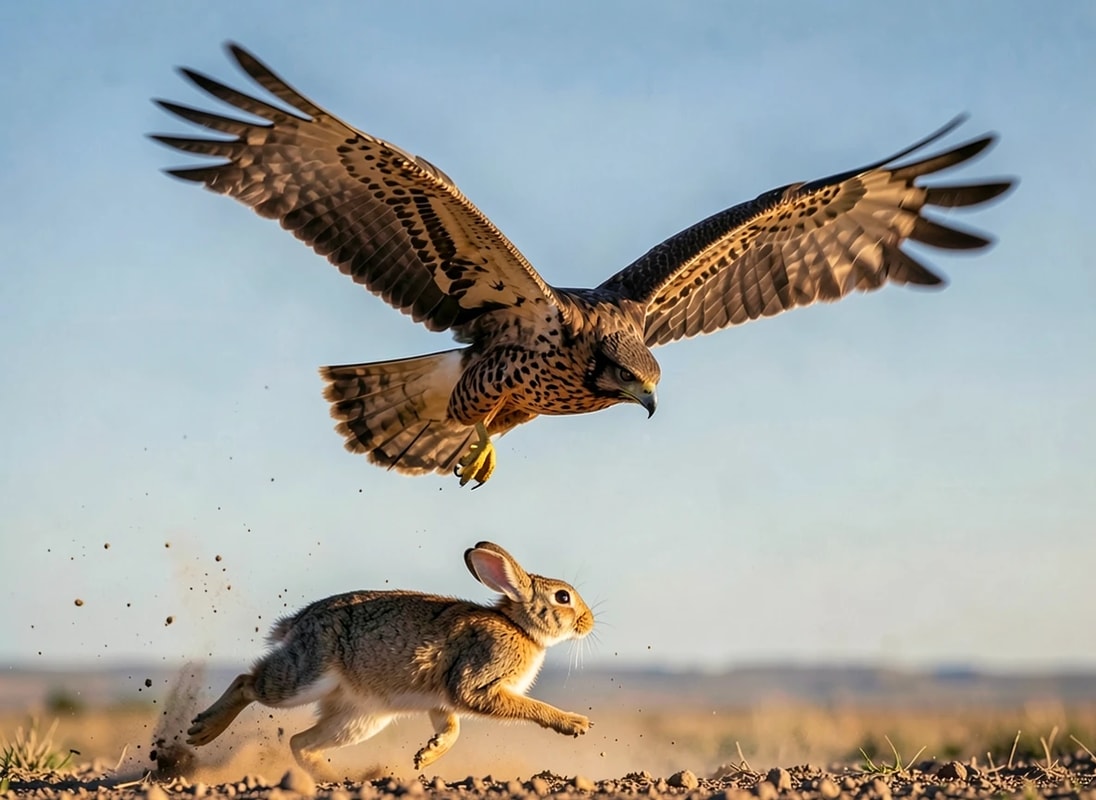
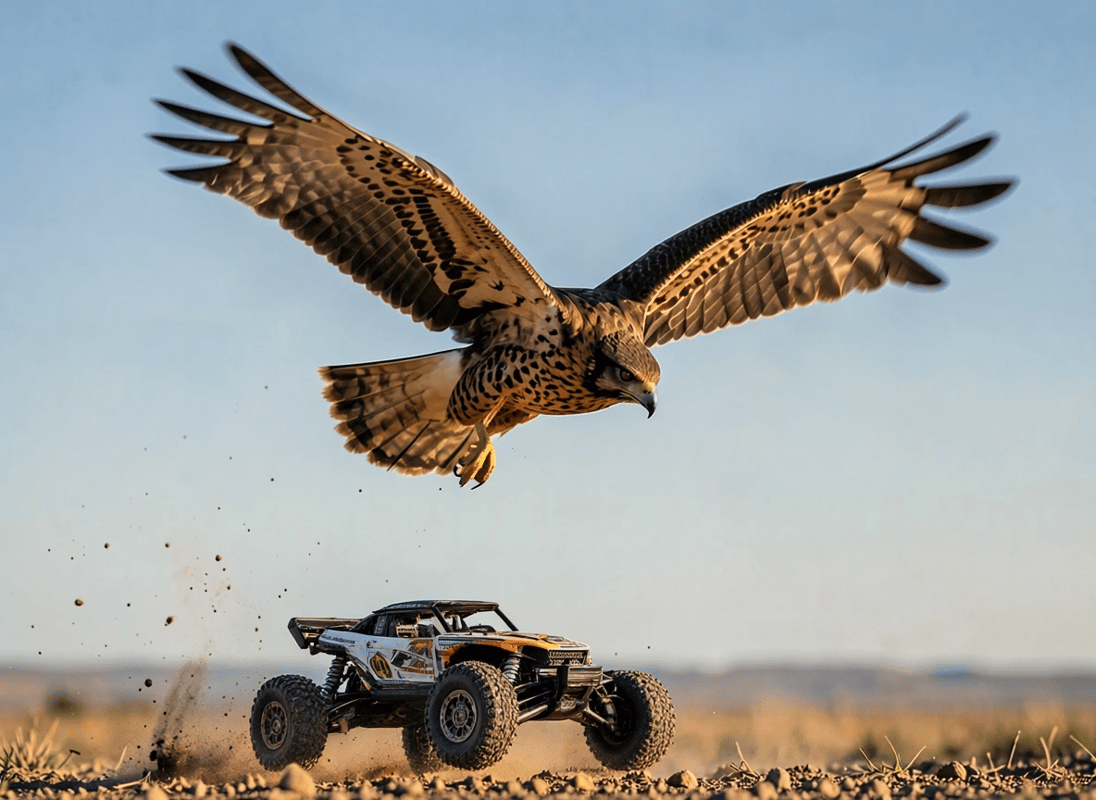
用彩色圆圈指定位置
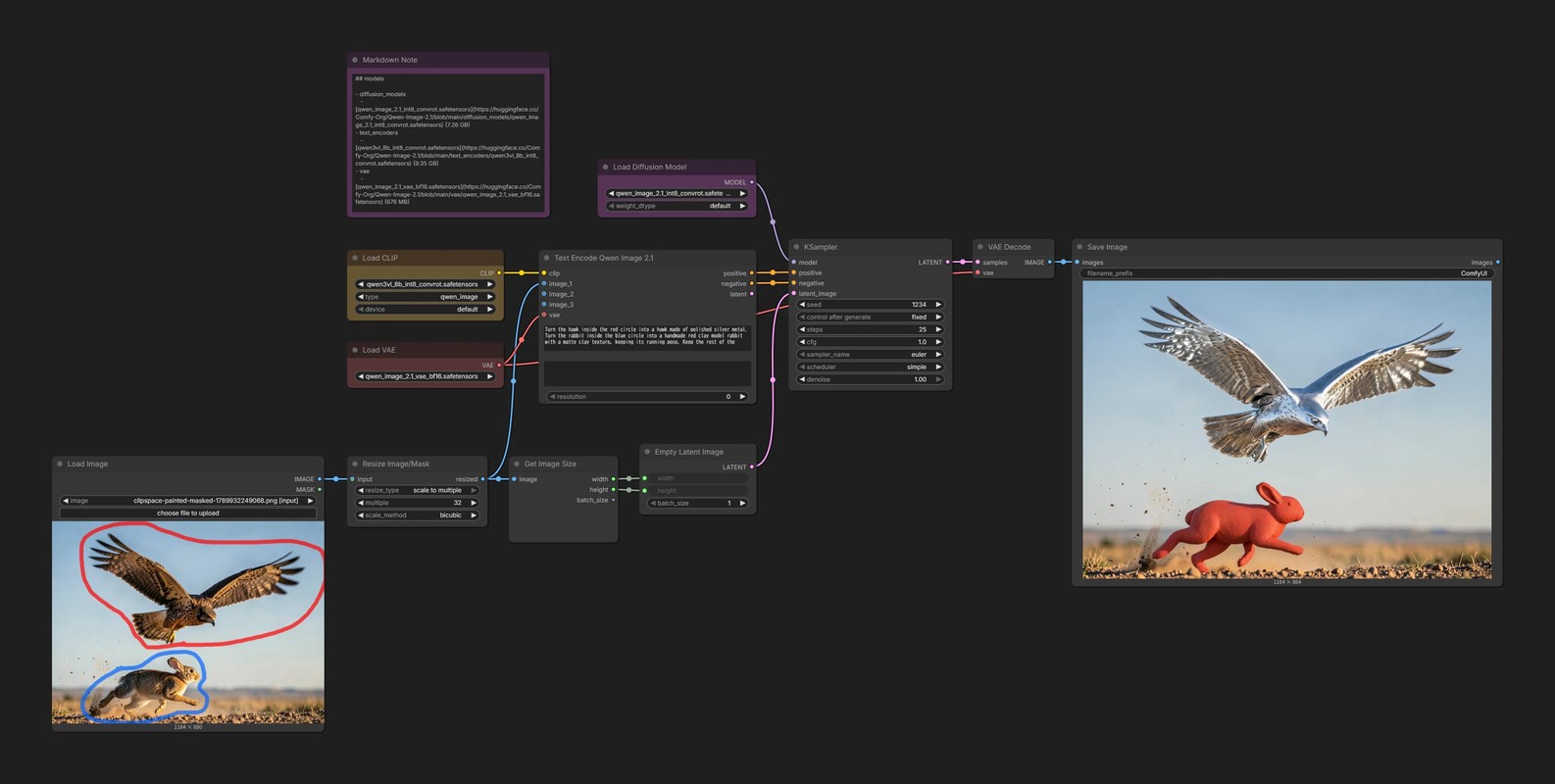
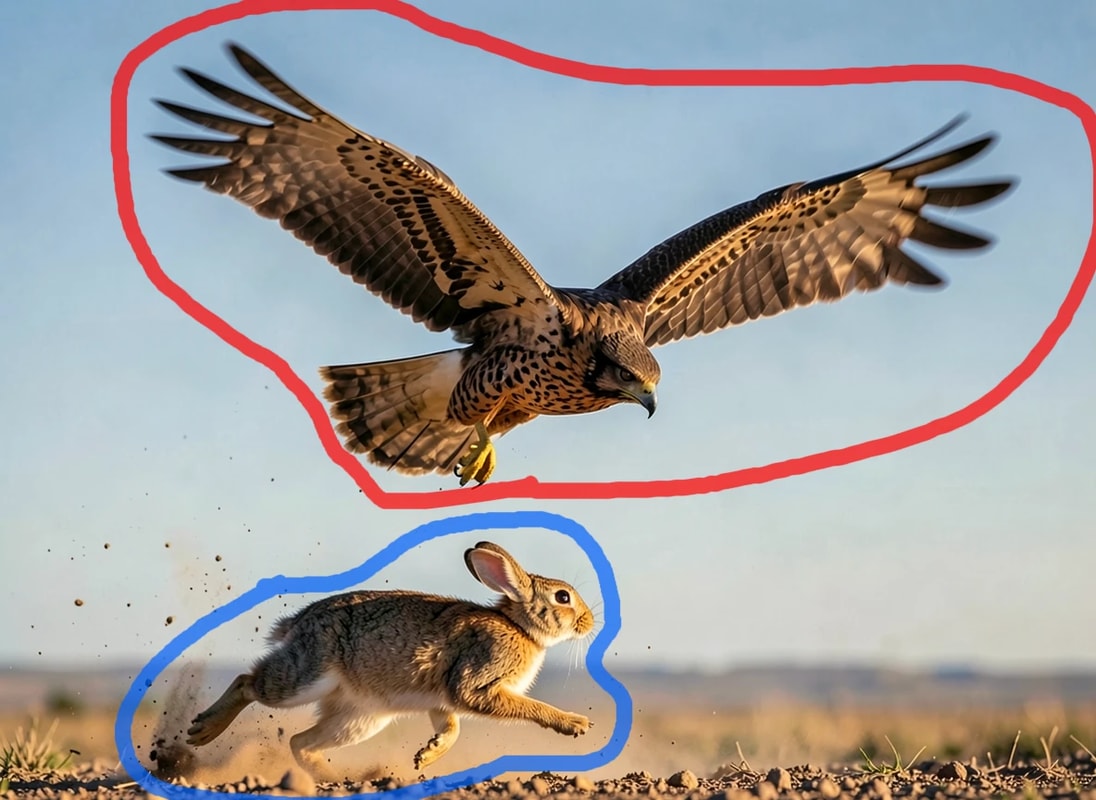
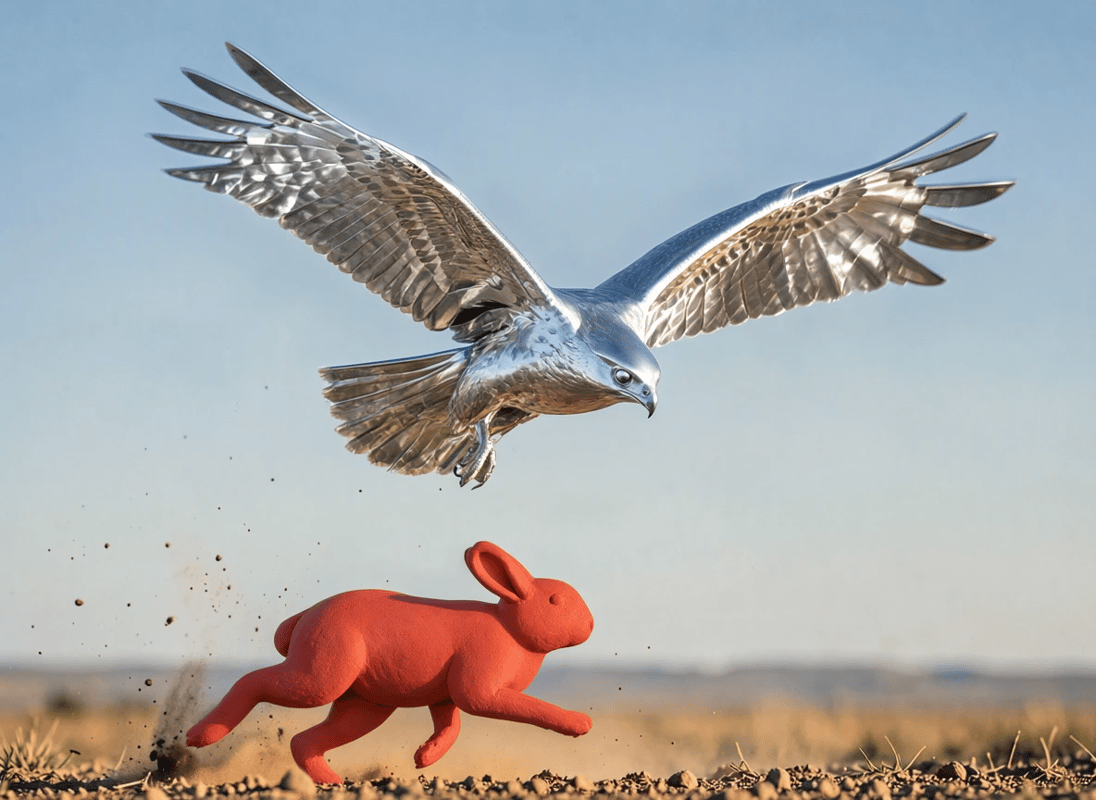
用彩色笔圈出想要编辑的位置。
{
"id": "179e9c66-d274-4857-bcd9-34408448057b",
"revision": 0,
"last_node_id": 78,
"last_link_id": 174,
"nodes": [
{
"id": 8,
"type": "VAEDecode",
"pos": [
1252.432861328125,
188.1918182373047
],
"size": [
157.56002807617188,
46
],
"flags": {},
"order": 10,
"mode": 0,
"inputs": [
{
"name": "samples",
"type": "LATENT",
"link": 35
},
{
"name": "vae",
"type": "VAE",
"link": 76
}
],
"outputs": [
{
"name": "IMAGE",
"type": "IMAGE",
"slot_index": 0,
"links": [
174
]
}
],
"properties": {
"Node name for S&R": "VAEDecode",
"cnr_id": "comfy-core",
"ver": "0.3.33"
}
},
{
"id": 37,
"type": "UNETLoader",
"pos": [
531.6217956542969,
34.805270385742176
],
"size": [
305.3782043457031,
82
],
"flags": {},
"order": 0,
"mode": 0,
"inputs": [],
"outputs": [
{
"name": "MODEL",
"type": "MODEL",
"slot_index": 0,
"links": [
105
]
}
],
"properties": {
"Node name for S&R": "UNETLoader",
"cnr_id": "comfy-core",
"ver": "0.3.33"
},
"widgets_values": [
"qwen_image_2.1_int8_convrot.safetensors",
"default"
],
"widgets_values_named": {
"unet_name": "qwen_image_2.1_int8_convrot.safetensors",
"weight_dtype": "default"
},
"color": "#323",
"bgcolor": "#535"
},
{
"id": 38,
"type": "CLIPLoader",
"pos": [
49.87187153979269,
209.35653307788294
],
"size": [
301.3524169921875,
106
],
"flags": {},
"order": 1,
"mode": 0,
"inputs": [],
"outputs": [
{
"name": "CLIP",
"type": "CLIP",
"slot_index": 0,
"links": [
115
]
}
],
"properties": {
"Node name for S&R": "CLIPLoader",
"cnr_id": "comfy-core",
"ver": "0.3.33"
},
"widgets_values": [
"qwen3vl_8b_int8_convrot.safetensors",
"qwen_image",
"default"
],
"widgets_values_named": {
"clip_name": "qwen3vl_8b_int8_convrot.safetensors",
"type": "qwen_image",
"device": "default"
},
"color": "#432",
"bgcolor": "#653"
},
{
"id": 62,
"type": "EmptyLatentImage",
"pos": [
611.918176537727,
582.327293849093
],
"size": [
225.08182346227295,
106
],
"flags": {},
"order": 8,
"mode": 0,
"inputs": [
{
"name": "width",
"type": "INT",
"widget": {
"name": "width"
},
"link": 171
},
{
"name": "height",
"type": "INT",
"widget": {
"name": "height"
},
"link": 172
}
],
"outputs": [
{
"name": "LATENT",
"type": "LATENT",
"links": [
148
]
}
],
"properties": {
"Node name for S&R": "EmptyLatentImage",
"cnr_id": "comfy-core",
"ver": "0.26.0"
},
"widgets_values": [
512,
512,
1
],
"widgets_values_named": {
"width": 512,
"height": 512,
"batch_size": 1
}
},
{
"id": 3,
"type": "KSampler",
"pos": [
898.7548217773438,
188.1918182373047
],
"size": [
315,
262
],
"flags": {},
"order": 9,
"mode": 0,
"inputs": [
{
"name": "model",
"type": "MODEL",
"link": 105
},
{
"name": "positive",
"type": "CONDITIONING",
"link": 157
},
{
"name": "negative",
"type": "CONDITIONING",
"link": 158
},
{
"name": "latent_image",
"type": "LATENT",
"link": 148
}
],
"outputs": [
{
"name": "LATENT",
"type": "LATENT",
"slot_index": 0,
"links": [
35
]
}
],
"properties": {
"Node name for S&R": "KSampler",
"cnr_id": "comfy-core",
"ver": "0.3.33"
},
"widgets_values": [
1234,
"fixed",
25,
1,
"euler",
"simple",
1
],
"widgets_values_named": {
"seed": 1234,
"control_after_generate": "fixed",
"steps": 25,
"cfg": 1,
"sampler_name": "euler",
"scheduler": "simple",
"denoise": 1
}
},
{
"id": 56,
"type": "SaveImage",
"pos": [
1443.3798111474612,
188.1918182373047
],
"size": [
828.4570568413153,
638.4712083438695
],
"flags": {},
"order": 11,
"mode": 0,
"inputs": [
{
"name": "images",
"type": "IMAGE",
"link": 174
}
],
"outputs": [
{
"name": "images",
"type": "IMAGE",
"links": null
}
],
"properties": {
"cnr_id": "comfy-core",
"ver": "0.3.75"
},
"widgets_values": [
"ComfyUI"
],
"widgets_values_named": {
"filename_prefix": "ComfyUI"
}
},
{
"id": 55,
"type": "MarkdownNote",
"pos": [
49.87187153979269,
-171.34464343616293
],
"size": [
389.61380077225,
288.1499138219051
],
"flags": {},
"order": 2,
"mode": 0,
"inputs": [],
"outputs": [],
"properties": {},
"widgets_values": [
"## models\n\n- diffusion_models\n - [qwen_image_2.1_int8_convrot.safetensors](https://huggingface.co/Comfy-Org/Qwen-Image-2.1/blob/main/diffusion_models/qwen_image_2.1_int8_convrot.safetensors) (7.26 GB)\n- text_encoders\n - [qwen3vl_8b_int8_convrot.safetensors](https://huggingface.co/Comfy-Org/Qwen-Image-2.1/blob/main/text_encoders/qwen3vl_8b_int8_convrot.safetensors) (9.35 GB)\n- vae\n - [qwen_image_2.1_vae_bf16.safetensors](https://huggingface.co/Comfy-Org/Qwen-Image-2.1/blob/main/vae/qwen_image_2.1_vae_bf16.safetensors) (676 MB)\n\n```text\n📂ComfyUI/\n└── 📂models/\n ├── 📂diffusion_models/\n │ └── qwen_image_2.1_int8_convrot.safetensors \n ├── 📂text_encoders/\n │ └── qwen3vl_8b_int8_convrot.safetensors \n └── 📂vae/\n └── qwen_image_2.1_vae_bf16.safetensors \n```"
],
"widgets_values_named": {
"text": "## models\n\n- diffusion_models\n - [qwen_image_2.1_int8_convrot.safetensors](https://huggingface.co/Comfy-Org/Qwen-Image-2.1/blob/main/diffusion_models/qwen_image_2.1_int8_convrot.safetensors) (7.26 GB)\n- text_encoders\n - [qwen3vl_8b_int8_convrot.safetensors](https://huggingface.co/Comfy-Org/Qwen-Image-2.1/blob/main/text_encoders/qwen3vl_8b_int8_convrot.safetensors) (9.35 GB)\n- vae\n - [qwen_image_2.1_vae_bf16.safetensors](https://huggingface.co/Comfy-Org/Qwen-Image-2.1/blob/main/vae/qwen_image_2.1_vae_bf16.safetensors) (676 MB)\n\n```text\n📂ComfyUI/\n└── 📂models/\n ├── 📂diffusion_models/\n │ └── qwen_image_2.1_int8_convrot.safetensors \n ├── 📂text_encoders/\n │ └── qwen3vl_8b_int8_convrot.safetensors \n └── 📂vae/\n └── qwen_image_2.1_vae_bf16.safetensors \n```"
},
"color": "#323",
"bgcolor": "#535"
},
{
"id": 39,
"type": "VAELoader",
"pos": [
49.87187153979269,
386.79138870487407
],
"size": [
301.3524169921875,
58
],
"flags": {},
"order": 3,
"mode": 0,
"inputs": [],
"outputs": [
{
"name": "VAE",
"type": "VAE",
"slot_index": 0,
"links": [
76,
159
]
}
],
"properties": {
"Node name for S&R": "VAELoader",
"cnr_id": "comfy-core",
"ver": "0.3.33"
},
"widgets_values": [
"qwen_image_2.1_vae_bf16.safetensors"
],
"widgets_values_named": {
"vae_name": "qwen_image_2.1_vae_bf16.safetensors"
},
"color": "#322",
"bgcolor": "#533"
},
{
"id": 64,
"type": "TextEncodeQwenImage21",
"pos": [
418.4816950017755,
209.35653307788294
],
"size": [
418.5183049982245,
266
],
"flags": {},
"order": 7,
"mode": 0,
"inputs": [
{
"name": "clip",
"type": "CLIP",
"link": 115
},
{
"name": "images.image_1",
"shape": 7,
"type": "IMAGE",
"link": 170
},
{
"name": "images.image_2",
"shape": 7,
"type": "IMAGE",
"link": null
},
{
"name": "images.image_3",
"shape": 7,
"type": "IMAGE",
"link": null
},
{
"name": "vae",
"shape": 7,
"type": "VAE",
"link": 159
}
],
"outputs": [
{
"name": "positive",
"type": "CONDITIONING",
"links": [
157
]
},
{
"name": "negative",
"type": "CONDITIONING",
"links": [
158
]
},
{
"name": "latent",
"type": "LATENT",
"links": null
}
],
"properties": {
"Node name for S&R": "TextEncodeQwenImage21"
},
"widgets_values": [
"Turn the hawk inside the red circle into a hawk made of polished silver metal. Turn the rabbit inside the blue circle into a handmade red clay model rabbit with a matte clay texture, keeping its running pose. Keep the rest of the image unchanged, and remove the colored annotation circles in the final image.",
"",
0
],
"widgets_values_named": {
"prompt": "Turn the hawk inside the red circle into a hawk made of polished silver metal. Turn the rabbit inside the blue circle into a handmade red clay model rabbit with a matte clay texture, keeping its running pose. Keep the rest of the image unchanged, and remove the colored annotation circles in the final image.",
"negative_prompt": "",
"resolution": 0
}
},
{
"id": 76,
"type": "GetImageSize",
"pos": [
360.89502403875986,
605.8810723145949
],
"size": [
210,
136
],
"flags": {},
"order": 6,
"mode": 0,
"inputs": [
{
"name": "image",
"type": "IMAGE",
"link": 168
}
],
"outputs": [
{
"name": "width",
"type": "INT",
"links": [
171
]
},
{
"name": "height",
"type": "INT",
"links": [
172
]
},
{
"name": "batch_size",
"type": "INT",
"links": []
}
],
"properties": {
"Node name for S&R": "GetImageSize"
},
"widgets_values": [],
"widgets_values_named": {}
},
{
"id": 77,
"type": "ResizeImageMaskNode",
"pos": [
49.87187153979269,
605.8810723145949
],
"size": [
270,
106
],
"flags": {},
"order": 5,
"mode": 0,
"inputs": [
{
"name": "input",
"type": "IMAGE,MASK",
"link": 169
}
],
"outputs": [
{
"name": "resized",
"type": "IMAGE",
"links": [
168,
170
]
}
],
"properties": {
"Node name for S&R": "ResizeImageMaskNode"
},
"widgets_values": [
"scale to multiple",
32,
"bicubic"
],
"widgets_values_named": {
"resize_type": "scale to multiple",
"resize_type.multiple": 32,
"scale_method": "bicubic"
}
},
{
"id": 78,
"type": "LoadImage",
"pos": [
-517.569453752291,
605.8810723145949
],
"size": [
523.5197171826428,
500.54000580850084
],
"flags": {},
"order": 4,
"mode": 0,
"inputs": [],
"outputs": [
{
"name": "IMAGE",
"type": "IMAGE",
"links": [
169
]
},
{
"name": "MASK",
"type": "MASK",
"links": []
}
],
"properties": {
"Node name for S&R": "LoadImage",
"image": "clipspace-painted-masked-1789932249068.png [input]"
},
"widgets_values": [
"clipspace-painted-masked-1789932249068.png [input]",
"image"
],
"widgets_values_named": {
"image": "clipspace-painted-masked-1789932249068.png [input]",
"upload": "image"
}
}
],
"links": [
[
35,
3,
0,
8,
0,
"LATENT"
],
[
76,
39,
0,
8,
1,
"VAE"
],
[
105,
37,
0,
3,
0,
"MODEL"
],
[
148,
62,
0,
3,
3,
"LATENT"
],
[
157,
64,
0,
3,
1,
"CONDITIONING"
],
[
158,
64,
1,
3,
2,
"CONDITIONING"
],
[
168,
77,
0,
76,
0,
"IMAGE"
],
[
171,
76,
0,
62,
0,
"INT"
],
[
172,
76,
1,
62,
1,
"INT"
],
[
174,
8,
0,
56,
0,
"IMAGE"
],
[
115,
38,
0,
64,
0,
"CLIP"
],
[
170,
77,
0,
64,
1,
"IMAGE"
],
[
169,
78,
0,
77,
0,
"IMAGE"
],
[
159,
39,
0,
64,
4,
"VAE"
]
],
"groups": [],
"config": {},
"extra": {
"ds": {
"scale": 0.5209868481924512,
"offset": [
944.2547404172284,
438.80668597953695
]
},
"frontendVersion": "1.53.6",
"VHS_latentpreview": false,
"VHS_latentpreviewrate": 0,
"VHS_MetadataImage": true,
"VHS_KeepIntermediate": true
},
"version": 0.4
}
直接在图像上圈出要编辑的对象。
- 也可以使用
Load Image节点附带的Mask Editor
然后输入“删除红圈里的手表”这样的指示即可。
还可以使用多种颜色分别给出不同的指示,遇到难以用语言准确说明位置的情况时很方便。
用蒙版指定位置
{
"id": "179e9c66-d274-4857-bcd9-34408448057b",
"revision": 0,
"last_node_id": 82,
"last_link_id": 185,
"nodes": [
{
"id": 8,
"type": "VAEDecode",
"pos": [
1252.432861328125,
188.1918182373047
],
"size": [
157.56002807617188,
46
],
"flags": {},
"order": 13,
"mode": 0,
"inputs": [
{
"name": "samples",
"type": "LATENT",
"link": 35
},
{
"name": "vae",
"type": "VAE",
"link": 76
}
],
"outputs": [
{
"name": "IMAGE",
"type": "IMAGE",
"slot_index": 0,
"links": [
180
]
}
],
"properties": {
"Node name for S&R": "VAEDecode",
"cnr_id": "comfy-core",
"ver": "0.3.33"
}
},
{
"id": 37,
"type": "UNETLoader",
"pos": [
531.6217956542969,
34.805270385742176
],
"size": [
305.3782043457031,
82
],
"flags": {},
"order": 0,
"mode": 0,
"inputs": [],
"outputs": [
{
"name": "MODEL",
"type": "MODEL",
"slot_index": 0,
"links": [
105
]
}
],
"properties": {
"Node name for S&R": "UNETLoader",
"cnr_id": "comfy-core",
"ver": "0.3.33"
},
"widgets_values": [
"qwen_image_2.1_int8_convrot.safetensors",
"default"
],
"widgets_values_named": {
"unet_name": "qwen_image_2.1_int8_convrot.safetensors",
"weight_dtype": "default"
},
"color": "#323",
"bgcolor": "#535"
},
{
"id": 38,
"type": "CLIPLoader",
"pos": [
49.87187153979269,
209.35653307788294
],
"size": [
301.3524169921875,
106
],
"flags": {},
"order": 1,
"mode": 0,
"inputs": [],
"outputs": [
{
"name": "CLIP",
"type": "CLIP",
"slot_index": 0,
"links": [
115
]
}
],
"properties": {
"Node name for S&R": "CLIPLoader",
"cnr_id": "comfy-core",
"ver": "0.3.33"
},
"widgets_values": [
"qwen3vl_8b_int8_convrot.safetensors",
"qwen_image",
"default"
],
"widgets_values_named": {
"clip_name": "qwen3vl_8b_int8_convrot.safetensors",
"type": "qwen_image",
"device": "default"
},
"color": "#432",
"bgcolor": "#653"
},
{
"id": 62,
"type": "EmptyLatentImage",
"pos": [
611.918176537727,
582.327293849093
],
"size": [
225.08182346227295,
106
],
"flags": {},
"order": 9,
"mode": 0,
"inputs": [
{
"name": "width",
"type": "INT",
"widget": {
"name": "width"
},
"link": 171
},
{
"name": "height",
"type": "INT",
"widget": {
"name": "height"
},
"link": 172
}
],
"outputs": [
{
"name": "LATENT",
"type": "LATENT",
"links": [
148
]
}
],
"properties": {
"Node name for S&R": "EmptyLatentImage",
"cnr_id": "comfy-core",
"ver": "0.26.0"
},
"widgets_values": [
512,
512,
1
],
"widgets_values_named": {
"width": 512,
"height": 512,
"batch_size": 1
}
},
{
"id": 3,
"type": "KSampler",
"pos": [
898.7548217773438,
188.1918182373047
],
"size": [
315,
262
],
"flags": {},
"order": 12,
"mode": 0,
"inputs": [
{
"name": "model",
"type": "MODEL",
"link": 105
},
{
"name": "positive",
"type": "CONDITIONING",
"link": 157
},
{
"name": "negative",
"type": "CONDITIONING",
"link": 158
},
{
"name": "latent_image",
"type": "LATENT",
"link": 148
}
],
"outputs": [
{
"name": "LATENT",
"type": "LATENT",
"slot_index": 0,
"links": [
35
]
}
],
"properties": {
"Node name for S&R": "KSampler",
"cnr_id": "comfy-core",
"ver": "0.3.33"
},
"widgets_values": [
1234,
"fixed",
25,
1,
"euler",
"simple",
1
],
"widgets_values_named": {
"seed": 1234,
"control_after_generate": "fixed",
"steps": 25,
"cfg": 1,
"sampler_name": "euler",
"scheduler": "simple",
"denoise": 1
}
},
{
"id": 56,
"type": "SaveImage",
"pos": [
1443.3798111474612,
188.1918182373047
],
"size": [
555.9002776000395,
762.4917533954552
],
"flags": {},
"order": 14,
"mode": 0,
"inputs": [
{
"name": "images",
"type": "IMAGE",
"link": 180
}
],
"outputs": [
{
"name": "images",
"type": "IMAGE",
"links": null
}
],
"properties": {
"cnr_id": "comfy-core",
"ver": "0.3.75"
},
"widgets_values": [
"ComfyUI"
],
"widgets_values_named": {
"filename_prefix": "ComfyUI"
}
},
{
"id": 55,
"type": "MarkdownNote",
"pos": [
49.87187153979269,
-171.34464343616293
],
"size": [
389.61380077225,
288.1499138219051
],
"flags": {},
"order": 2,
"mode": 0,
"inputs": [],
"outputs": [],
"properties": {},
"widgets_values": [
"## models\n\n- diffusion_models\n - [qwen_image_2.1_int8_convrot.safetensors](https://huggingface.co/Comfy-Org/Qwen-Image-2.1/blob/main/diffusion_models/qwen_image_2.1_int8_convrot.safetensors) (7.26 GB)\n- text_encoders\n - [qwen3vl_8b_int8_convrot.safetensors](https://huggingface.co/Comfy-Org/Qwen-Image-2.1/blob/main/text_encoders/qwen3vl_8b_int8_convrot.safetensors) (9.35 GB)\n- vae\n - [qwen_image_2.1_vae_bf16.safetensors](https://huggingface.co/Comfy-Org/Qwen-Image-2.1/blob/main/vae/qwen_image_2.1_vae_bf16.safetensors) (676 MB)\n\n```text\n📂ComfyUI/\n└── 📂models/\n ├── 📂diffusion_models/\n │ └── qwen_image_2.1_int8_convrot.safetensors \n ├── 📂text_encoders/\n │ └── qwen3vl_8b_int8_convrot.safetensors \n └── 📂vae/\n └── qwen_image_2.1_vae_bf16.safetensors \n```"
],
"widgets_values_named": {
"text": "## models\n\n- diffusion_models\n - [qwen_image_2.1_int8_convrot.safetensors](https://huggingface.co/Comfy-Org/Qwen-Image-2.1/blob/main/diffusion_models/qwen_image_2.1_int8_convrot.safetensors) (7.26 GB)\n- text_encoders\n - [qwen3vl_8b_int8_convrot.safetensors](https://huggingface.co/Comfy-Org/Qwen-Image-2.1/blob/main/text_encoders/qwen3vl_8b_int8_convrot.safetensors) (9.35 GB)\n- vae\n - [qwen_image_2.1_vae_bf16.safetensors](https://huggingface.co/Comfy-Org/Qwen-Image-2.1/blob/main/vae/qwen_image_2.1_vae_bf16.safetensors) (676 MB)\n\n```text\n📂ComfyUI/\n└── 📂models/\n ├── 📂diffusion_models/\n │ └── qwen_image_2.1_int8_convrot.safetensors \n ├── 📂text_encoders/\n │ └── qwen3vl_8b_int8_convrot.safetensors \n └── 📂vae/\n └── qwen_image_2.1_vae_bf16.safetensors \n```"
},
"color": "#323",
"bgcolor": "#535"
},
{
"id": 39,
"type": "VAELoader",
"pos": [
49.87187153979269,
386.79138870487407
],
"size": [
301.3524169921875,
58
],
"flags": {},
"order": 3,
"mode": 0,
"inputs": [],
"outputs": [
{
"name": "VAE",
"type": "VAE",
"slot_index": 0,
"links": [
76,
159
]
}
],
"properties": {
"Node name for S&R": "VAELoader",
"cnr_id": "comfy-core",
"ver": "0.3.33"
},
"widgets_values": [
"qwen_image_2.1_vae_bf16.safetensors"
],
"widgets_values_named": {
"vae_name": "qwen_image_2.1_vae_bf16.safetensors"
},
"color": "#322",
"bgcolor": "#533"
},
{
"id": 64,
"type": "TextEncodeQwenImage21",
"pos": [
418.4816950017755,
209.35653307788294
],
"size": [
418.5183049982245,
266
],
"flags": {},
"order": 10,
"mode": 0,
"inputs": [
{
"name": "clip",
"type": "CLIP",
"link": 115
},
{
"name": "images.image_1",
"shape": 7,
"type": "IMAGE",
"link": 170
},
{
"name": "images.image_2",
"shape": 7,
"type": "IMAGE",
"link": 179
},
{
"name": "images.image_3",
"shape": 7,
"type": "IMAGE",
"link": null
},
{
"name": "vae",
"shape": 7,
"type": "VAE",
"link": 159
}
],
"outputs": [
{
"name": "positive",
"type": "CONDITIONING",
"links": [
157
]
},
{
"name": "negative",
"type": "CONDITIONING",
"links": [
158
]
},
{
"name": "latent",
"type": "LATENT",
"links": null
}
],
"properties": {
"Node name for S&R": "TextEncodeQwenImage21"
},
"widgets_values": [
"Add a tall blue cylindrical quiz-show hat on the cat’s head in the region indicated by <image2>. The hat has a flat blue brim, a tall straight-sided blue crown decorated with large white stars, and an oversized red question mark standing upright above the top of the hat. A small gold ribbon-shaped ornament sits beneath the question mark. Keep the rest of <image1> unchanged.",
"",
0
],
"widgets_values_named": {
"prompt": "Add a tall blue cylindrical quiz-show hat on the cat’s head in the region indicated by <image2>. The hat has a flat blue brim, a tall straight-sided blue crown decorated with large white stars, and an oversized red question mark standing upright above the top of the hat. A small gold ribbon-shaped ornament sits beneath the question mark. Keep the rest of <image1> unchanged.",
"negative_prompt": "",
"resolution": 0
}
},
{
"id": 76,
"type": "GetImageSize",
"pos": [
360.89502403875986,
605.8810723145949
],
"size": [
210,
136
],
"flags": {},
"order": 7,
"mode": 0,
"inputs": [
{
"name": "image",
"type": "IMAGE",
"link": 168
}
],
"outputs": [
{
"name": "width",
"type": "INT",
"links": [
171
]
},
{
"name": "height",
"type": "INT",
"links": [
172
]
},
{
"name": "batch_size",
"type": "INT",
"links": []
}
],
"properties": {
"Node name for S&R": "GetImageSize"
},
"widgets_values": [],
"widgets_values_named": {}
},
{
"id": 77,
"type": "ResizeImageMaskNode",
"pos": [
-327.79925016722655,
605.8810723145949
],
"size": [
270,
106
],
"flags": {},
"order": 5,
"mode": 0,
"inputs": [
{
"name": "input",
"type": "IMAGE,MASK",
"link": 169
}
],
"outputs": [
{
"name": "resized",
"type": "IMAGE",
"links": [
168,
170,
185
]
}
],
"properties": {
"Node name for S&R": "ResizeImageMaskNode"
},
"widgets_values": [
"scale to multiple",
32,
"bicubic"
],
"widgets_values_named": {
"resize_type": "scale to multiple",
"resize_type.multiple": 32,
"scale_method": "bicubic"
}
},
{
"id": 78,
"type": "LoadImage",
"pos": [
-826.6792493924607,
605.8810723145949
],
"size": [
439.6157543570455,
729.9649041597434
],
"flags": {},
"order": 4,
"mode": 0,
"inputs": [],
"outputs": [
{
"name": "IMAGE",
"type": "IMAGE",
"links": [
169
]
},
{
"name": "MASK",
"type": "MASK",
"links": [
176
]
}
],
"properties": {
"Node name for S&R": "LoadImage",
"image": "clipspace-painted-masked-1789936442000.png [input]"
},
"widgets_values": [
"clipspace-painted-masked-1789936442000.png [input]",
"image"
],
"widgets_values_named": {
"image": "clipspace-painted-masked-1789936442000.png [input]",
"upload": "image"
}
},
{
"id": 79,
"type": "MaskToImage",
"pos": [
-328.69468041048174,
823.1309190004421
],
"size": [
270,
26
],
"flags": {},
"order": 6,
"mode": 0,
"inputs": [
{
"name": "mask",
"type": "MASK",
"link": 176
}
],
"outputs": [
{
"name": "IMAGE",
"type": "IMAGE",
"links": [
177
]
}
],
"properties": {
"Node name for S&R": "MaskToImage"
}
},
{
"id": 80,
"type": "ResizeImageMaskNode",
"pos": [
8.994366894467351,
823.1309190004421
],
"size": [
270,
126
],
"flags": {},
"order": 8,
"mode": 0,
"inputs": [
{
"name": "input",
"type": "IMAGE,MASK",
"link": 177
},
{
"name": "resize_type.match",
"type": "IMAGE,MASK",
"link": 185
}
],
"outputs": [
{
"name": "resized",
"type": "IMAGE",
"links": [
179,
181
]
}
],
"properties": {
"Node name for S&R": "ResizeImageMaskNode"
},
"widgets_values": [
"match size",
"center",
"bicubic"
],
"widgets_values_named": {
"resize_type": "match size",
"resize_type.crop": "center",
"scale_method": "bicubic"
}
},
{
"id": 81,
"type": "PreviewImage",
"pos": [
360.89502403875986,
823.1309190004421
],
"size": [
210,
318.1049680532474
],
"flags": {},
"order": 11,
"mode": 0,
"inputs": [
{
"name": "images",
"type": "IMAGE",
"link": 181
}
],
"outputs": [
{
"name": "images",
"type": "IMAGE",
"links": null
}
],
"properties": {
"Node name for S&R": "PreviewImage"
},
"widgets_values": [],
"widgets_values_named": {}
}
],
"links": [
[
35,
3,
0,
8,
0,
"LATENT"
],
[
76,
39,
0,
8,
1,
"VAE"
],
[
105,
37,
0,
3,
0,
"MODEL"
],
[
148,
62,
0,
3,
3,
"LATENT"
],
[
157,
64,
0,
3,
1,
"CONDITIONING"
],
[
158,
64,
1,
3,
2,
"CONDITIONING"
],
[
168,
77,
0,
76,
0,
"IMAGE"
],
[
171,
76,
0,
62,
0,
"INT"
],
[
172,
76,
1,
62,
1,
"INT"
],
[
176,
78,
1,
79,
0,
"MASK"
],
[
180,
8,
0,
56,
0,
"IMAGE"
],
[
181,
80,
0,
81,
0,
"IMAGE"
],
[
169,
78,
0,
77,
0,
"IMAGE"
],
[
177,
79,
0,
80,
0,
"IMAGE"
],
[
115,
38,
0,
64,
0,
"CLIP"
],
[
170,
77,
0,
64,
1,
"IMAGE"
],
[
179,
80,
0,
64,
2,
"IMAGE"
],
[
159,
39,
0,
64,
4,
"VAE"
],
[
185,
77,
0,
80,
1,
"IMAGE"
]
],
"groups": [],
"config": {},
"extra": {
"ds": {
"scale": 0.5730855330117001,
"offset": [
1024.7602694453924,
310.4788179272078
]
},
"frontendVersion": "1.53.6",
"VHS_latentpreview": false,
"VHS_latentpreviewrate": 0,
"VHS_MetadataImage": true,
"VHS_KeepIntermediate": true
},
"version": 0.4
}
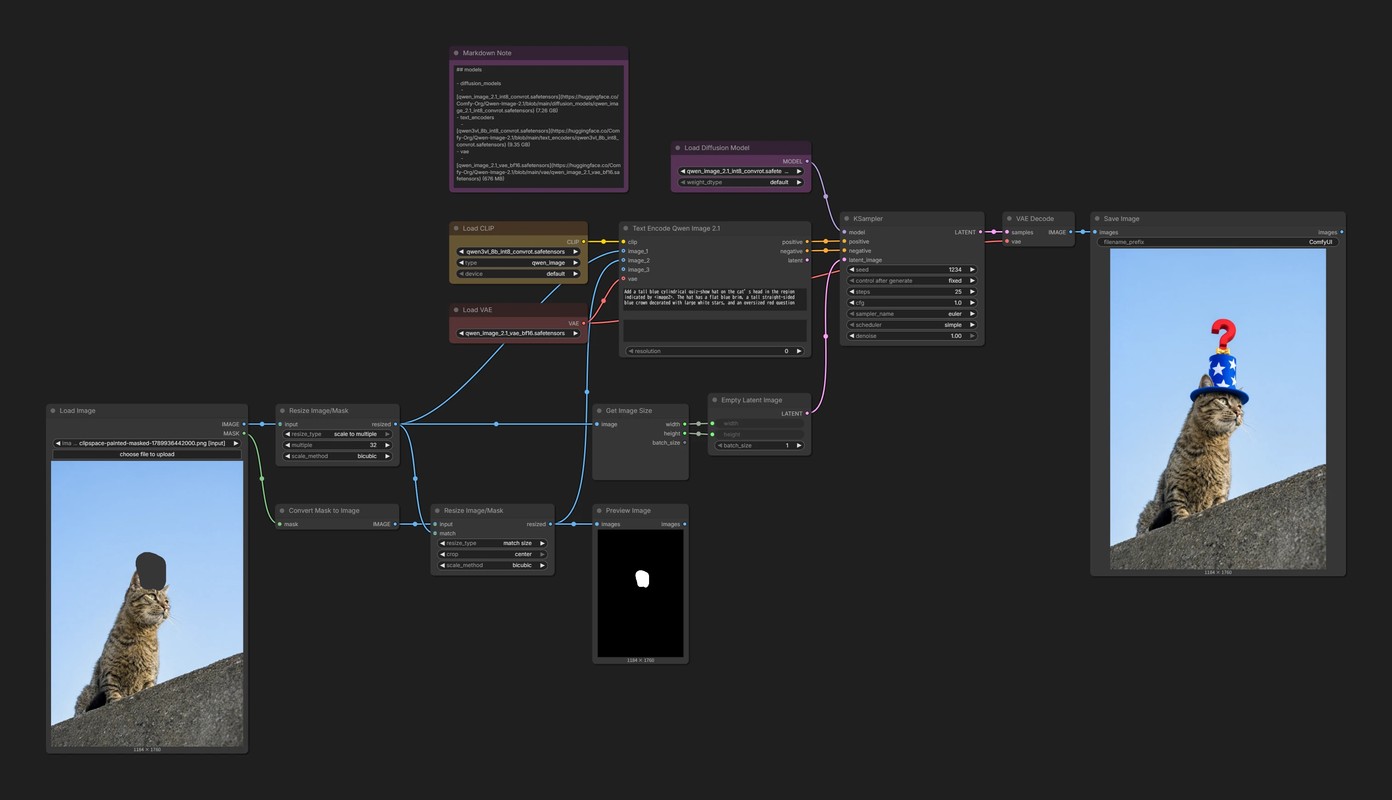
思路与彩色圆圈相同,不过这里会将表示位置的黑白图像,与原图分开 输入。
优点是不需要直接在原图上涂画,不会弄脏原图。
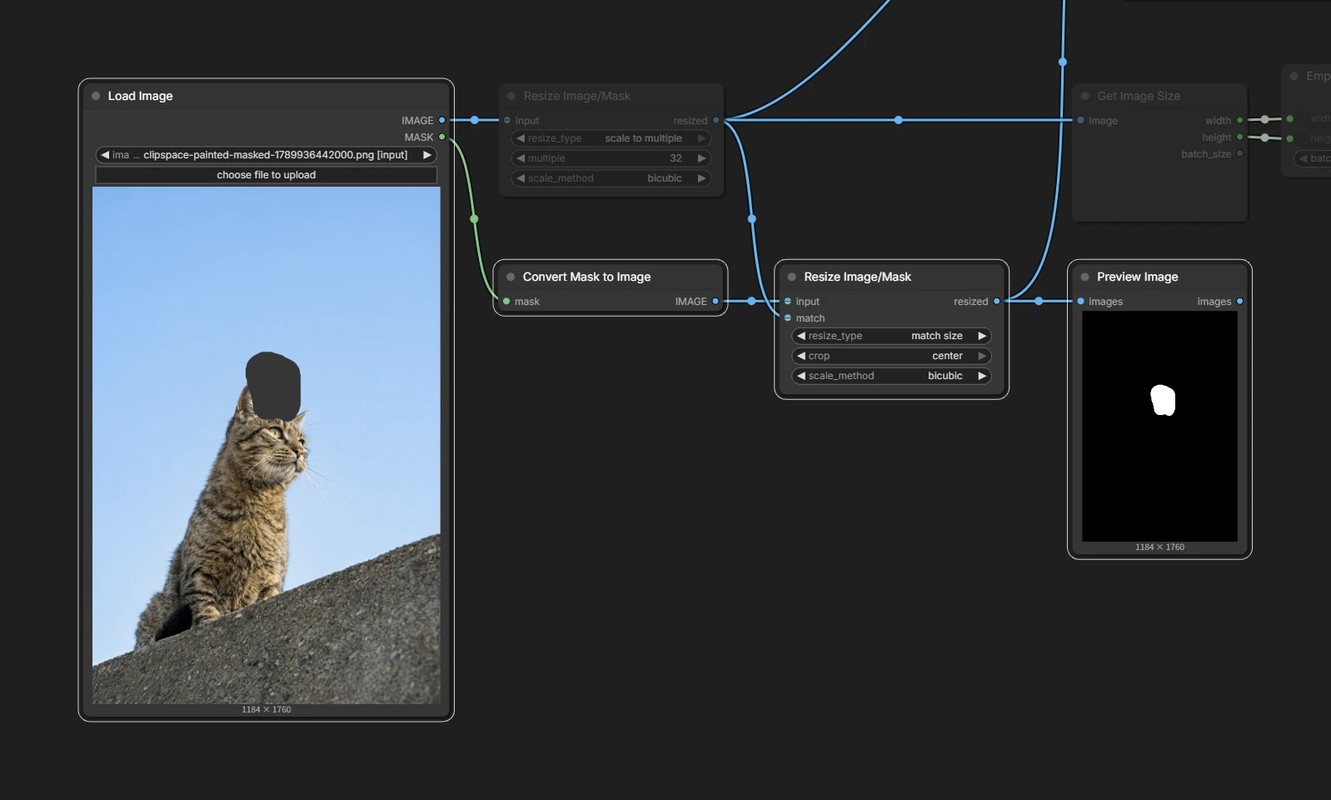
将蒙版转换为图像
使用 Convert Mask to Image 将 Load Image 的 MASK 输出转换为黑白图像,再输入到 image_2。
实际上,模型接收到的只是一张普通的黑白图像。也可以不从蒙版转换,直接准备一张在黑色背景上用白色涂出范围的图像。
这与通常所说的 inpainting 完全不同。
inpainting 有防止蒙版外区域被编辑的机制,而这里的图像只是用来提示位置。
因此,编辑也可能超出指定范围。
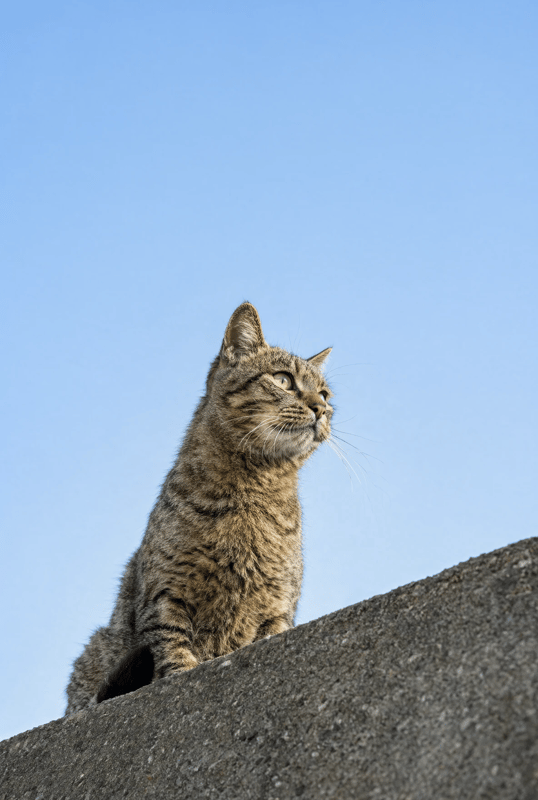
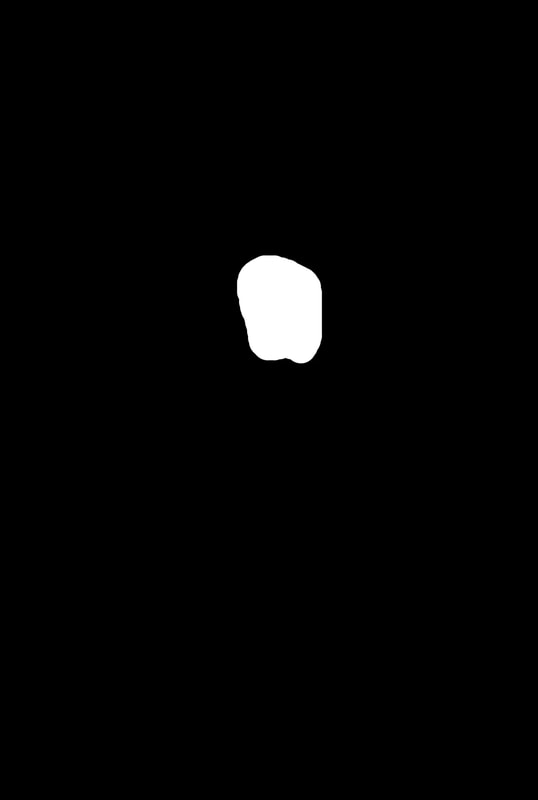
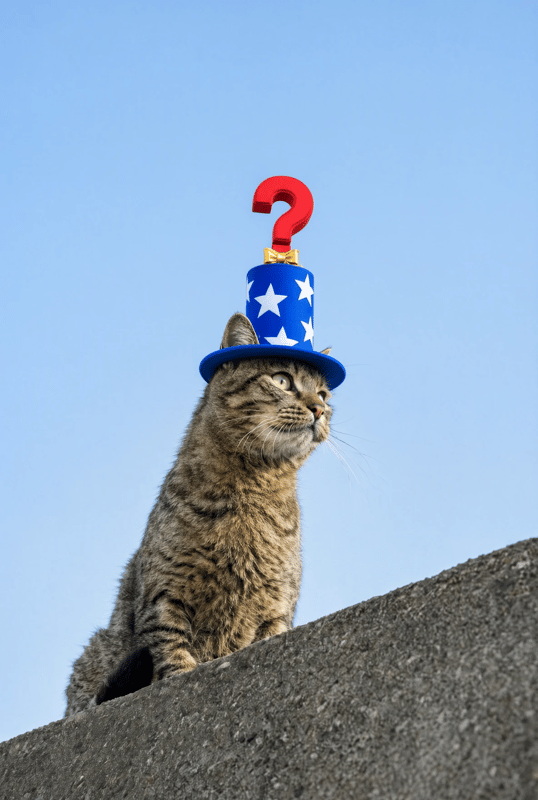
Outpainting
这与添加 Padding 后再进行 inpainting 的普通 Outpainting 完全不同。
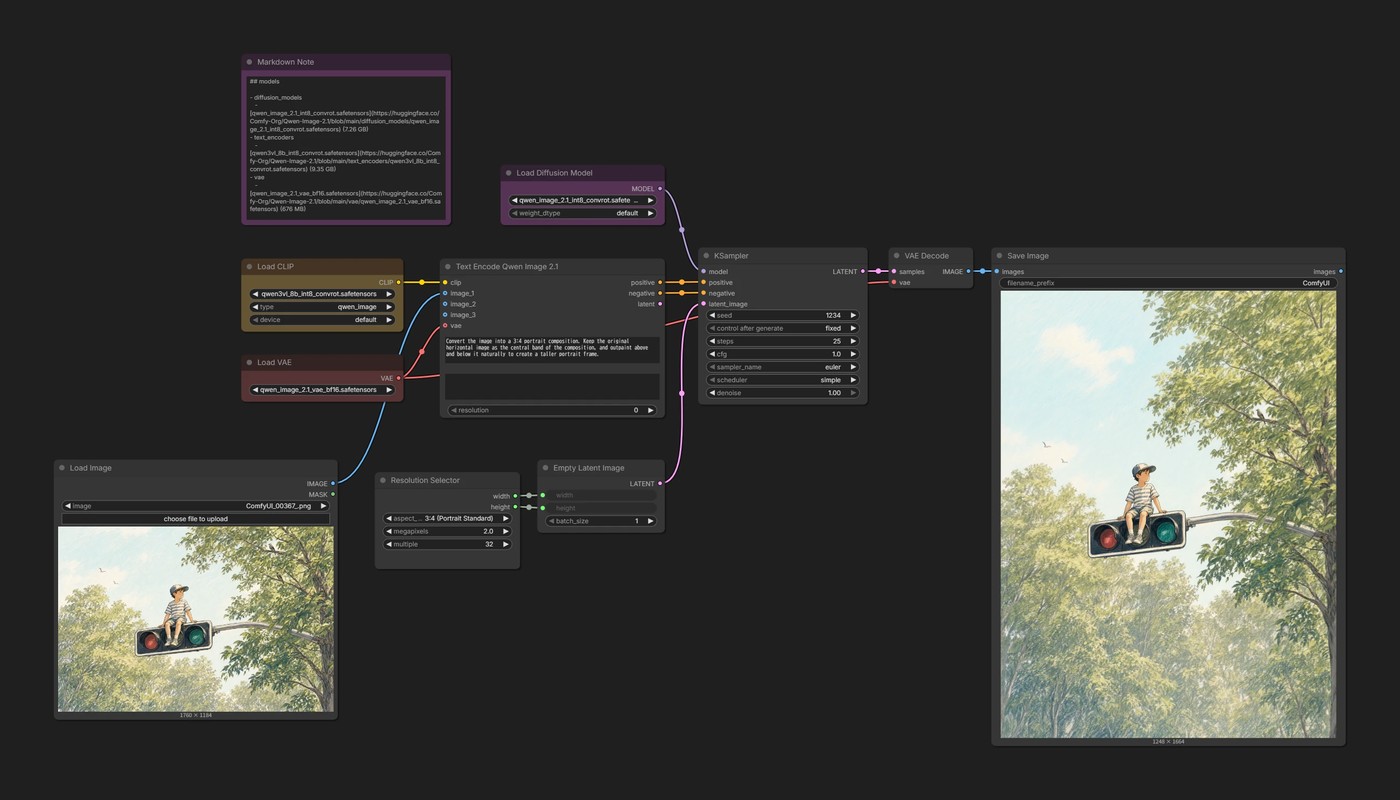
{
  "id": "179e9c66-d274-4857-bcd9-34408448057b",
  "revision": 0,
  "last_node_id": 75,
  "last_link_id": 165,
  "nodes": [
    {
      "id": 8,
      "type": "VAEDecode",
      "pos": [
        1252.432861328125,
        188.1918182373047
      ],
      "size": [
        157.56002807617188,
        46
      ],
      "flags": {},
      "order": 9,
      "mode": 0,
      "inputs": [
        {
          "name": "samples",
          "type": "LATENT",
          "link": 35
        },
        {
          "name": "vae",
          "type": "VAE",
          "link": 76
        }
      ],
      "outputs": [
        {
          "name": "IMAGE",
          "type": "IMAGE",
          "slot_index": 0,
          "links": [
            101
          ]
        }
      ],
      "properties": {
        "Node name for S&R": "VAEDecode",
        "cnr_id": "comfy-core",
        "ver": "0.3.33"
      }
    },
    {
      "id": 37,
      "type": "UNETLoader",
      "pos": [
        531.6217956542969,
        34.805270385742176
      ],
      "size": [
        305.3782043457031,
        82
      ],
      "flags": {},
      "order": 0,
      "mode": 0,
      "inputs": [],
      "outputs": [
        {
          "name": "MODEL",
          "type": "MODEL",
          "slot_index": 0,
          "links": [
            105
          ]
        }
      ],
      "properties": {
        "Node name for S&R": "UNETLoader",
        "cnr_id": "comfy-core",
        "ver": "0.3.33"
      },
      "widgets_values": [
        "qwen_image_2.1_int8_convrot.safetensors",
        "default"
      ],
      "widgets_values_named": {
        "unet_name": "qwen_image_2.1_int8_convrot.safetensors",
        "weight_dtype": "default"
      },
      "color": "#323",
      "bgcolor": "#535"
    },
    {
      "id": 38,
      "type": "CLIPLoader",
      "pos": [
        49.87187153979269,
        208.91730307788293
      ],
      "size": [
        301.3524169921875,
        106
      ],
      "flags": {},
      "order": 1,
      "mode": 0,
      "inputs": [],
      "outputs": [
        {
          "name": "CLIP",
          "type": "CLIP",
          "slot_index": 0,
          "links": [
            115
          ]
        }
      ],
      "properties": {
        "Node name for S&R": "CLIPLoader",
        "cnr_id": "comfy-core",
        "ver": "0.3.33"
      },
      "widgets_values": [
        "qwen3vl_8b_int8_convrot.safetensors",
        "qwen_image",
        "default"
      ],
      "widgets_values_named": {
        "clip_name": "qwen3vl_8b_int8_convrot.safetensors",
        "type": "qwen_image",
        "device": "default"
      },
      "color": "#432",
      "bgcolor": "#653"
    },
    {
      "id": 62,
      "type": "EmptyLatentImage",
      "pos": [
        600,
        582.327293849093
      ],
      "size": [
        237,
        106
      ],
      "flags": {},
      "order": 7,
      "mode": 0,
      "inputs": [
        {
          "name": "width",
          "type": "INT",
          "widget": {
            "name": "width"
          },
          "link": 162
        },
        {
          "name": "height",
          "type": "INT",
          "widget": {
            "name": "height"
          },
          "link": 163
        }
      ],
      "outputs": [
        {
          "name": "LATENT",
          "type": "LATENT",
          "links": [
            148
          ]
        }
      ],
      "properties": {
        "Node name for S&R": "EmptyLatentImage",
        "cnr_id": "comfy-core",
        "ver": "0.26.0"
      },
      "widgets_values": [
        512,
        512,
        1
      ],
      "widgets_values_named": {
        "width": 512,
        "height": 512,
        "batch_size": 1
      }
    },
    {
      "id": 3,
      "type": "KSampler",
      "pos": [
        898.7548217773438,
        188.1918182373047
      ],
      "size": [
        315,
        262
      ],
      "flags": {},
      "order": 8,
      "mode": 0,
      "inputs": [
        {
          "name": "model",
          "type": "MODEL",
          "link": 105
        },
        {
          "name": "positive",
          "type": "CONDITIONING",
          "link": 157
        },
        {
          "name": "negative",
          "type": "CONDITIONING",
          "link": 158
        },
        {
          "name": "latent_image",
          "type": "LATENT",
          "link": 148
        }
      ],
      "outputs": [
        {
          "name": "LATENT",
          "type": "LATENT",
          "slot_index": 0,
          "links": [
            35
          ]
        }
      ],
      "properties": {
        "Node name for S&R": "KSampler",
        "cnr_id": "comfy-core",
        "ver": "0.3.33"
      },
      "widgets_values": [
        1234,
        "fixed",
        25,
        1,
        "euler",
        "simple",
        1
      ],
      "widgets_values_named": {
        "seed": 1234,
        "control_after_generate": "fixed",
        "steps": 25,
        "cfg": 1,
        "sampler_name": "euler",
        "scheduler": "simple",
        "denoise": 1
      }
    },
    {
      "id": 56,
      "type": "SaveImage",
      "pos": [
        1443.3798111474612,
        188.1918182373047
      ],
      "size": [
        658.5240513653155,
        896.1980330737965
      ],
      "flags": {},
      "order": 10,
      "mode": 0,
      "inputs": [
        {
          "name": "images",
          "type": "IMAGE",
          "link": 101
        }
      ],
      "outputs": [
        {
          "name": "images",
          "type": "IMAGE",
          "links": null
        }
      ],
      "properties": {
        "cnr_id": "comfy-core",
        "ver": "0.3.75"
      },
      "widgets_values": [
        "ComfyUI"
      ],
      "widgets_values_named": {
        "filename_prefix": "ComfyUI"
      }
    },
    {
      "id": 55,
      "type": "MarkdownNote",
      "pos": [
        49.87187153979269,
        -171.34464343616293
      ],
      "size": [
        389.61380077225,
        288.1499138219051
      ],
      "flags": {},
      "order": 2,
      "mode": 0,
      "inputs": [],
      "outputs": [],
      "properties": {},
      "widgets_values": [
        "## models\n\n- diffusion_models\n  - [qwen_image_2.1_int8_convrot.safetensors](https://huggingface.co/Comfy-Org/Qwen-Image-2.1/blob/main/diffusion_models/qwen_image_2.1_int8_convrot.safetensors) (7.26 GB)\n- text_encoders\n  - [qwen3vl_8b_int8_convrot.safetensors](https://huggingface.co/Comfy-Org/Qwen-Image-2.1/blob/main/text_encoders/qwen3vl_8b_int8_convrot.safetensors) (9.35 GB)\n- vae\n  - [qwen_image_2.1_vae_bf16.safetensors](https://huggingface.co/Comfy-Org/Qwen-Image-2.1/blob/main/vae/qwen_image_2.1_vae_bf16.safetensors) (676 MB)\n\n```text\n📂ComfyUI/\n└── 📂models/\n    ├── 📂diffusion_models/\n    │   └── qwen_image_2.1_int8_convrot.safetensors \n    ├── 📂text_encoders/\n    │   └── qwen3vl_8b_int8_convrot.safetensors \n    └── 📂vae/\n        └── qwen_image_2.1_vae_bf16.safetensors \n```"
      ],
      "widgets_values_named": {
        "text": "## models\n\n- diffusion_models\n  - [qwen_image_2.1_int8_convrot.safetensors](https://huggingface.co/Comfy-Org/Qwen-Image-2.1/blob/main/diffusion_models/qwen_image_2.1_int8_convrot.safetensors) (7.26 GB)\n- text_encoders\n  - [qwen3vl_8b_int8_convrot.safetensors](https://huggingface.co/Comfy-Org/Qwen-Image-2.1/blob/main/text_encoders/qwen3vl_8b_int8_convrot.safetensors) (9.35 GB)\n- vae\n  - [qwen_image_2.1_vae_bf16.safetensors](https://huggingface.co/Comfy-Org/Qwen-Image-2.1/blob/main/vae/qwen_image_2.1_vae_bf16.safetensors) (676 MB)\n\n```text\n📂ComfyUI/\n└── 📂models/\n    ├── 📂diffusion_models/\n    │   └── qwen_image_2.1_int8_convrot.safetensors \n    ├── 📂text_encoders/\n    │   └── qwen3vl_8b_int8_convrot.safetensors \n    └── 📂vae/\n        └── qwen_image_2.1_vae_bf16.safetensors \n```"
      },
      "color": "#323",
      "bgcolor": "#535"
    },
    {
      "id": 39,
      "type": "VAELoader",
      "pos": [
        49.87187153979269,
        386.79138870487407
      ],
      "size": [
        301.3524169921875,
        58
      ],
      "flags": {},
      "order": 3,
      "mode": 0,
      "inputs": [],
      "outputs": [
        {
          "name": "VAE",
          "type": "VAE",
          "slot_index": 0,
          "links": [
            76,
            159
          ]
        }
      ],
      "properties": {
        "Node name for S&R": "VAELoader",
        "cnr_id": "comfy-core",
        "ver": "0.3.33"
      },
      "widgets_values": [
        "qwen_image_2.1_vae_bf16.safetensors"
      ],
      "widgets_values_named": {
        "vae_name": "qwen_image_2.1_vae_bf16.safetensors"
      },
      "color": "#322",
      "bgcolor": "#533"
    },
    {
      "id": 64,
      "type": "TextEncodeQwenImage21",
      "pos": [
        418.6281050017755,
        208.91730307788293
      ],
      "size": [
        418.5183049982245,
        266
      ],
      "flags": {},
      "order": 6,
      "mode": 0,
      "inputs": [
        {
          "name": "clip",
          "type": "CLIP",
          "link": 115
        },
        {
          "name": "images.image_1",
          "shape": 7,
          "type": "IMAGE",
          "link": 161
        },
        {
          "name": "images.image_2",
          "shape": 7,
          "type": "IMAGE",
          "link": null
        },
        {
          "name": "images.image_3",
          "shape": 7,
          "type": "IMAGE",
          "link": null
        },
        {
          "name": "vae",
          "shape": 7,
          "type": "VAE",
          "link": 159
        }
      ],
      "outputs": [
        {
          "name": "positive",
          "type": "CONDITIONING",
          "links": [
            157
          ]
        },
        {
          "name": "negative",
          "type": "CONDITIONING",
          "links": [
            158
          ]
        },
        {
          "name": "latent",
          "type": "LATENT",
          "links": null
        }
      ],
      "properties": {
        "Node name for S&R": "TextEncodeQwenImage21"
      },
      "widgets_values": [
        "Convert the image into a 3:4 portrait composition. Keep the original horizontal image as the central band of the composition, and outpaint above and below it naturally to create a taller portrait frame.",
        "",
        0
      ],
      "widgets_values_named": {
        "prompt": "Convert the image into a 3:4 portrait composition. Keep the original horizontal image as the central band of the composition, and outpaint above and below it naturally to create a taller portrait frame.",
        "negative_prompt": "",
        "resolution": 0
      }
    },
    {
      "id": 65,
      "type": "LoadImage",
      "pos": [
        -298.3234143554099,
        582.327293849093
      ],
      "size": [
        527.6082516733466,
        453.2297698200616
      ],
      "flags": {},
      "order": 4,
      "mode": 0,
      "inputs": [],
      "outputs": [
        {
          "name": "IMAGE",
          "type": "IMAGE",
          "links": [
            161
          ]
        },
        {
          "name": "MASK",
          "type": "MASK",
          "links": null
        }
      ],
      "properties": {
        "Node name for S&R": "LoadImage"
      },
      "widgets_values": [
        "ComfyUI_00367_.png",
        "image"
      ],
      "widgets_values_named": {
        "image": "ComfyUI_00367_.png",
        "upload": "image"
      }
    },
    {
      "id": 73,
      "type": "ResolutionSelector",
      "pos": [
        298.0452682548206,
        605.7203578308751
      ],
      "size": [
        270,
        150
      ],
      "flags": {},
      "order": 5,
      "mode": 0,
      "inputs": [],
      "outputs": [
        {
          "name": "width",
          "type": "INT",
          "links": [
            162
          ]
        },
        {
          "name": "height",
          "type": "INT",
          "links": [
            163
          ]
        }
      ],
      "properties": {
        "Node name for S&R": "ResolutionSelector",
        "cnr_id": "comfy-core",
        "ver": "0.25.0"
      },
      "widgets_values": [
        "3:4 (Portrait Standard)",
        2,
        32
      ],
      "widgets_values_named": {
        "aspect_ratio": "3:4 (Portrait Standard)",
        "megapixels": 2,
        "multiple": 32
      }
    }
  ],
  "links": [
    [
      35,
      3,
      0,
      8,
      0,
      "LATENT"
    ],
    [
      76,
      39,
      0,
      8,
      1,
      "VAE"
    ],
    [
      101,
      8,
      0,
      56,
      0,
      "IMAGE"
    ],
    [
      105,
      37,
      0,
      3,
      0,
      "MODEL"
    ],
    [
      148,
      62,
      0,
      3,
      3,
      "LATENT"
    ],
    [
      157,
      64,
      0,
      3,
      1,
      "CONDITIONING"
    ],
    [
      158,
      64,
      1,
      3,
      2,
      "CONDITIONING"
    ],
    [
      162,
      73,
      0,
      62,
      0,
      "INT"
    ],
    [
      163,
      73,
      1,
      62,
      1,
      "INT"
    ],
    [
      115,
      38,
      0,
      64,
      0,
      "CLIP"
    ],
    [
      161,
      65,
      0,
      64,
      1,
      "IMAGE"
    ],
    [
      159,
      39,
      0,
      64,
      4,
      "VAE"
    ]
  ],
  "groups": [],
  "config": {},
  "extra": {
    "ds": {
      "scale": 0.5730855330116964,
      "offset": [
        793.1375818581982,
        452.54848706621476
      ]
    },
    "frontendVersion": "1.53.6",
    "VHS_latentpreview": false,
    "VHS_latentpreviewrate": 0,
    "VHS_MetadataImage": true,
    "VHS_KeepIntermediate": true
  },
  "version": 0.4
}
将横向图像作为参考图像输入,却把生成尺寸设成纵向,会怎么样呢?
Qwen-Image-2.1 会生成一张补全上下空间的新图像。
它不是只绘制空白部分,而是重新绘制整张图像,因此原图部分也会发生一些变化。
这并不是严格固定原图的方法,不过确实非常简单。
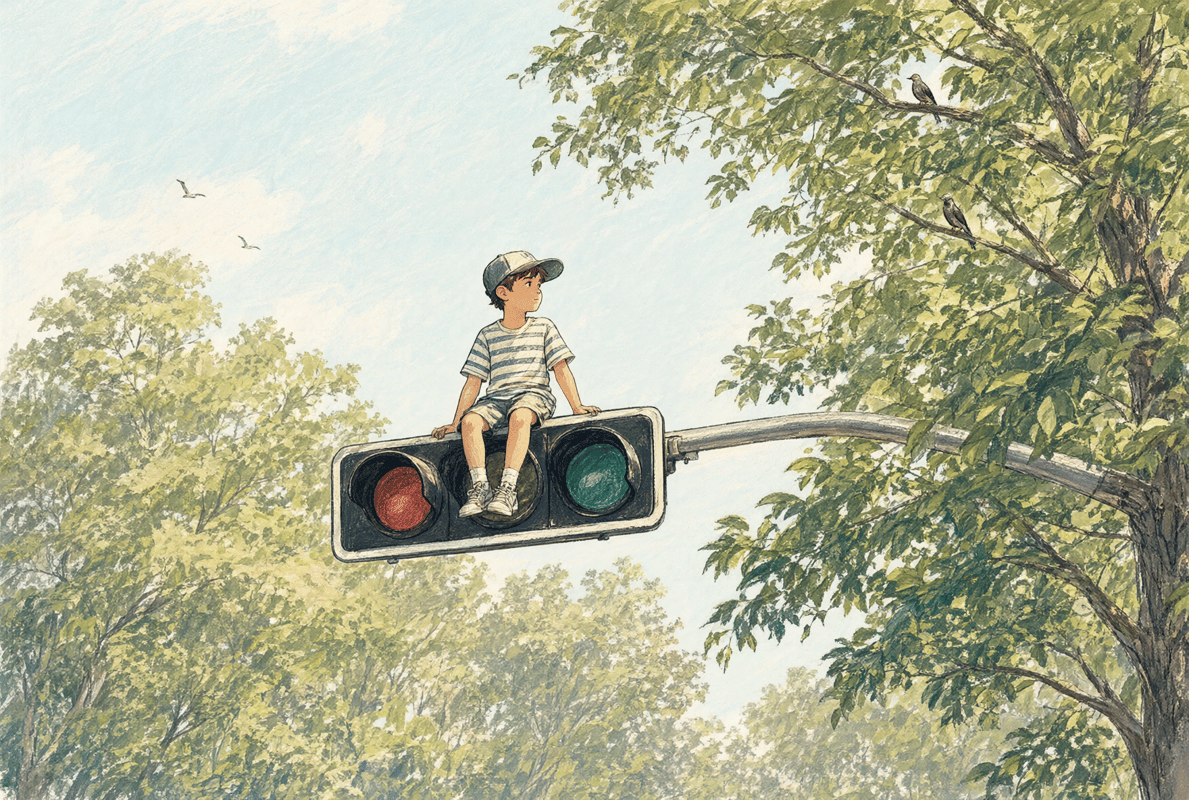
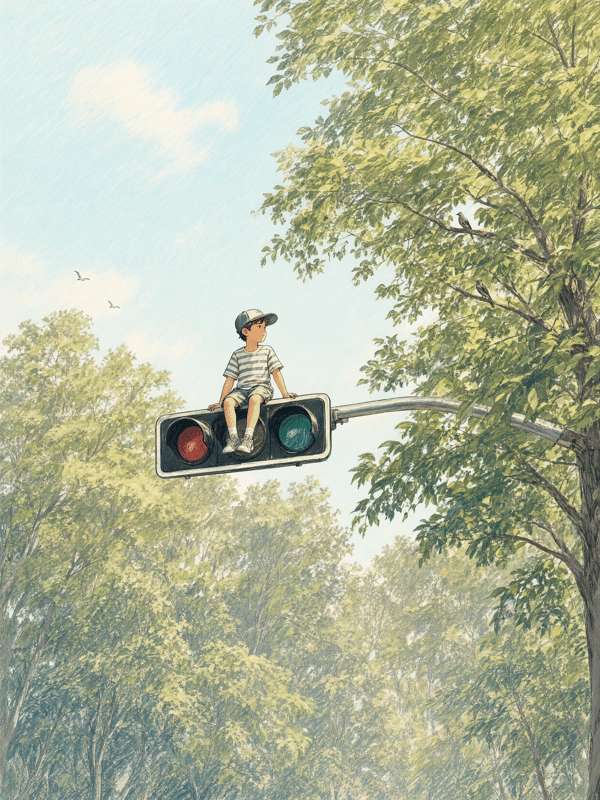
透明图像
Qwen-Image-2.1 只需稍微修改提示词,就可以生成透明图像。
不需要添加特殊节点,从一开始就能输出带有 Alpha Channel 的 RGBA 图像。
生成透明图像
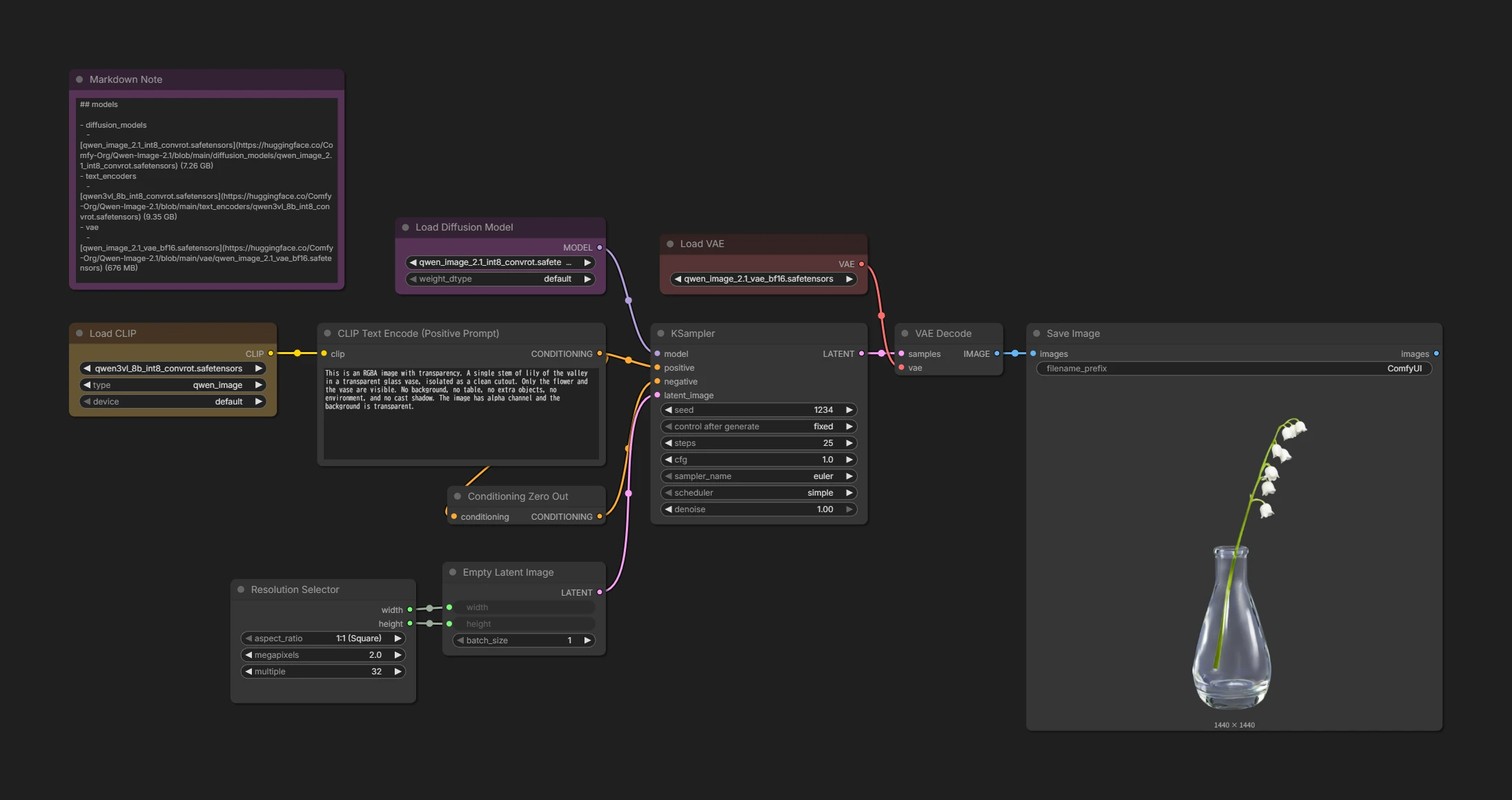
{
  "id": "d8034549-7e0a-40f1-8c2e-de3ffc6f1cae",
  "revision": 0,
  "last_node_id": 72,
  "last_link_id": 159,
  "nodes": [
    {
      "id": 8,
      "type": "VAEDecode",
      "pos": [
        1252.432861328125,
        188.1918182373047
      ],
      "size": [
        157.56002807617188,
        46
      ],
      "flags": {},
      "order": 9,
      "mode": 0,
      "inputs": [
        {
          "name": "samples",
          "type": "LATENT",
          "link": 35
        },
        {
          "name": "vae",
          "type": "VAE",
          "link": 76
        }
      ],
      "outputs": [
        {
          "name": "IMAGE",
          "type": "IMAGE",
          "slot_index": 0,
          "links": [
            101
          ]
        }
      ],
      "properties": {
        "Node name for S&R": "VAEDecode",
        "cnr_id": "comfy-core",
        "ver": "0.3.33"
      }
    },
    {
      "id": 37,
      "type": "UNETLoader",
      "pos": [
        528.8914031982422,
        34.805270385742176
      ],
      "size": [
        305.3782043457031,
        82
      ],
      "flags": {},
      "order": 0,
      "mode": 0,
      "inputs": [],
      "outputs": [
        {
          "name": "MODEL",
          "type": "MODEL",
          "slot_index": 0,
          "links": [
            105
          ]
        }
      ],
      "properties": {
        "Node name for S&R": "UNETLoader",
        "cnr_id": "comfy-core",
        "ver": "0.3.33"
      },
      "widgets_values": [
        "qwen_image_2.1_int8_convrot.safetensors",
        "default"
      ],
      "widgets_values_named": {
        "unet_name": "qwen_image_2.1_int8_convrot.safetensors",
        "weight_dtype": "default"
      },
      "color": "#323",
      "bgcolor": "#535"
    },
    {
      "id": 38,
      "type": "CLIPLoader",
      "pos": [
        56.288665771484375,
        187.93908374218398
      ],
      "size": [
        301.3524169921875,
        106
      ],
      "flags": {},
      "order": 1,
      "mode": 0,
      "inputs": [],
      "outputs": [
        {
          "name": "CLIP",
          "type": "CLIP",
          "slot_index": 0,
          "links": [
            74
          ]
        }
      ],
      "properties": {
        "Node name for S&R": "CLIPLoader",
        "cnr_id": "comfy-core",
        "ver": "0.3.33"
      },
      "widgets_values": [
        "qwen3vl_8b_int8_convrot.safetensors",
        "qwen_image",
        "default"
      ],
      "widgets_values_named": {
        "clip_name": "qwen3vl_8b_int8_convrot.safetensors",
        "type": "qwen_image",
        "device": "default"
      },
      "color": "#432",
      "bgcolor": "#653"
    },
    {
      "id": 62,
      "type": "EmptyLatentImage",
      "pos": [
        597.2696075439453,
        533.9984804443335
      ],
      "size": [
        237,
        106
      ],
      "flags": {},
      "order": 6,
      "mode": 0,
      "inputs": [
        {
          "name": "width",
          "type": "INT",
          "widget": {
            "name": "width"
          },
          "link": 149
        },
        {
          "name": "height",
          "type": "INT",
          "widget": {
            "name": "height"
          },
          "link": 150
        }
      ],
      "outputs": [
        {
          "name": "LATENT",
          "type": "LATENT",
          "links": [
            148
          ]
        }
      ],
      "properties": {
        "Node name for S&R": "EmptyLatentImage",
        "cnr_id": "comfy-core",
        "ver": "0.26.0"
      },
      "widgets_values": [
        512,
        512,
        1
      ],
      "widgets_values_named": {
        "width": 512,
        "height": 512,
        "batch_size": 1
      }
    },
    {
      "id": 3,
      "type": "KSampler",
      "pos": [
        898.7548217773438,
        188.1918182373047
      ],
      "size": [
        315,
        262
      ],
      "flags": {},
      "order": 8,
      "mode": 0,
      "inputs": [
        {
          "name": "model",
          "type": "MODEL",
          "link": 105
        },
        {
          "name": "positive",
          "type": "CONDITIONING",
          "link": 152
        },
        {
          "name": "negative",
          "type": "CONDITIONING",
          "link": 153
        },
        {
          "name": "latent_image",
          "type": "LATENT",
          "link": 148
        }
      ],
      "outputs": [
        {
          "name": "LATENT",
          "type": "LATENT",
          "slot_index": 0,
          "links": [
            35
          ]
        }
      ],
      "properties": {
        "Node name for S&R": "KSampler",
        "cnr_id": "comfy-core",
        "ver": "0.3.33"
      },
      "widgets_values": [
        1234,
        "fixed",
        25,
        1,
        "euler",
        "simple",
        1
      ],
      "widgets_values_named": {
        "seed": 1234,
        "control_after_generate": "fixed",
        "steps": 25,
        "cfg": 1,
        "sampler_name": "euler",
        "scheduler": "simple",
        "denoise": 1
      }
    },
    {
      "id": 60,
      "type": "ResolutionSelector",
      "pos": [
        290.29125126341165,
        559.1854465782014
      ],
      "size": [
        269.0150267324193,
        150
      ],
      "flags": {},
      "order": 2,
      "mode": 0,
      "inputs": [],
      "outputs": [
        {
          "name": "width",
          "type": "INT",
          "links": [
            149
          ]
        },
        {
          "name": "height",
          "type": "INT",
          "links": [
            150
          ]
        }
      ],
      "properties": {
        "Node name for S&R": "ResolutionSelector",
        "cnr_id": "comfy-core",
        "ver": "0.25.0"
      },
      "widgets_values": [
        "1:1 (Square)",
        2,
        32
      ],
      "widgets_values_named": {
        "aspect_ratio": "1:1 (Square)",
        "megapixels": 2,
        "multiple": 32
      }
    },
    {
      "id": 6,
      "type": "CLIPTextEncode",
      "pos": [
        415.7513025457208,
        187.93908374218398
      ],
      "size": [
        418.5183049982245,
        177.7917699892659
      ],
      "flags": {},
      "order": 5,
      "mode": 0,
      "inputs": [
        {
          "name": "clip",
          "type": "CLIP",
          "link": 74
        }
      ],
      "outputs": [
        {
          "name": "CONDITIONING",
          "type": "CONDITIONING",
          "slot_index": 0,
          "links": [
            113,
            152
          ]
        }
      ],
      "title": "CLIP Text Encode (Positive Prompt)",
      "properties": {
        "Node name for S&R": "CLIPTextEncode",
        "cnr_id": "comfy-core",
        "ver": "0.3.33"
      },
      "widgets_values": [
        "This is an RGBA image with transparency. A single stem of lily of the valley in a transparent glass vase, isolated as a clean cutout. Only the flower and the vase are visible. No background, no table, no extra objects, no environment, and no cast shadow. The image has alpha channel and the background is transparent."
      ],
      "widgets_values_named": {
        "text": "This is an RGBA image with transparency. A single stem of lily of the valley in a transparent glass vase, isolated as a clean cutout. Only the flower and the vase are visible. No background, no table, no extra objects, no environment, and no cast shadow. The image has alpha channel and the background is transparent."
      }
    },
    {
      "id": 56,
      "type": "SaveImage",
      "pos": [
        1443.3798111474612,
        188.1918182373047
      ],
      "size": [
        603.355482491254,
        560.8538694550092
      ],
      "flags": {},
      "order": 10,
      "mode": 0,
      "inputs": [
        {
          "name": "images",
          "type": "IMAGE",
          "link": 101
        }
      ],
      "outputs": [
        {
          "name": "images",
          "type": "IMAGE",
          "links": null
        }
      ],
      "properties": {
        "cnr_id": "comfy-core",
        "ver": "0.3.75"
      },
      "widgets_values": [
        "ComfyUI"
      ],
      "widgets_values_named": {
        "filename_prefix": "ComfyUI"
      }
    },
    {
      "id": 55,
      "type": "MarkdownNote",
      "pos": [
        56.288665771484375,
        -179.6421198702247
      ],
      "size": [
        399.21729431373655,
        289.666254907403
      ],
      "flags": {},
      "order": 3,
      "mode": 0,
      "inputs": [],
      "outputs": [],
      "properties": {},
      "widgets_values": [
        "## models\n\n- diffusion_models\n  - [qwen_image_2.1_int8_convrot.safetensors](https://huggingface.co/Comfy-Org/Qwen-Image-2.1/blob/main/diffusion_models/qwen_image_2.1_int8_convrot.safetensors) (7.26 GB)\n- text_encoders\n  - [qwen3vl_8b_int8_convrot.safetensors](https://huggingface.co/Comfy-Org/Qwen-Image-2.1/blob/main/text_encoders/qwen3vl_8b_int8_convrot.safetensors) (9.35 GB)\n- vae\n  - [qwen_image_2.1_vae_bf16.safetensors](https://huggingface.co/Comfy-Org/Qwen-Image-2.1/blob/main/vae/qwen_image_2.1_vae_bf16.safetensors) (676 MB)\n\n```text\n📂ComfyUI/\n└── 📂models/\n    ├── 📂diffusion_models/\n    │   └── qwen_image_2.1_int8_convrot.safetensors \n    ├── 📂text_encoders/\n    │   └── qwen3vl_8b_int8_convrot.safetensors \n    └── 📂vae/\n        └── qwen_image_2.1_vae_bf16.safetensors \n```"
      ],
      "widgets_values_named": {
        "text": "## models\n\n- diffusion_models\n  - [qwen_image_2.1_int8_convrot.safetensors](https://huggingface.co/Comfy-Org/Qwen-Image-2.1/blob/main/diffusion_models/qwen_image_2.1_int8_convrot.safetensors) (7.26 GB)\n- text_encoders\n  - [qwen3vl_8b_int8_convrot.safetensors](https://huggingface.co/Comfy-Org/Qwen-Image-2.1/blob/main/text_encoders/qwen3vl_8b_int8_convrot.safetensors) (9.35 GB)\n- vae\n  - [qwen_image_2.1_vae_bf16.safetensors](https://huggingface.co/Comfy-Org/Qwen-Image-2.1/blob/main/vae/qwen_image_2.1_vae_bf16.safetensors) (676 MB)\n\n```text\n📂ComfyUI/\n└── 📂models/\n    ├── 📂diffusion_models/\n    │   └── qwen_image_2.1_int8_convrot.safetensors \n    ├── 📂text_encoders/\n    │   └── qwen3vl_8b_int8_convrot.safetensors \n    └── 📂vae/\n        └── qwen_image_2.1_vae_bf16.safetensors \n```"
      },
      "color": "#323",
      "bgcolor": "#535"
    },
    {
      "id": 39,
      "type": "VAELoader",
      "pos": [
        912.4024047851562,
        58.805270385742176
      ],
      "size": [
        301.3524169921875,
        58
      ],
      "flags": {},
      "order": 4,
      "mode": 0,
      "inputs": [],
      "outputs": [
        {
          "name": "VAE",
          "type": "VAE",
          "slot_index": 0,
          "links": [
            76
          ]
        }
      ],
      "properties": {
        "Node name for S&R": "VAELoader",
        "cnr_id": "comfy-core",
        "ver": "0.3.33"
      },
      "widgets_values": [
        "qwen_image_2.1_vae_bf16.safetensors"
      ],
      "widgets_values_named": {
        "vae_name": "qwen_image_2.1_vae_bf16.safetensors"
      },
      "color": "#322",
      "bgcolor": "#533"
    },
    {
      "id": 63,
      "type": "ConditioningZeroOut",
      "pos": [
        604.1803306150726,
        424.13739436061894
      ],
      "size": [
        230.08927692887266,
        26
      ],
      "flags": {},
      "order": 7,
      "mode": 0,
      "inputs": [
        {
          "name": "conditioning",
          "type": "CONDITIONING",
          "link": 113
        }
      ],
      "outputs": [
        {
          "name": "CONDITIONING",
          "type": "CONDITIONING",
          "links": [
            153
          ]
        }
      ],
      "properties": {
        "Node name for S&R": "ConditioningZeroOut"
      }
    }
  ],
  "links": [
    [
      35,
      3,
      0,
      8,
      0,
      "LATENT"
    ],
    [
      74,
      38,
      0,
      6,
      0,
      "CLIP"
    ],
    [
      76,
      39,
      0,
      8,
      1,
      "VAE"
    ],
    [
      101,
      8,
      0,
      56,
      0,
      "IMAGE"
    ],
    [
      105,
      37,
      0,
      3,
      0,
      "MODEL"
    ],
    [
      113,
      6,
      0,
      63,
      0,
      "CONDITIONING"
    ],
    [
      148,
      62,
      0,
      3,
      3,
      "LATENT"
    ],
    [
      149,
      60,
      0,
      62,
      0,
      "INT"
    ],
    [
      150,
      60,
      1,
      62,
      1,
      "INT"
    ],
    [
      152,
      6,
      0,
      3,
      1,
      "CONDITIONING"
    ],
    [
      153,
      63,
      0,
      3,
      2,
      "CONDITIONING"
    ]
  ],
  "groups": [],
  "config": {},
  "extra": {
    "ds": {
      "scale": 0.6934334949441481,
      "offset": [
        343.6075544426403,
        435.95511691699716
      ]
    },
    "frontendVersion": "1.53.6",
    "VHS_latentpreview": false,
    "VHS_latentpreviewrate": 0,
    "VHS_MetadataImage": true,
    "VHS_KeepIntermediate": true
  },
  "version": 0.4
}
按下面的格式编写提示词。
This is an RGBA image with transparency. <在这里填写要生成的内容>. The image has alpha channel and the background is transparent.
前后是固定句式,直接复制,只替换中间部分即可。
为了保留透明信息,请将输出保存为 PNG。保存为 JPEG 会丢失 Alpha Channel。
输出示例
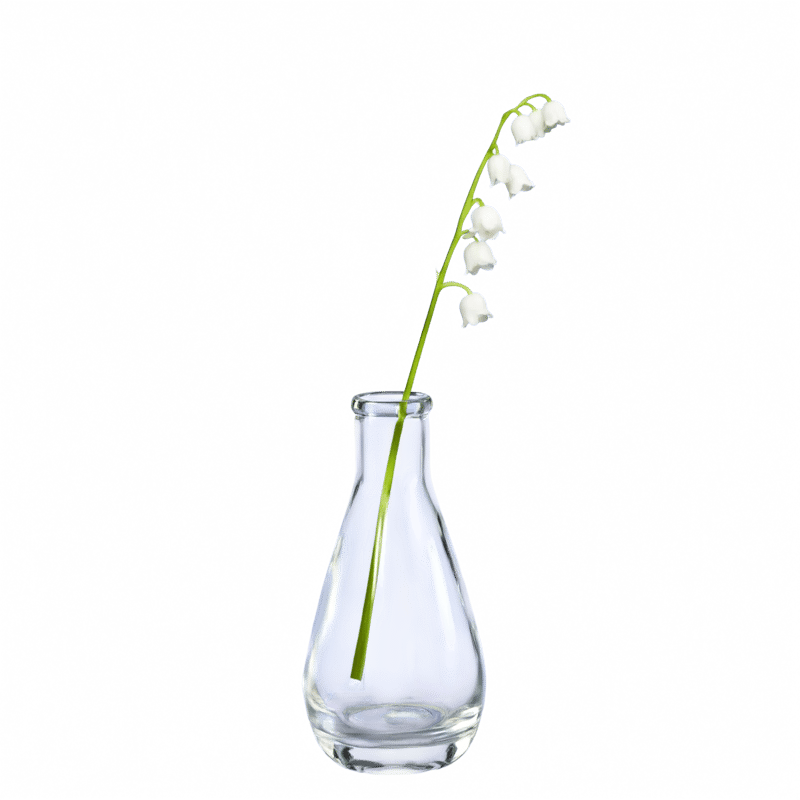
抠图
将透明图像生成与图像编辑组合起来……没错,也可以用来抠图。
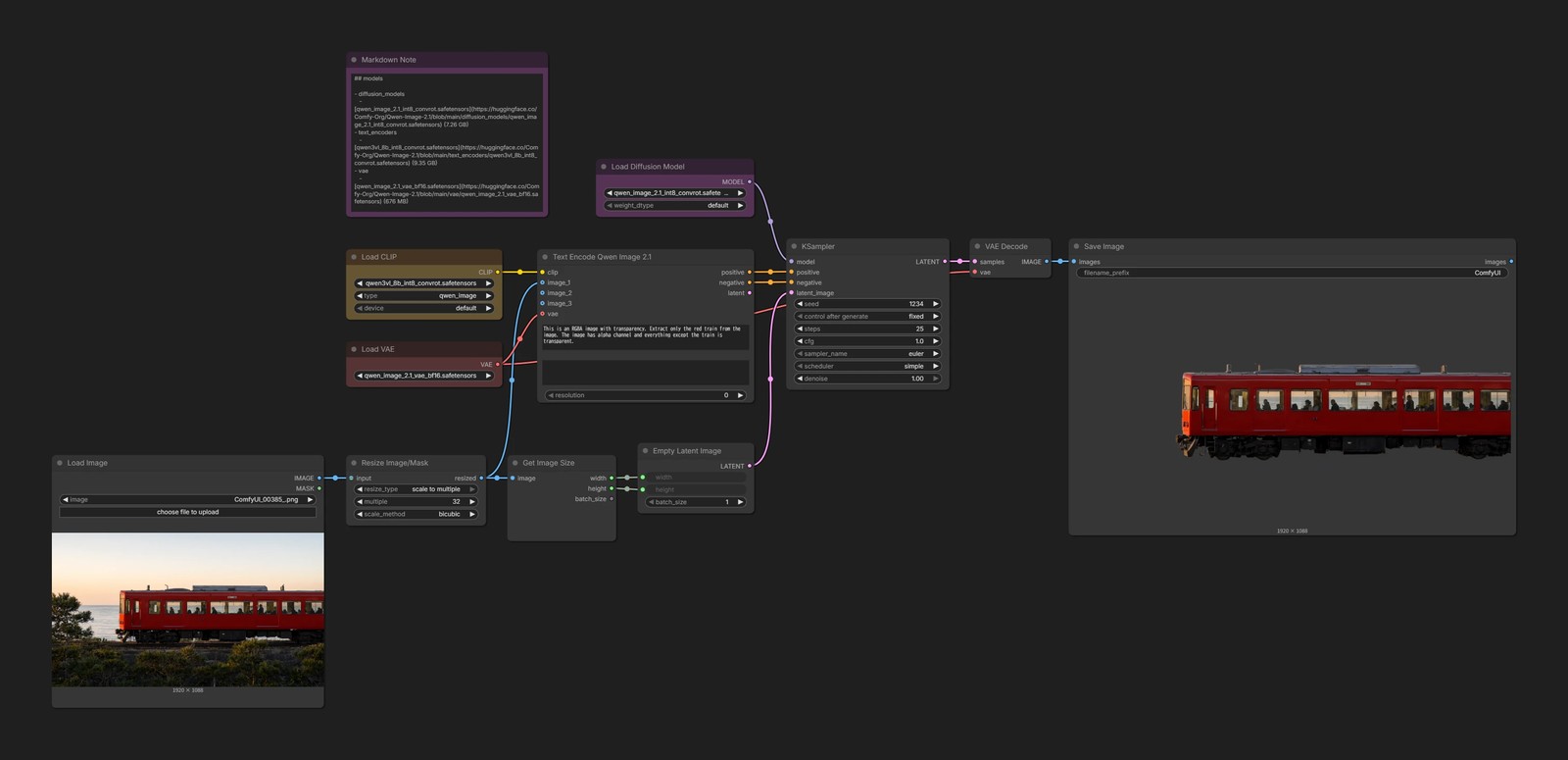
{
"id": "179e9c66-d274-4857-bcd9-34408448057b",
"revision": 0,
"last_node_id": 78,
"last_link_id": 174,
"nodes": [
{
"id": 8,
"type": "VAEDecode",
"pos": [
1252.432861328125,
188.1918182373047
],
"size": [
157.56002807617188,
46
],
"flags": {},
"order": 10,
"mode": 0,
"inputs": [
{
"name": "samples",
"type": "LATENT",
"link": 35
},
{
"name": "vae",
"type": "VAE",
"link": 76
}
],
"outputs": [
{
"name": "IMAGE",
"type": "IMAGE",
"slot_index": 0,
"links": [
174
]
}
],
"properties": {
"Node name for S&R": "VAEDecode",
"cnr_id": "comfy-core",
"ver": "0.3.33"
}
},
{
"id": 37,
"type": "UNETLoader",
"pos": [
531.6217956542969,
34.805270385742176
],
"size": [
305.3782043457031,
82
],
"flags": {},
"order": 0,
"mode": 0,
"inputs": [],
"outputs": [
{
"name": "MODEL",
"type": "MODEL",
"slot_index": 0,
"links": [
105
]
}
],
"properties": {
"Node name for S&R": "UNETLoader",
"cnr_id": "comfy-core",
"ver": "0.3.33"
},
"widgets_values": [
"qwen_image_2.1_int8_convrot.safetensors",
"default"
],
"widgets_values_named": {
"unet_name": "qwen_image_2.1_int8_convrot.safetensors",
"weight_dtype": "default"
},
"color": "#323",
"bgcolor": "#535"
},
{
"id": 38,
"type": "CLIPLoader",
"pos": [
49.87187153979269,
208.97678324429972
],
"size": [
301.3524169921875,
106
],
"flags": {},
"order": 1,
"mode": 0,
"inputs": [],
"outputs": [
{
"name": "CLIP",
"type": "CLIP",
"slot_index": 0,
"links": [
115
]
}
],
"properties": {
"Node name for S&R": "CLIPLoader",
"cnr_id": "comfy-core",
"ver": "0.3.33"
},
"widgets_values": [
"qwen3vl_8b_int8_convrot.safetensors",
"qwen_image",
"default"
],
"widgets_values_named": {
"clip_name": "qwen3vl_8b_int8_convrot.safetensors",
"type": "qwen_image",
"device": "default"
},
"color": "#432",
"bgcolor": "#653"
},
{
"id": 62,
"type": "EmptyLatentImage",
"pos": [
611.918176537727,
582.327293849093
],
"size": [
225.08182346227295,
106
],
"flags": {},
"order": 8,
"mode": 0,
"inputs": [
{
"name": "width",
"type": "INT",
"widget": {
"name": "width"
},
"link": 171
},
{
"name": "height",
"type": "INT",
"widget": {
"name": "height"
},
"link": 172
}
],
"outputs": [
{
"name": "LATENT",
"type": "LATENT",
"links": [
148
]
}
],
"properties": {
"Node name for S&R": "EmptyLatentImage",
"cnr_id": "comfy-core",
"ver": "0.26.0"
},
"widgets_values": [
512,
512,
1
],
"widgets_values_named": {
"width": 512,
"height": 512,
"batch_size": 1
}
},
{
"id": 3,
"type": "KSampler",
"pos": [
898.7548217773438,
188.1918182373047
],
"size": [
315,
262
],
"flags": {},
"order": 9,
"mode": 0,
"inputs": [
{
"name": "model",
"type": "MODEL",
"link": 105
},
{
"name": "positive",
"type": "CONDITIONING",
"link": 157
},
{
"name": "negative",
"type": "CONDITIONING",
"link": 158
},
{
"name": "latent_image",
"type": "LATENT",
"link": 148
}
],
"outputs": [
{
"name": "LATENT",
"type": "LATENT",
"slot_index": 0,
"links": [
35
]
}
],
"properties": {
"Node name for S&R": "KSampler",
"cnr_id": "comfy-core",
"ver": "0.3.33"
},
"widgets_values": [
1234,
"fixed",
25,
1,
"euler",
"simple",
1
],
"widgets_values_named": {
"seed": 1234,
"control_after_generate": "fixed",
"steps": 25,
"cfg": 1,
"sampler_name": "euler",
"scheduler": "simple",
"denoise": 1
}
},
{
"id": 56,
"type": "SaveImage",
"pos": [
1443.3798111474612,
188.1918182373047
],
"size": [
863.0068733337096,
542.4994958649971
],
"flags": {},
"order": 11,
"mode": 0,
"inputs": [
{
"name": "images",
"type": "IMAGE",
"link": 174
}
],
"outputs": [
{
"name": "images",
"type": "IMAGE",
"links": null
}
],
"properties": {
"cnr_id": "comfy-core",
"ver": "0.3.75"
},
"widgets_values": [
"ComfyUI"
],
"widgets_values_named": {
"filename_prefix": "ComfyUI"
}
},
{
"id": 55,
"type": "MarkdownNote",
"pos": [
49.87187153979269,
-171.34464343616293
],
"size": [
389.61380077225,
288.1499138219051
],
"flags": {},
"order": 2,
"mode": 0,
"inputs": [],
"outputs": [],
"properties": {},
"widgets_values": [
"## models\n\n- diffusion_models\n - [qwen_image_2.1_int8_convrot.safetensors](https://huggingface.co/Comfy-Org/Qwen-Image-2.1/blob/main/diffusion_models/qwen_image_2.1_int8_convrot.safetensors) (7.26 GB)\n- text_encoders\n - [qwen3vl_8b_int8_convrot.safetensors](https://huggingface.co/Comfy-Org/Qwen-Image-2.1/blob/main/text_encoders/qwen3vl_8b_int8_convrot.safetensors) (9.35 GB)\n- vae\n - [qwen_image_2.1_vae_bf16.safetensors](https://huggingface.co/Comfy-Org/Qwen-Image-2.1/blob/main/vae/qwen_image_2.1_vae_bf16.safetensors) (676 MB)\n\n```text\n📂ComfyUI/\n└── 📂models/\n ├── 📂diffusion_models/\n │ └── qwen_image_2.1_int8_convrot.safetensors \n ├── 📂text_encoders/\n │ └── qwen3vl_8b_int8_convrot.safetensors \n └── 📂vae/\n └── qwen_image_2.1_vae_bf16.safetensors \n```"
],
"widgets_values_named": {
"text": "## models\n\n- diffusion_models\n - [qwen_image_2.1_int8_convrot.safetensors](https://huggingface.co/Comfy-Org/Qwen-Image-2.1/blob/main/diffusion_models/qwen_image_2.1_int8_convrot.safetensors) (7.26 GB)\n- text_encoders\n - [qwen3vl_8b_int8_convrot.safetensors](https://huggingface.co/Comfy-Org/Qwen-Image-2.1/blob/main/text_encoders/qwen3vl_8b_int8_convrot.safetensors) (9.35 GB)\n- vae\n - [qwen_image_2.1_vae_bf16.safetensors](https://huggingface.co/Comfy-Org/Qwen-Image-2.1/blob/main/vae/qwen_image_2.1_vae_bf16.safetensors) (676 MB)\n\n```text\n📂ComfyUI/\n└── 📂models/\n ├── 📂diffusion_models/\n │ └── qwen_image_2.1_int8_convrot.safetensors \n ├── 📂text_encoders/\n │ └── qwen3vl_8b_int8_convrot.safetensors \n └── 📂vae/\n └── qwen_image_2.1_vae_bf16.safetensors \n```"
},
"color": "#323",
"bgcolor": "#535"
},
{
"id": 39,
"type": "VAELoader",
"pos": [
49.87187153979269,
386.79138870487407
],
"size": [
301.3524169921875,
58
],
"flags": {},
"order": 3,
"mode": 0,
"inputs": [],
"outputs": [
{
"name": "VAE",
"type": "VAE",
"slot_index": 0,
"links": [
76,
159
]
}
],
"properties": {
"Node name for S&R": "VAELoader",
"cnr_id": "comfy-core",
"ver": "0.3.33"
},
"widgets_values": [
"qwen_image_2.1_vae_bf16.safetensors"
],
"widgets_values_named": {
"vae_name": "qwen_image_2.1_vae_bf16.safetensors"
},
"color": "#322",
"bgcolor": "#533"
},
{
"id": 64,
"type": "TextEncodeQwenImage21",
"pos": [
418.4816950017755,
208.97678324429972
],
"size": [
418.5183049982245,
266
],
"flags": {},
"order": 7,
"mode": 0,
"inputs": [
{
"name": "clip",
"type": "CLIP",
"link": 115
},
{
"name": "images.image_1",
"shape": 7,
"type": "IMAGE",
"link": 170
},
{
"name": "images.image_2",
"shape": 7,
"type": "IMAGE",
"link": null
},
{
"name": "images.image_3",
"shape": 7,
"type": "IMAGE",
"link": null
},
{
"name": "vae",
"shape": 7,
"type": "VAE",
"link": 159
}
],
"outputs": [
{
"name": "positive",
"type": "CONDITIONING",
"links": [
157
]
},
{
"name": "negative",
"type": "CONDITIONING",
"links": [
158
]
},
{
"name": "latent",
"type": "LATENT",
"links": null
}
],
"properties": {
"Node name for S&R": "TextEncodeQwenImage21"
},
"widgets_values": [
"This is an RGBA image with transparency. Extract only the red train from the image. The image has alpha channel and everything except the train is transparent.",
"",
0
],
"widgets_values_named": {
"prompt": "This is an RGBA image with transparency. Extract only the red train from the image. The image has alpha channel and everything except the train is transparent.",
"negative_prompt": "",
"resolution": 0
}
},
{
"id": 76,
"type": "GetImageSize",
"pos": [
360.89502403875986,
605.8810723145949
],
"size": [
210,
136
],
"flags": {},
"order": 6,
"mode": 0,
"inputs": [
{
"name": "image",
"type": "IMAGE",
"link": 168
}
],
"outputs": [
{
"name": "width",
"type": "INT",
"links": [
171
]
},
{
"name": "height",
"type": "INT",
"links": [
172
]
},
{
"name": "batch_size",
"type": "INT",
"links": []
}
],
"properties": {
"Node name for S&R": "GetImageSize"
},
"widgets_values": [],
"widgets_values_named": {}
},
{
"id": 77,
"type": "ResizeImageMaskNode",
"pos": [
49.87187153979269,
605.8810723145949
],
"size": [
270,
106
],
"flags": {},
"order": 5,
"mode": 0,
"inputs": [
{
"name": "input",
"type": "IMAGE,MASK",
"link": 169
}
],
"outputs": [
{
"name": "resized",
"type": "IMAGE",
"links": [
168,
170
]
}
],
"properties": {
"Node name for S&R": "ResizeImageMaskNode"
},
"widgets_values": [
"scale to multiple",
32,
"bicubic"
],
"widgets_values_named": {
"resize_type": "scale to multiple",
"resize_type.multiple": 32,
"scale_method": "bicubic"
}
},
{
"id": 78,
"type": "LoadImage",
"pos": [
-517.569453752291,
605.8810723145949
],
"size": [
524.8307166017928,
457.2770249765524
],
"flags": {},
"order": 4,
"mode": 0,
"inputs": [],
"outputs": [
{
"name": "IMAGE",
"type": "IMAGE",
"links": [
169
]
},
{
"name": "MASK",
"type": "MASK",
"links": []
}
],
"properties": {
"Node name for S&R": "LoadImage",
"image": "clipspace-painted-masked-1789932249068.png [input]"
},
"widgets_values": [
"ComfyUI_00385_.png",
"image"
],
"widgets_values_named": {
"image": "ComfyUI_00385_.png",
"upload": "image"
}
}
],
"links": [
[
35,
3,
0,
8,
0,
"LATENT"
],
[
76,
39,
0,
8,
1,
"VAE"
],
[
105,
37,
0,
3,
0,
"MODEL"
],
[
148,
62,
0,
3,
3,
"LATENT"
],
[
157,
64,
0,
3,
1,
"CONDITIONING"
],
[
158,
64,
1,
3,
2,
"CONDITIONING"
],
[
168,
77,
0,
76,
0,
"IMAGE"
],
[
171,
76,
0,
62,
0,
"INT"
],
[
172,
76,
1,
62,
1,
"INT"
],
[
174,
8,
0,
56,
0,
"IMAGE"
],
[
115,
38,
0,
64,
0,
"CLIP"
],
[
170,
77,
0,
64,
1,
"IMAGE"
],
[
169,
78,
0,
77,
0,
"IMAGE"
],
[
159,
39,
0,
64,
4,
"VAE"
]
],
"groups": [],
"config": {},
"extra": {
"ds": {
"scale": 0.6934334949441548,
"offset": [
558.9792808339873,
267.8571497445022
]
},
"frontendVersion": "1.53.6",
"VHS_latentpreview": false,
"VHS_latentpreviewrate": 0,
"VHS_MetadataImage": true,
"VHS_KeepIntermediate": true
},
"version": 0.4
}
使用刚才的格式,并用 Extract 〇〇 指定要提取的内容即可。
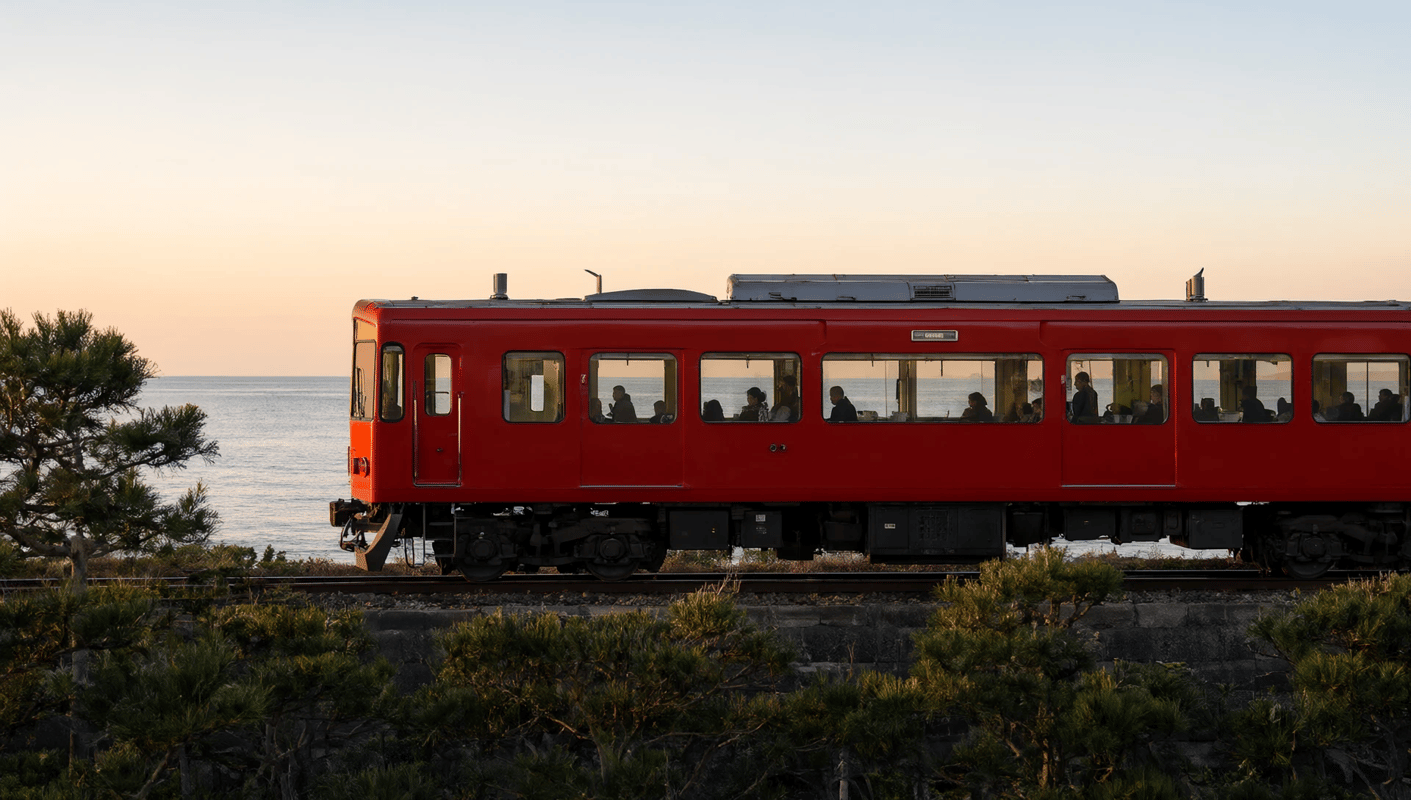
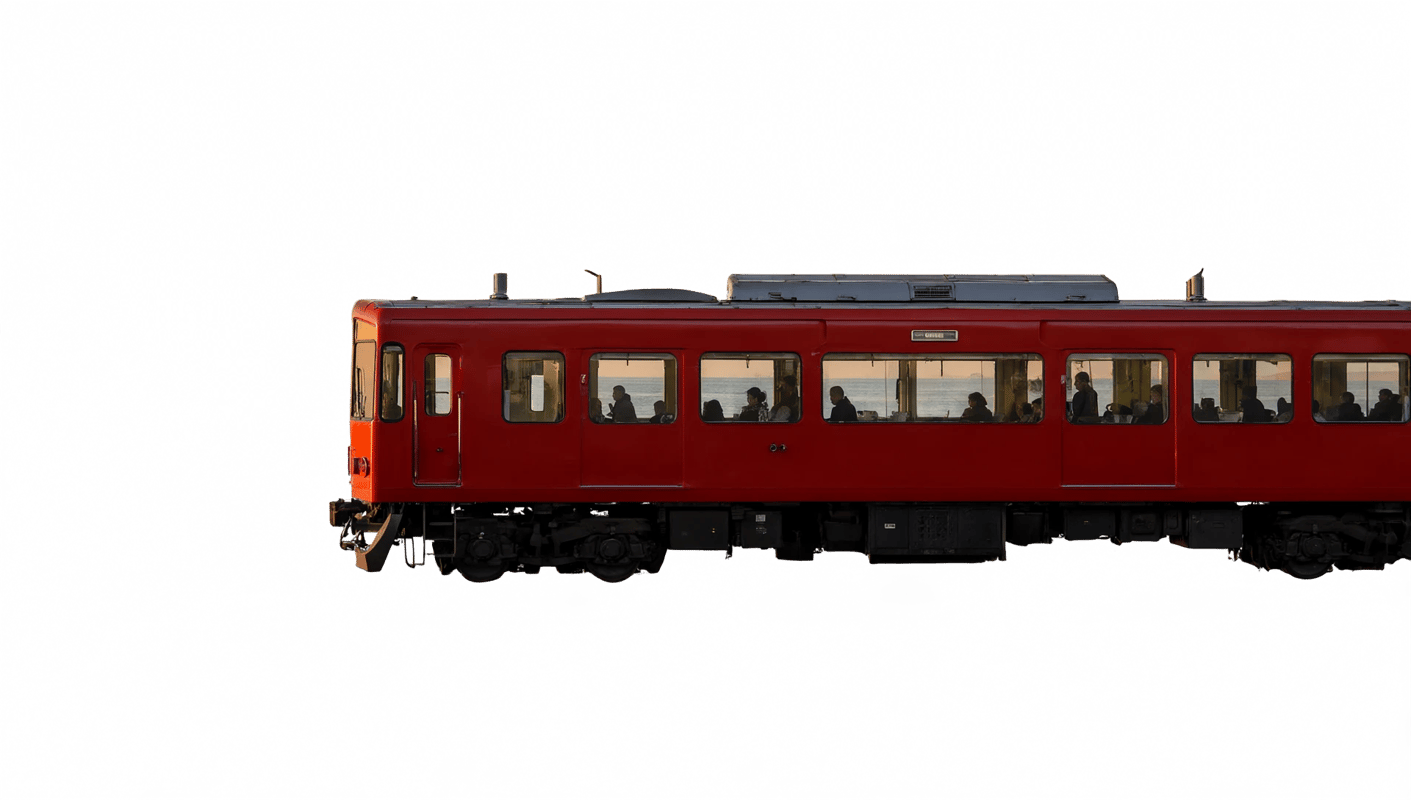
应用
全景图生成
输入一张喜欢的参考图,并要求以 2:1 分辨率生成 ERP,仅此而已,就能得到一张 360 度全景图。简单得有点过分……
自定义节点
- nomadoor/ComfyUI-Panorama-Stickers
- 顺便宣传一下,这是我制作的节点,可以预览全景图,也可以在全景空间中拍摄。如果感兴趣,可以试试看。
{
  "id": "179e9c66-d274-4857-bcd9-34408448057b",
  "revision": 0,
  "last_node_id": 84,
  "last_link_id": 191,
  "nodes": [
    {
      "id": 8,
      "type": "VAEDecode",
      "pos": [
        1252.432861328125,
        188.1918182373047
      ],
      "size": [
        157.56002807617188,
        46
      ],
      "flags": {},
      "order": 8,
      "mode": 0,
      "inputs": [
        {
          "name": "samples",
          "type": "LATENT",
          "link": 35
        },
        {
          "name": "vae",
          "type": "VAE",
          "link": 188
        }
      ],
      "outputs": [
        {
          "name": "IMAGE",
          "type": "IMAGE",
          "slot_index": 0,
          "links": [
            101,
            184
          ]
        }
      ],
      "properties": {
        "Node name for S&R": "VAEDecode",
        "cnr_id": "comfy-core",
        "ver": "0.3.33"
      }
    },
    {
      "id": 37,
      "type": "UNETLoader",
      "pos": [
        531.6217956542969,
        34.805270385742176
      ],
      "size": [
        305.3782043457031,
        82
      ],
      "flags": {},
      "order": 0,
      "mode": 0,
      "inputs": [],
      "outputs": [
        {
          "name": "MODEL",
          "type": "MODEL",
          "slot_index": 0,
          "links": [
            191
          ]
        }
      ],
      "properties": {
        "Node name for S&R": "UNETLoader",
        "cnr_id": "comfy-core",
        "ver": "0.3.33"
      },
      "widgets_values": [
        "qwen_image_2.1_int8_convrot.safetensors",
        "default"
      ],
      "widgets_values_named": {
        "unet_name": "qwen_image_2.1_int8_convrot.safetensors",
        "weight_dtype": "default"
      },
      "color": "#323",
      "bgcolor": "#535"
    },
    {
      "id": 38,
      "type": "CLIPLoader",
      "pos": [
        49.87187153979269,
        209.35653307788294
      ],
      "size": [
        301.3524169921875,
        106
      ],
      "flags": {},
      "order": 1,
      "mode": 0,
      "inputs": [],
      "outputs": [
        {
          "name": "CLIP",
          "type": "CLIP",
          "slot_index": 0,
          "links": [
            115
          ]
        }
      ],
      "properties": {
        "Node name for S&R": "CLIPLoader",
        "cnr_id": "comfy-core",
        "ver": "0.3.33"
      },
      "widgets_values": [
        "qwen3vl_8b_int8_convrot.safetensors",
        "qwen_image",
        "default"
      ],
      "widgets_values_named": {
        "clip_name": "qwen3vl_8b_int8_convrot.safetensors",
        "type": "qwen_image",
        "device": "default"
      },
      "color": "#432",
      "bgcolor": "#653"
    },
    {
      "id": 62,
      "type": "EmptyLatentImage",
      "pos": [
        592.1202138593541,
        570.5076146381241
      ],
      "size": [
        244.87978614064593,
        106
      ],
      "flags": {},
      "order": 2,
      "mode": 0,
      "inputs": [],
      "outputs": [
        {
          "name": "LATENT",
          "type": "LATENT",
          "links": [
            181
          ]
        }
      ],
      "properties": {
        "Node name for S&R": "EmptyLatentImage",
        "cnr_id": "comfy-core",
        "ver": "0.26.0"
      },
      "widgets_values": [
        2880,
        1440,
        1
      ],
      "widgets_values_named": {
        "width": 2880,
        "height": 1440,
        "batch_size": 1
      }
    },
    {
      "id": 3,
      "type": "KSampler",
      "pos": [
        898.7548217773438,
        188.1918182373047
      ],
      "size": [
        315,
        262
      ],
      "flags": {},
      "order": 7,
      "mode": 0,
      "inputs": [
        {
          "name": "model",
          "type": "MODEL",
          "link": 191
        },
        {
          "name": "positive",
          "type": "CONDITIONING",
          "link": 157
        },
        {
          "name": "negative",
          "type": "CONDITIONING",
          "link": 158
        },
        {
          "name": "latent_image",
          "type": "LATENT",
          "link": 181
        }
      ],
      "outputs": [
        {
          "name": "LATENT",
          "type": "LATENT",
          "slot_index": 0,
          "links": [
            35
          ]
        }
      ],
      "properties": {
        "Node name for S&R": "KSampler",
        "cnr_id": "comfy-core",
        "ver": "0.3.33"
      },
      "widgets_values": [
        1235,
        "fixed",
        25,
        1,
        "euler",
        "simple",
        1
      ],
      "widgets_values_named": {
        "seed": 1235,
        "control_after_generate": "fixed",
        "steps": 25,
        "cfg": 1,
        "sampler_name": "euler",
        "scheduler": "simple",
        "denoise": 1
      }
    },
    {
      "id": 56,
      "type": "SaveImage",
      "pos": [
        1443.3798111474612,
        188.1918182373047
      ],
      "size": [
        441.0803264720478,
        287.73822273926237
      ],
      "flags": {},
      "order": 9,
      "mode": 0,
      "inputs": [
        {
          "name": "images",
          "type": "IMAGE",
          "link": 101
        }
      ],
      "outputs": [
        {
          "name": "images",
          "type": "IMAGE",
          "links": null
        }
      ],
      "properties": {
        "cnr_id": "comfy-core",
        "ver": "0.3.75"
      },
      "widgets_values": [
        "ComfyUI"
      ],
      "widgets_values_named": {
        "filename_prefix": "ComfyUI"
      }
    },
    {
      "id": 55,
      "type": "MarkdownNote",
      "pos": [
        49.87187153979269,
        -171.34464343616293
      ],
      "size": [
        389.61380077225,
        288.1499138219051
      ],
      "flags": {},
      "order": 3,
      "mode": 0,
      "inputs": [],
      "outputs": [],
      "properties": {},
      "widgets_values": [
        "## models\n\n- diffusion_models\n  - [qwen_image_2.1_int8_convrot.safetensors](https://huggingface.co/Comfy-Org/Qwen-Image-2.1/blob/main/diffusion_models/qwen_image_2.1_int8_convrot.safetensors) (7.26 GB)\n- text_encoders\n  - [qwen3vl_8b_int8_convrot.safetensors](https://huggingface.co/Comfy-Org/Qwen-Image-2.1/blob/main/text_encoders/qwen3vl_8b_int8_convrot.safetensors) (9.35 GB)\n- vae\n  - [qwen_image_2.1_vae_bf16.safetensors](https://huggingface.co/Comfy-Org/Qwen-Image-2.1/blob/main/vae/qwen_image_2.1_vae_bf16.safetensors) (676 MB)\n\n```text\n📂ComfyUI/\n└── 📂models/\n    ├── 📂diffusion_models/\n    │   └── qwen_image_2.1_int8_convrot.safetensors \n    ├── 📂text_encoders/\n    │   └── qwen3vl_8b_int8_convrot.safetensors \n    └── 📂vae/\n        └── qwen_image_2.1_vae_bf16.safetensors \n```"
      ],
      "widgets_values_named": {
        "text": "## models\n\n- diffusion_models\n  - [qwen_image_2.1_int8_convrot.safetensors](https://huggingface.co/Comfy-Org/Qwen-Image-2.1/blob/main/diffusion_models/qwen_image_2.1_int8_convrot.safetensors) (7.26 GB)\n- text_encoders\n  - [qwen3vl_8b_int8_convrot.safetensors](https://huggingface.co/Comfy-Org/Qwen-Image-2.1/blob/main/text_encoders/qwen3vl_8b_int8_convrot.safetensors) (9.35 GB)\n- vae\n  - [qwen_image_2.1_vae_bf16.safetensors](https://huggingface.co/Comfy-Org/Qwen-Image-2.1/blob/main/vae/qwen_image_2.1_vae_bf16.safetensors) (676 MB)\n\n```text\n📂ComfyUI/\n└── 📂models/\n    ├── 📂diffusion_models/\n    │   └── qwen_image_2.1_int8_convrot.safetensors \n    ├── 📂text_encoders/\n    │   └── qwen3vl_8b_int8_convrot.safetensors \n    └── 📂vae/\n        └── qwen_image_2.1_vae_bf16.safetensors \n```"
      },
      "color": "#323",
      "bgcolor": "#535"
    },
    {
      "id": 39,
      "type": "VAELoader",
      "pos": [
        49.871871539792664,
        386.79138870487407
      ],
      "size": [
        301.3524169921875,
        58
      ],
      "flags": {},
      "order": 4,
      "mode": 0,
      "inputs": [],
      "outputs": [
        {
          "name": "VAE",
          "type": "VAE",
          "slot_index": 0,
          "links": [
            159,
            188
          ]
        }
      ],
      "properties": {
        "Node name for S&R": "VAELoader",
        "cnr_id": "comfy-core",
        "ver": "0.3.33"
      },
      "widgets_values": [
        "qwen_image_2.1_vae_bf16.safetensors"
      ],
      "widgets_values_named": {
        "vae_name": "qwen_image_2.1_vae_bf16.safetensors"
      },
      "color": "#322",
      "bgcolor": "#533"
    },
    {
      "id": 64,
      "type": "TextEncodeQwenImage21",
      "pos": [
        418.4816950017755,
        209.35653307788294
      ],
      "size": [
        418.5183049982245,
        266
      ],
      "flags": {},
      "order": 6,
      "mode": 0,
      "inputs": [
        {
          "name": "clip",
          "type": "CLIP",
          "link": 115
        },
        {
          "name": "images.image_1",
          "shape": 7,
          "type": "IMAGE",
          "link": 182
        },
        {
          "name": "images.image_2",
          "shape": 7,
          "type": "IMAGE",
          "link": null
        },
        {
          "name": "images.image_3",
          "shape": 7,
          "type": "IMAGE",
          "link": null
        },
        {
          "name": "vae",
          "shape": 7,
          "type": "VAE",
          "link": 159
        }
      ],
      "outputs": [
        {
          "name": "positive",
          "type": "CONDITIONING",
          "links": [
            157
          ]
        },
        {
          "name": "negative",
          "type": "CONDITIONING",
          "links": [
            158
          ]
        },
        {
          "name": "latent",
          "type": "LATENT",
          "links": null
        }
      ],
      "properties": {
        "Node name for S&R": "TextEncodeQwenImage21"
      },
      "widgets_values": [
        "Convert this image into a coherent 360-degree equirectangular panorama. Extend the scene naturally in all directions while preserving the original content and style.",
        "",
        0
      ],
      "widgets_values_named": {
        "prompt": "Convert this image into a coherent 360-degree equirectangular panorama. Extend the scene naturally in all directions while preserving the original content and style.",
        "negative_prompt": "",
        "resolution": 0
      }
    },
    {
      "id": 65,
      "type": "LoadImage",
      "pos": [
        -3.837045457592773,
        570.5076146381241
      ],
      "size": [
        357.4884066182186,
        611.1969457516495
      ],
      "flags": {},
      "order": 5,
      "mode": 0,
      "inputs": [],
      "outputs": [
        {
          "name": "IMAGE",
          "type": "IMAGE",
          "links": [
            182
          ]
        },
        {
          "name": "MASK",
          "type": "MASK",
          "links": null
        }
      ],
      "properties": {
        "Node name for S&R": "LoadImage"
      },
      "widgets_values": [
        "ComfyUI_00407_.png",
        "image"
      ],
      "widgets_values_named": {
        "image": "ComfyUI_00407_.png",
        "upload": "image"
      }
    },
    {
      "id": 82,
      "type": "PanoramaPreview",
      "pos": [
        1441.836822831056,
        549.3250454621971
      ],
      "size": [
        841.6280183103911,
        566.8715335378172
      ],
      "flags": {},
      "order": 10,
      "mode": 0,
      "inputs": [
        {
          "name": "erp_image",
          "type": "IMAGE",
          "link": 184
        },
        {
          "name": "audio",
          "shape": 7,
          "type": "AUDIO",
          "link": null
        }
      ],
      "outputs": [
        {
          "name": "image",
          "type": "IMAGE",
          "links": []
        }
      ],
      "properties": {
        "Node name for S&R": "PanoramaPreview"
      },
      "widgets_values": [
        "360",
        24
      ],
      "widgets_values_named": {
        "coverage": "360",
        "fps": 24
      }
    }
  ],
  "links": [
    [
      35,
      3,
      0,
      8,
      0,
      "LATENT"
    ],
    [
      101,
      8,
      0,
      56,
      0,
      "IMAGE"
    ],
    [
      157,
      64,
      0,
      3,
      1,
      "CONDITIONING"
    ],
    [
      158,
      64,
      1,
      3,
      2,
      "CONDITIONING"
    ],
    [
      181,
      62,
      0,
      3,
      3,
      "LATENT"
    ],
    [
      184,
      8,
      0,
      82,
      0,
      "IMAGE"
    ],
    [
      188,
      39,
      0,
      8,
      1,
      "VAE"
    ],
    [
      115,
      38,
      0,
      64,
      0,
      "CLIP"
    ],
    [
      182,
      65,
      0,
      64,
      1,
      "IMAGE"
    ],
    [
      159,
      39,
      0,
      64,
      4,
      "VAE"
    ],
    [
      191,
      37,
      0,
      3,
      0,
      "MODEL"
    ]
  ],
  "groups": [],
  "config": {},
  "extra": {
    "ds": {
      "scale": 0.6303940863128672,
      "offset": [
        1068.9459254260585,
        313.8314430684178
      ]
    },
    "frontendVersion": "1.53.6",
    "VHS_latentpreview": false,
    "VHS_latentpreviewrate": 0,
    "VHS_MetadataImage": true,
    "VHS_KeepIntermediate": true
  },
  "version": 0.4
}
这个工作流会参考原图,生成一张横向的 2:1 图像。
它并不是严格地对左右两侧进行 Outpainting,而是重新绘制整个 ERP,使内容自然地落在全景空间中。