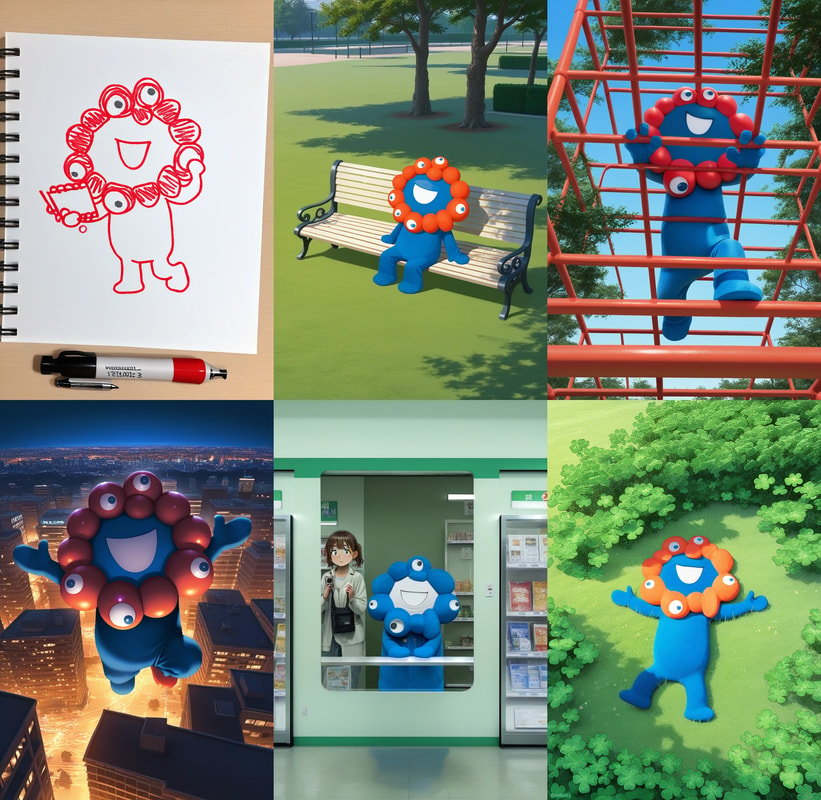
用 AI Toolkit 训练 SDXL(Illustrious)LoRA
这里使用 AI Toolkit 来训练 SDXL 系模型用的 LoRA。
本文使用 WAI-illustrious-SDXL v16.0,但只要是 SDXL 系模型,基本流程大致相同。
这次做的是 角色 LoRA,不过服装 LoRA、画风 LoRA 的基本思路也差不多。
准备数据集
LoRA 训练里,数据集质量比什么都重要。这里要稍微认真一点处理。
1. 收集图像
收集能清楚看出训练对象的图像。
- 比起数量,质量更重要。尽量使用高分辨率图像。
- 这次用 15 张图训练,但数量更少也可以训练。
模型会从多张图像里学习 共同的概念。
如果可以,最好不要全是同一种构图。姿势、角度、背景有一些变化会更好。
2. 简单整理图像
如果对象太小,或者其他东西太显眼,又或者混入了别的角色,可以简单裁剪一下。
不过不需要把对象严格抠出来。
稍微保留一些背景或不同服装,反而有助于模型理解“什么是角色本体,什么只是当前场景”。
3. 创建 caption
每张图像都准备一个同名文本文件。
images/
├── 0001.png
├── 0001.txt
├── 0002.png
├── 0002.txt
├── ...
├── 0020.png
└── 0020.txt
文本文件里写这张图像的说明,也就是 caption。
caption 主要有 自然语言 和 标签形式 两种写法。对于 SDXL,基本上用逗号(,)分隔单词的标签形式会更好用。
4. caption 的写法
我们用 Myaku-Myaku 的例子来看。
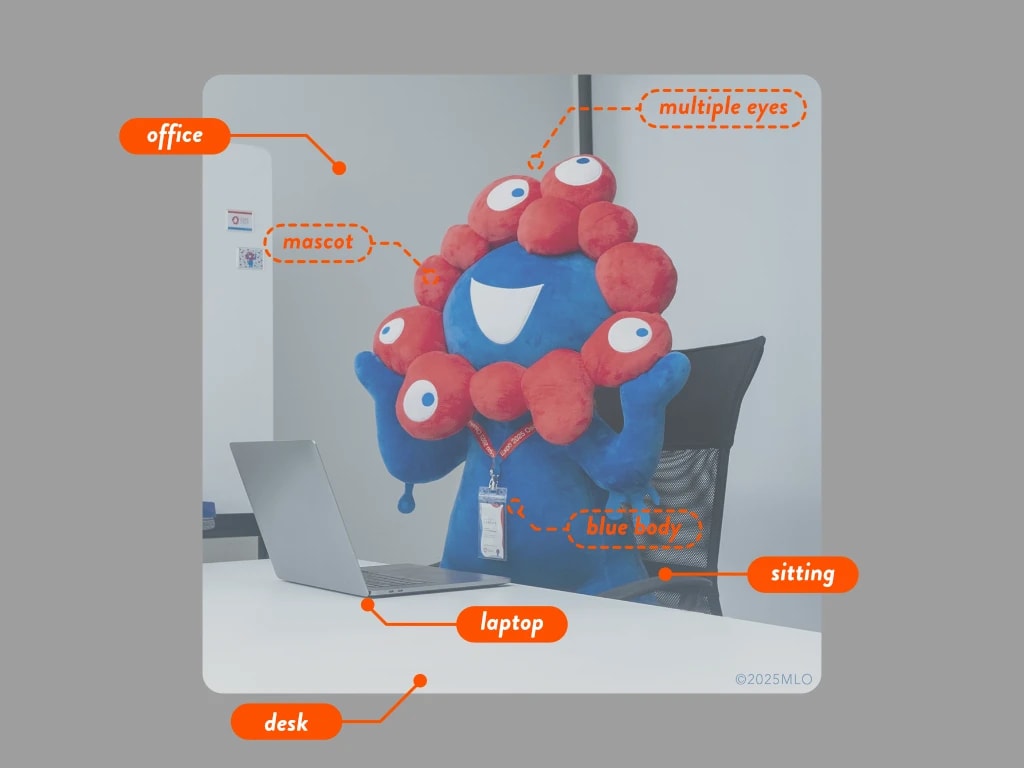
看图可以发现很多元素:
- 笔记本电脑
- 椅子
- 很多眼睛
- 蓝色身体
- 图像风格(这次是照片)
- ...
这些不需要全部写进 caption。
角色 LoRA 中要写的是 不定义角色本体的词。
图像中反复出现、但 没有被文本说明的东西,会更容易被 LoRA 学进去。
比如直接给上图写 caption,大概会是这样:
mascot, sitting, indoors, office, desk, laptop, office chair, lanyard, id card, multiple eyes, smile, blue body, red appendages, plush, photo
为了训练角色 LoRA,把定义 Myaku-Myaku 本体的词删掉:
sitting, indoors, office, desk, laptop, office chair, photo
最后,在开头加上用于呼出这个角色的 trigger word。这里用 myakumyaku-san。
- trigger word 没有严格规则。
- 不过如果太普通,可能会和其他概念混在一起,所以用专有名词会更安全。
myakumyaku-san, sitting, indoors, office, desk, laptop, office chair, photo
4.5 用 MLLM 创建 caption
最近的 MLLM 性能很好,所以也可以把 caption 创建基本交给它。
- 把图像交给它,让它写 SDXL / Illustrious 系 caption
- 让它删掉定义角色本体的词
- 在开头加入 trigger word
这里是用 ChatGPT 创建 caption 的例子,质量已经足够好了。
启动 AI Toolkit
如果在 Windows 上尝试,AI-Toolkit-Easy-Install 会比较省事。
- 从仓库下载安装器
- 解压
- 运行
AI-Toolkit-Easy-Install.bat - 安装后,用
Start-AI-Toolkit.bat启动
如果在 Runpod 上训练,可以参考这里。
读取 Dataset
启动 AI Toolkit 后,先读取 Dataset。
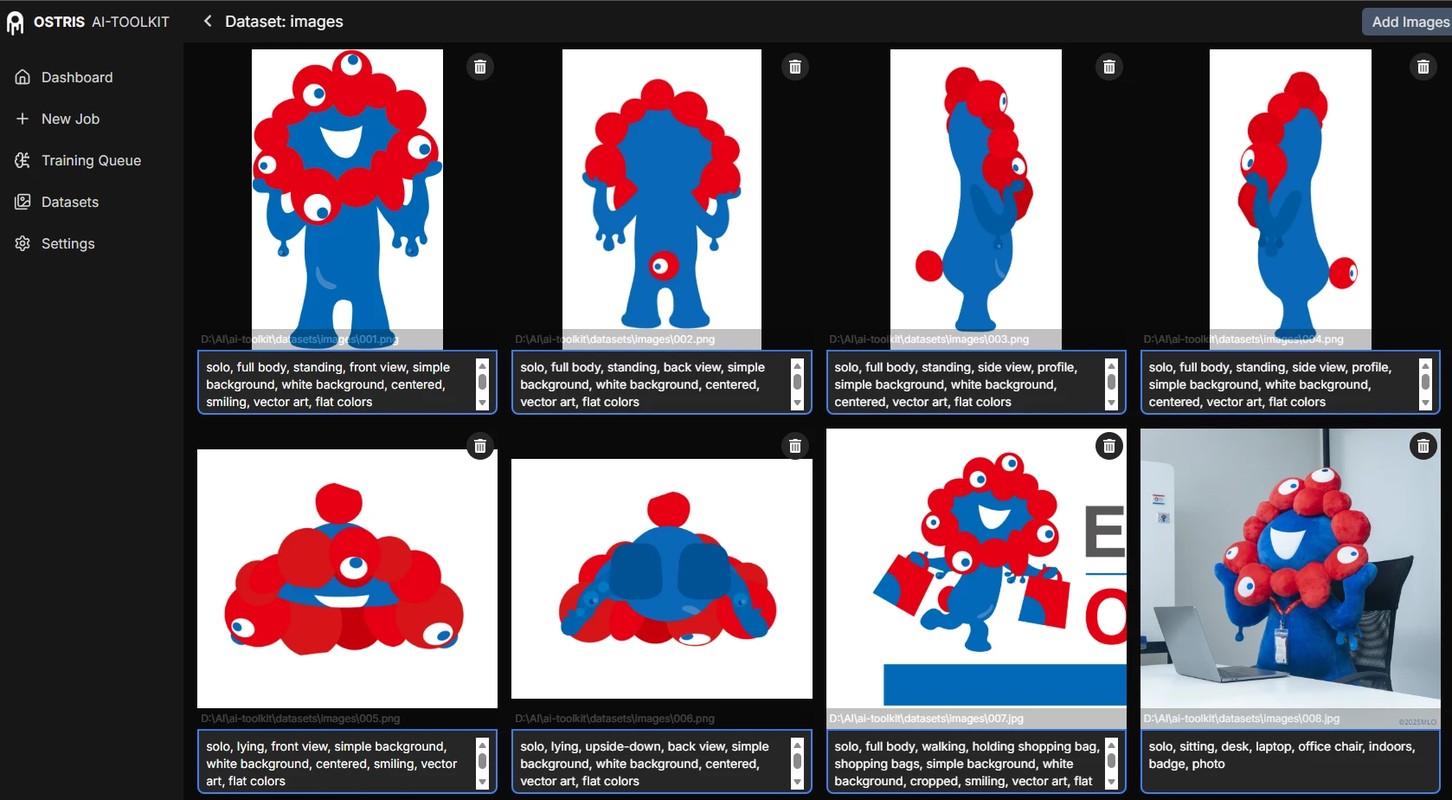
- 打开
Dataset标签 - 点击右上角的
New Dataset - 用任意名称创建文件夹
- 通过
Add Images把图像和文本文件所在的文件夹加入进去
只要图像和对应 caption 正确读取,就可以了。
创建 Job
在 AI Toolkit 里,会先创建一个叫 Job 的训练设置,然后再启动它。
可以理解成类似 ComfyUI 里的 workflow。
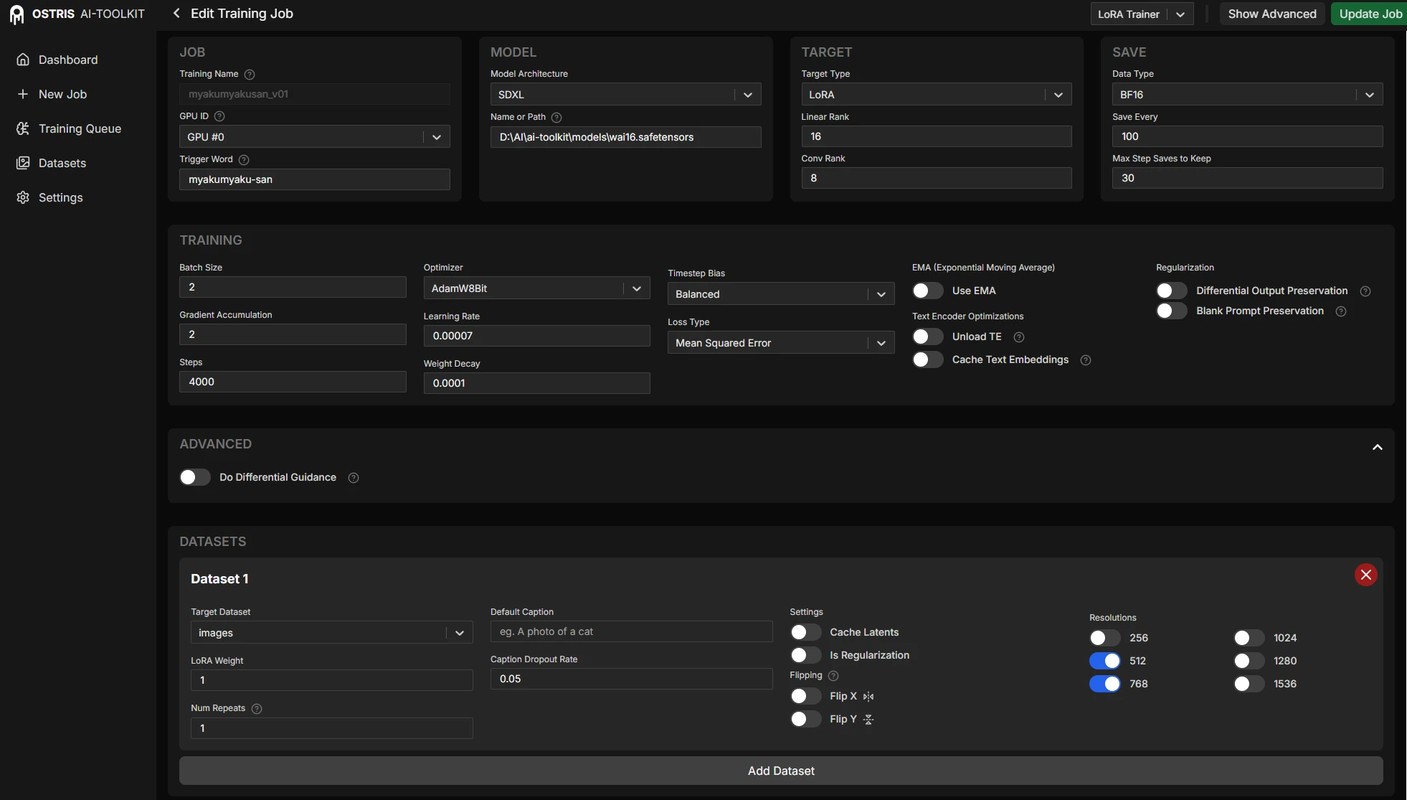
打开 + New Job,设置各个项目。
先试试下面这些参数。
| 项目 | 值 |
|---|---|
| Model architecture | SDXL |
| Name or Path | path\to\wai16.safetensors |
| Linear Rank | 16 |
| Conv Rank | 8 |
| Save Every | 100 |
| Max Step Saves to Keep | 30 |
| Batch Size | 2 |
| Gradient Accumulation | 2 |
| Steps | 3000 |
| Learning Rate | 0.00007 |
| Resolutions | 512, 768 |
| Disable Sampling | on |
下面简单说明一下这些参数。
JOB
-
Training Name
- 取一个自己喜欢的名字。
- 之后还会回来看,所以最好包含模型名、对象、日期之类的信息。
-
Trigger Word
- 如果 caption 文件里还没有写 trigger word,可以在这里填写,AI Toolkit 会统一插入。
- 如果每个
.txt里已经写好了,就保持空白。
MODEL
-
Model architecture
- 指定要训练的模型架构。
- 这里选择
SDXL。
-
Name or Path
- 指定基础模型的路径。
- 本文假设使用 WAI-illustrious-SDXL,下载后填写它的
.safetensors绝对路径。 - 例:
path\to\wai16.safetensors
TARGET
这里决定 LoRA 模型的大小。
Rank 越大,LoRA 能容纳的信息越多。
但并不是越大越好,也更容易把不必要的东西记进去。
角色 LoRA 的话,16/8 这样偏小的 Rank 通常已经够用。
SAVE
LoRA 学得好不好,最后还是只能实际生成图像来确认。
所以训练过程中要定期保存 LoRA,再拿出来测试。
-
Save Every
- 决定每隔多少 step 保存一次 LoRA。
- 设得短一点,之后更容易挑选效果好的 step。
-
Max Step Saves to Keep
- 决定保留多少个 LoRA。
比如每 100 step 保存一次,训练到 3000 step,就会在 100 step、200 step、300 step……这样细分保存 LoRA。
如果 Max Step Saves to Keep 太小,旧文件会被删除。存储空间足够的话,可以设大一点。
TRAINING
这里决定训练量和训练推进方式。
-
Batch Size / Gradient Accumulation
- Batch Size 是训练时同时看几张图像。
- 比起一次只看一张图,同时看几张图会更容易找到共同点。
- LoRA 训练也是类似。角色 LoRA 的话,我常用实质 batch
2到4。
- 提高 Batch Size 会增加 VRAM 使用量。
- Gradient Accumulation 在这种时候很方便,可以在不大幅增加 VRAM 使用量的情况下,提高实质 Batch Size。
Batch Size × Gradient Accumulation就是实质 batch。
- Batch Size 是训练时同时看几张图像。
-
Steps
- 需要多少 step,实际训练前很难确定。
- 后面可以继续追加,所以一开始设到 3000 左右就可以。
-
Learning Rate
- 一般可以从
0.00005到0.0001左右开始试。 - 值越大收敛越快,值越小推进越慢。
- 不过慢并不一定更好,最后还是要看实际输出结果判断。
- 一般可以从
顺带一提,0.0001 有时也写作 1e-4。
意思是 1 × 10^-4。
DATASETS
-
Target Dataset
- 选择刚才创建的 Dataset。
-
Resolutions
- 决定以哪些分辨率读取图像。内部会自动 resize。
- 高分辨率图像多的话,更高分辨率可能有利,但训练时间也会变长。
- 角色 LoRA 的话,只用
512和768也通常够了。
SAMPLE
- Disable Sampling
- AI Toolkit 有训练中生成 sample 的功能,但这里不用。
- 这里生成的图像和 ComfyUI 里生成的图像,即使 seed 相同,通常也会不同。
- 如果平时主要用 ComfyUI 生成,那么直接把 LoRA 读进 ComfyUI 测试会更可靠。
设置完成后,点击右上角的
Create Job。
开始训练
只是创建 Job,训练还不会开始。
点击 Job 画面右上角的 ▶ 按钮,就会开始训练。
确认训练结果
LoRA 是否真的学好了,还是要实际生成图像来确认。
下载训练过程中定期输出的 LoRA,在 ComfyUI 里试试看。
下载 LoRA
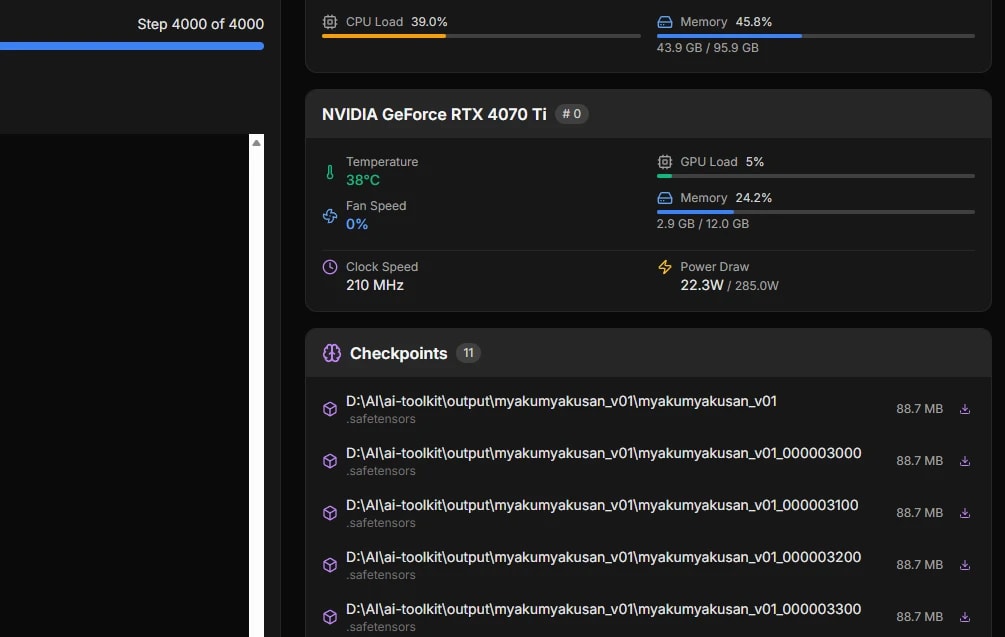
Job 画面右侧的 Checkpoints 里会显示已保存的 LoRA。
可以通过下载按钮取得。
用什么 prompt 测试?
首先用包含 trigger word 的简单 prompt,确认角色能否出现。
myakumyaku-san, standing, simple background
角色能出来的话,第一步算是安心了。但这还不代表 LoRA 已经很好。
好的 LoRA 应该只学习 原本想让它学习的概念。
如果连背景一起学进去了,或者只能生成训练图里出现过的姿势,那作为 LoRA 来说灵活性还不够。
所以需要用训练图里没有的 prompt 来测试。
- 不同姿势
- 不同服装
- 不同背景
- 不同构图
- 稍微不同的画风
如果只有接近训练图的条件下才好看,稍微改一下 prompt 就崩,可能是训练还不够,也可能是数据集本身需要调整。
这时可以重新检查数据集,或者调整 learning rate。
在 ComfyUI 里批量确认
如果想一次测试多个 prompt,Create List 节点很方便。
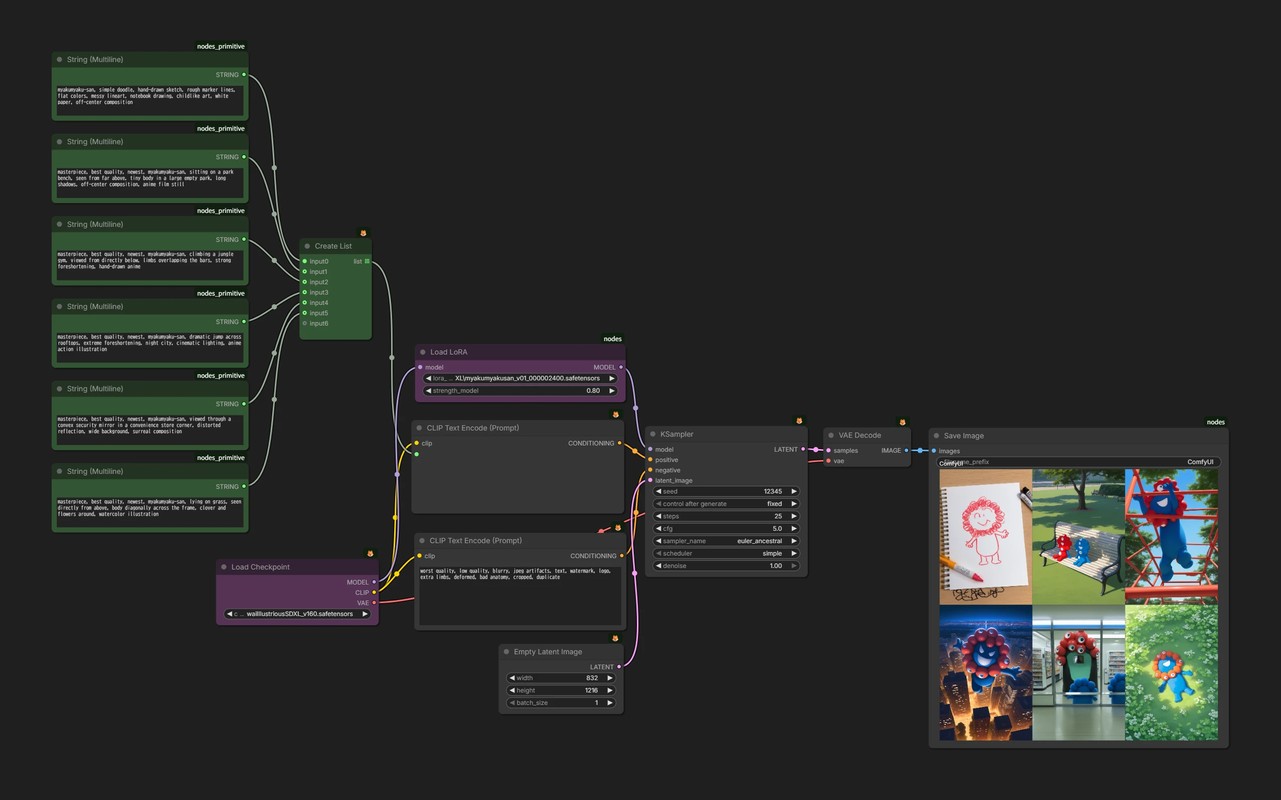
- 准备多个 prompt
- 连接到
Create List,再连接到CLIP Text Encode - 固定 LoRA 以外的生成参数,例如 CFG、seed 等
- 一边替换不同 step 的 LoRA,一边比较结果
对于 SDXL LoRA,一般会先让它在 LoRA Strength 0.8 左右正常出图。
在哪里停止?
训练越久,并不一定越好。
训练过头会变成过拟合,灵活性会下降。
用不同 prompt 生成几次,找出刚好合适的 step。
因为之后可以用 LoRA Strength 调弱,所以稍微偏强一点通常也没问题。
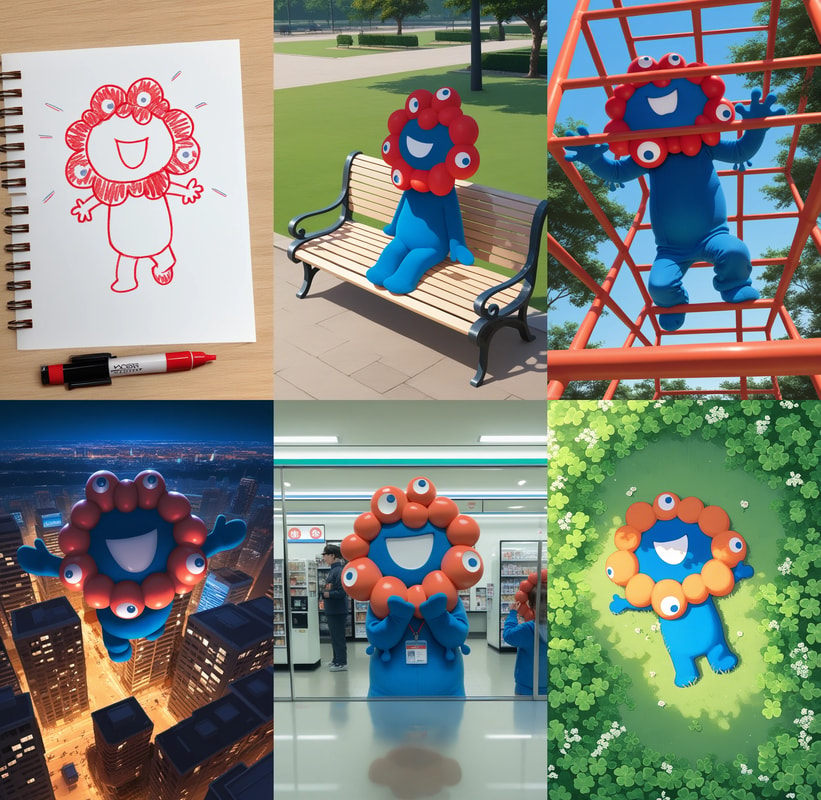
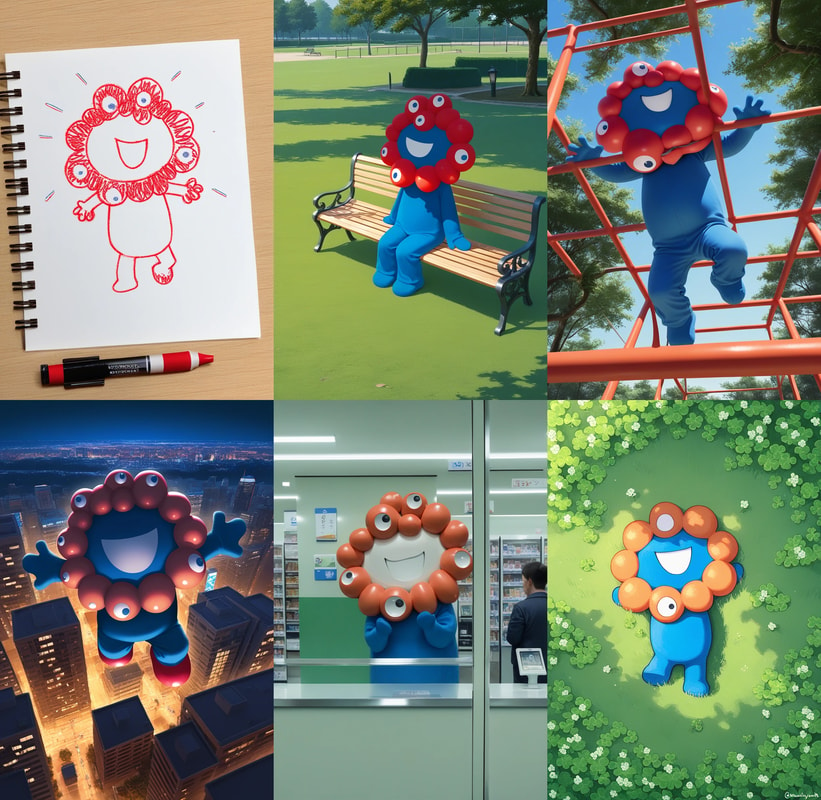
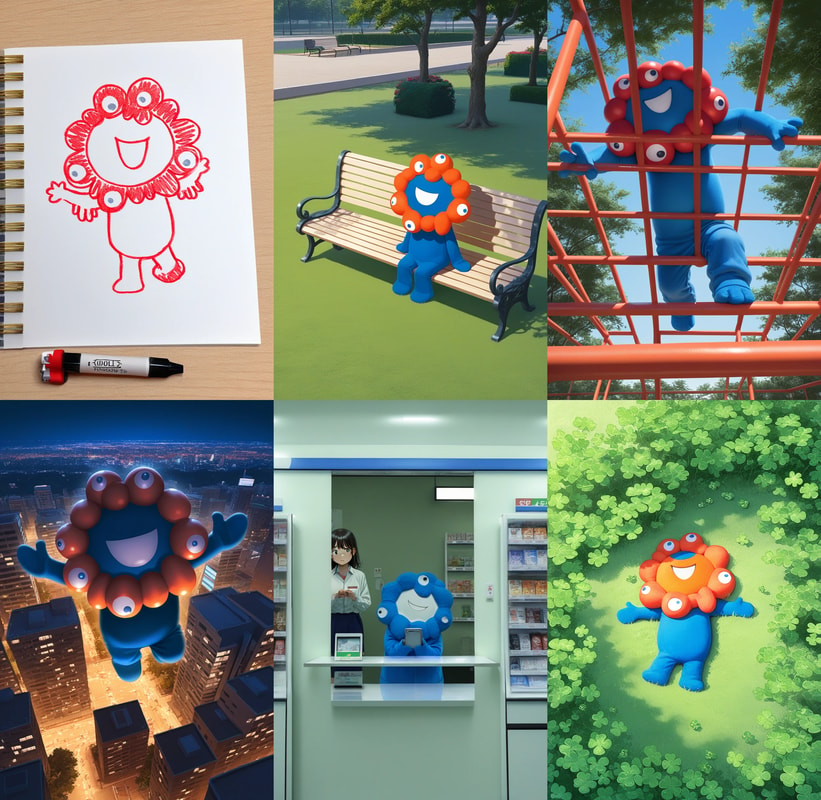
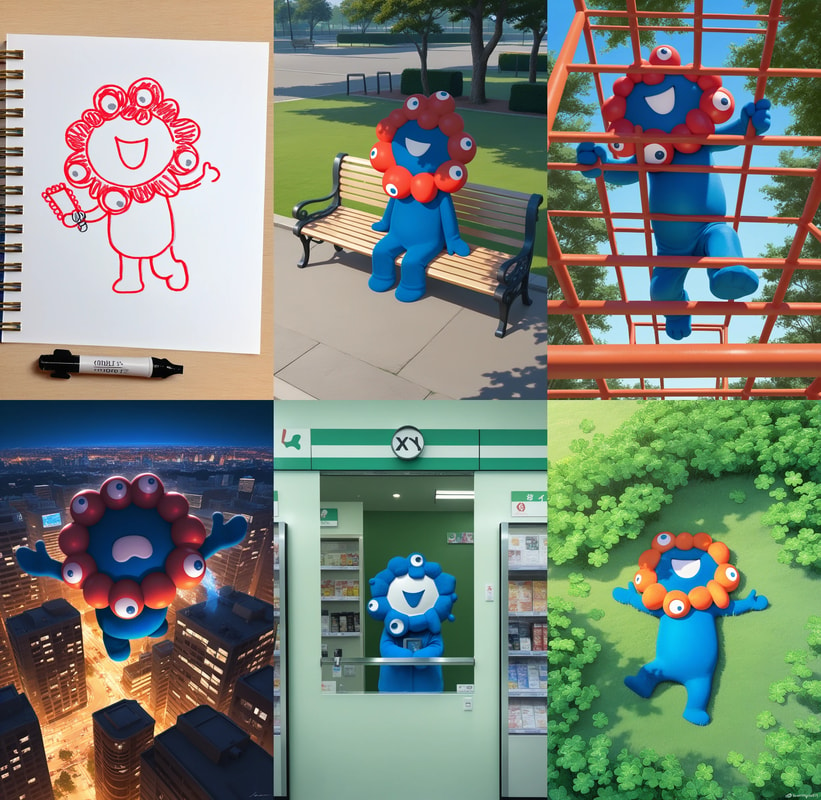
不同 step 的生成例
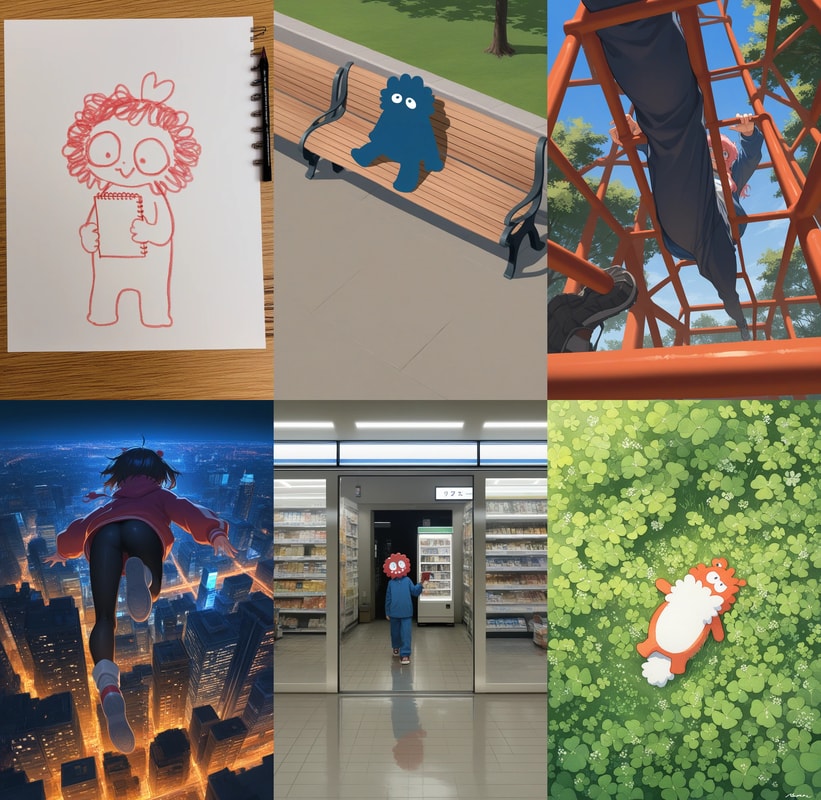
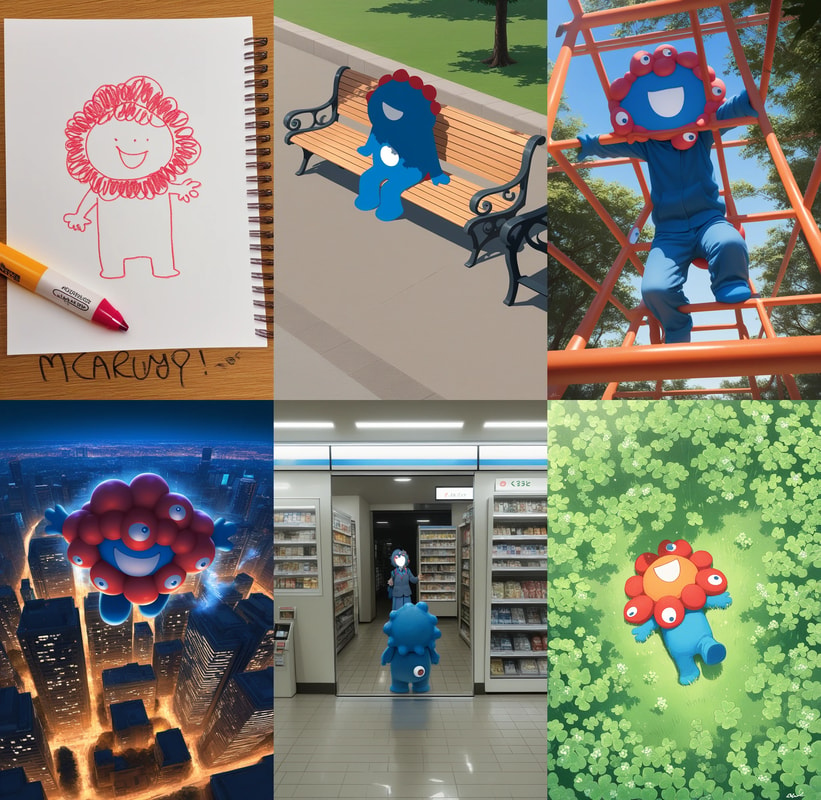
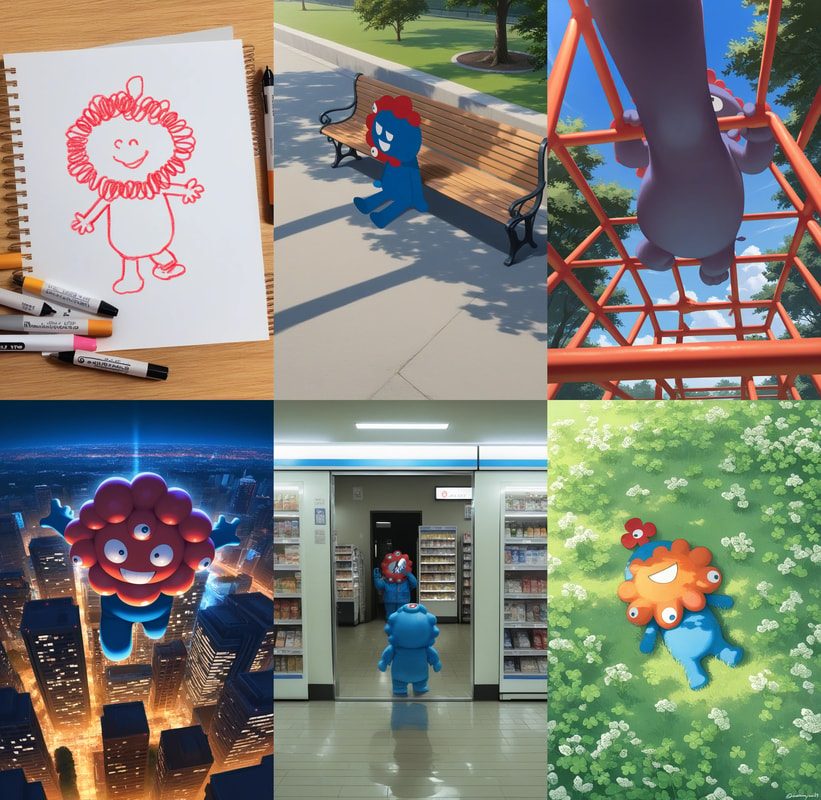
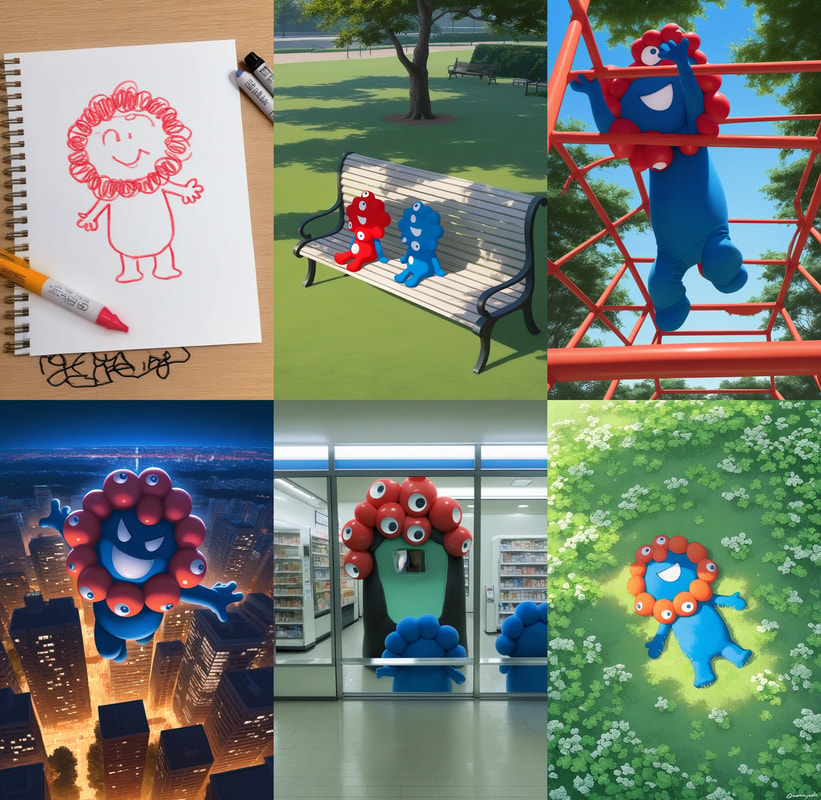
下面是这次 Myaku-Myaku LoRA 的生成例。
这次看起来 2700 step 左右比较好。