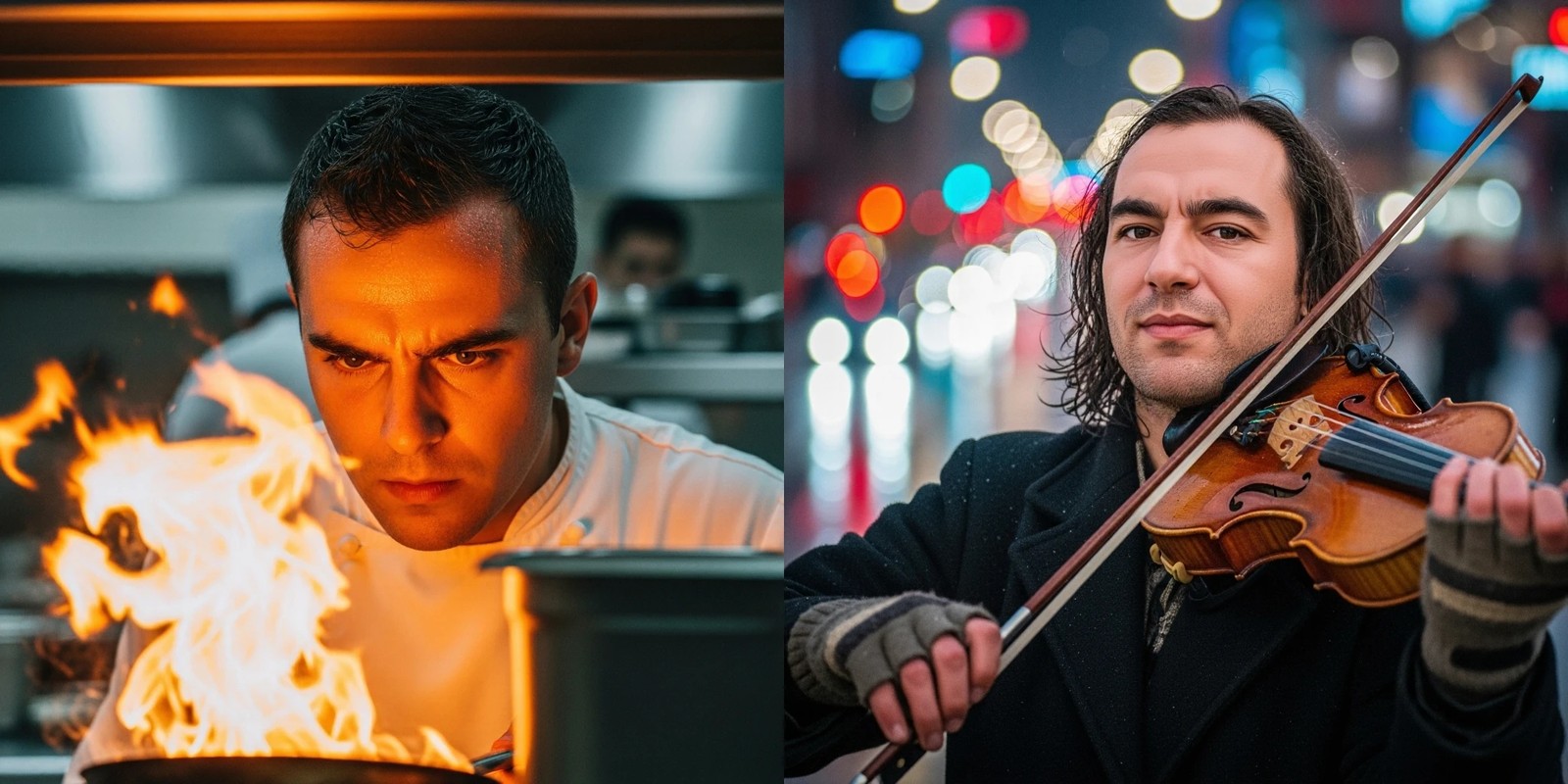
什么是 ACE++?
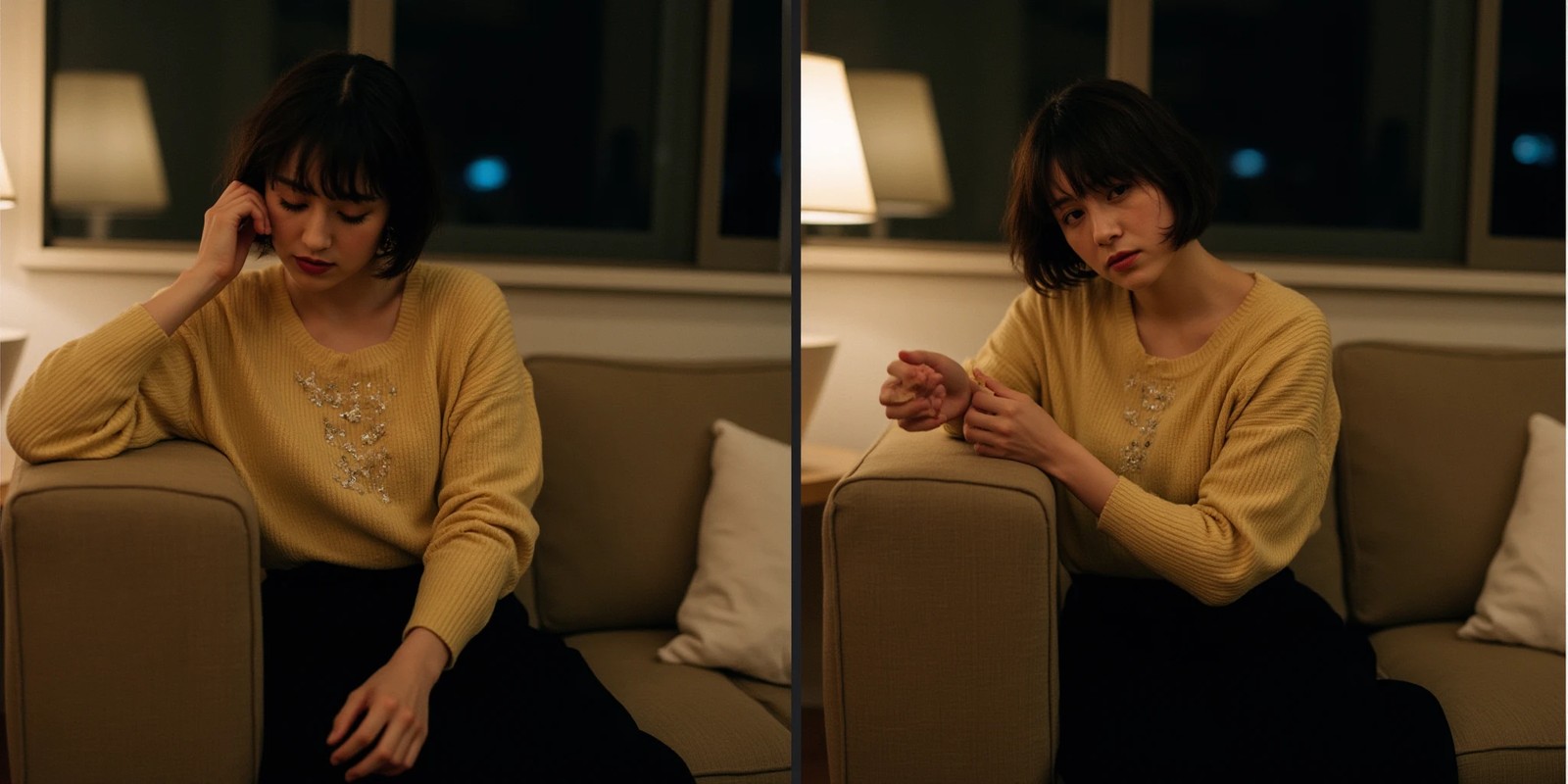
这是用下面这样的提示词生成的一张图像。
- 分成 2 格的图像。
- 第 1 格里,A 坐着。
- 第 2 格里,A 转向这边。
可以看到,左右两边的人物看起来是同一个人吧。 这叫精灵图(sprite sheet)技巧,是从 Stable Diffusion 1.5 时代起就有人用的小窍门,用来做出多张情境一致的图像。
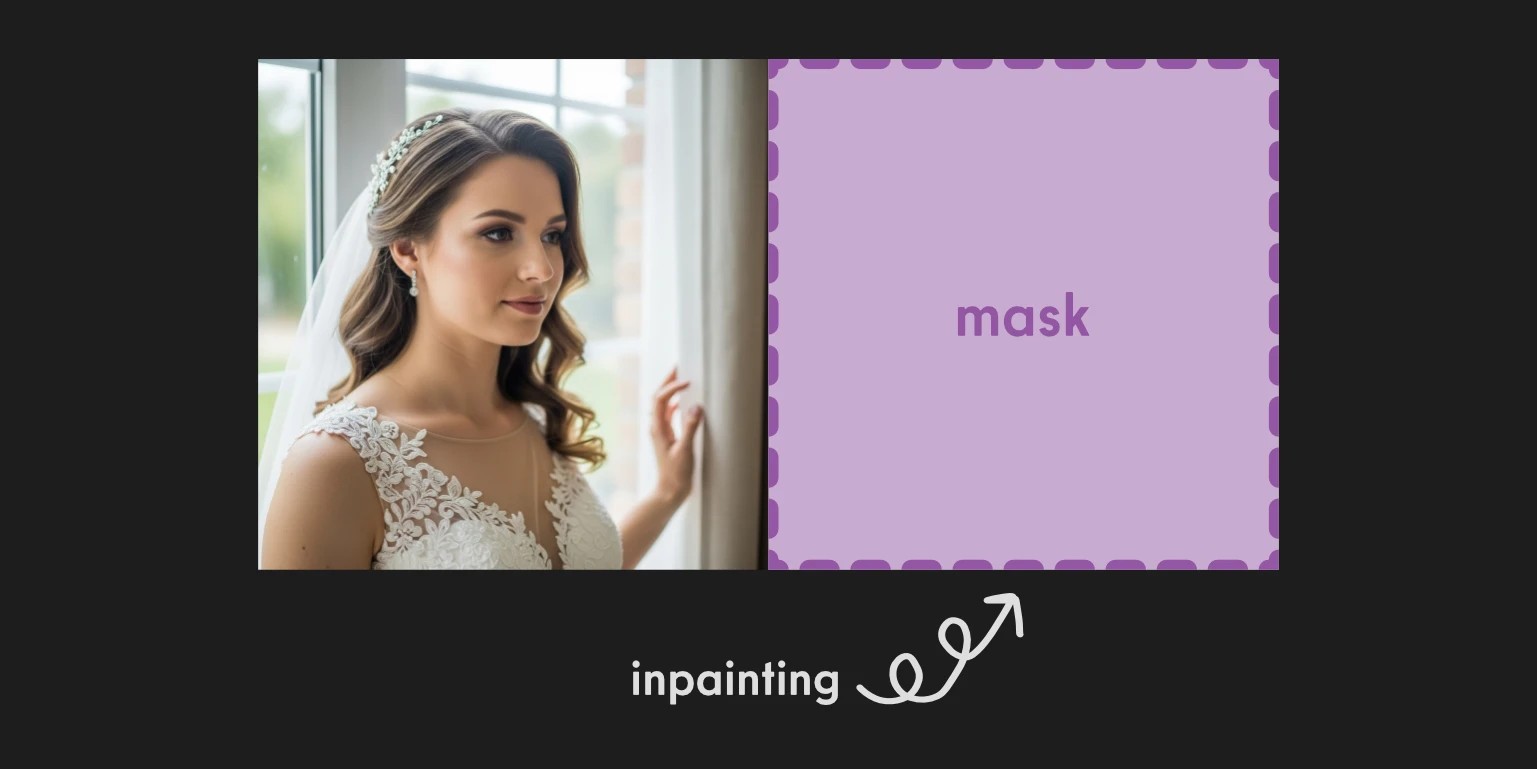
再往前一步:先给出上面这样的图像,然后只让模型 inpainting 右半边。
这样一来,模型会参考左边的图像,在右边生成一张新图像。
这就是 IC-LoRA,以及这次要讲的 ACE++ 的基本原理。 以前这只是“有时能成功”的技巧,Flux 出现之后,生成才变得比较稳定。
粗略地说,ACE++ 就是用 LoRA 强化了这个原理,并按用途准备了 3 个 LoRA。
- ID 转移 / Face Swap
- Subject 转移
- 基于指令的图像编辑(局部编辑)
需要的自定义节点
这个自定义节点包含很多抠图和分割类的节点,不过这里只用其中的 IC LoRA Concat (RMBG) 🖼️ 节点。
ACE++ 也有官方的自定义节点,但运行不太稳定,所以这里不用。
下载模型
- diffusion_models
- loras
📂ComfyUI/
└── 📂models/
    ├── 📂diffusion_models/
    │   └── FLUX.1-Fill-dev_fp8.safetensors
    └── 📂loras/
        ├── comfyui_portrait_lora64.safetensors
        ├── comfyui_subject_lora16.safetensors
        └── comfyui_local_lora16.safetensors
基本思路
ACE++ 看的是 把“参考图像”和“要编辑的图像+蒙版”左右拼在一起的一张图像。
- 左侧:参考图像(想要靠近的脸、角色等)
- 右侧:空白图像,或要编辑的图像(+画在上面的蒙版)
可以理解为:先把这两张左右拼成一张图,再照常做 inpainting。 把它想成 Flux.1 Fill 负责“重画哪里”,ACE++ 的 LoRA 负责“往什么样的外观靠”,应该就好理解了。
ID 转移
生成与参考图像中的人物(脸)相似的图像。
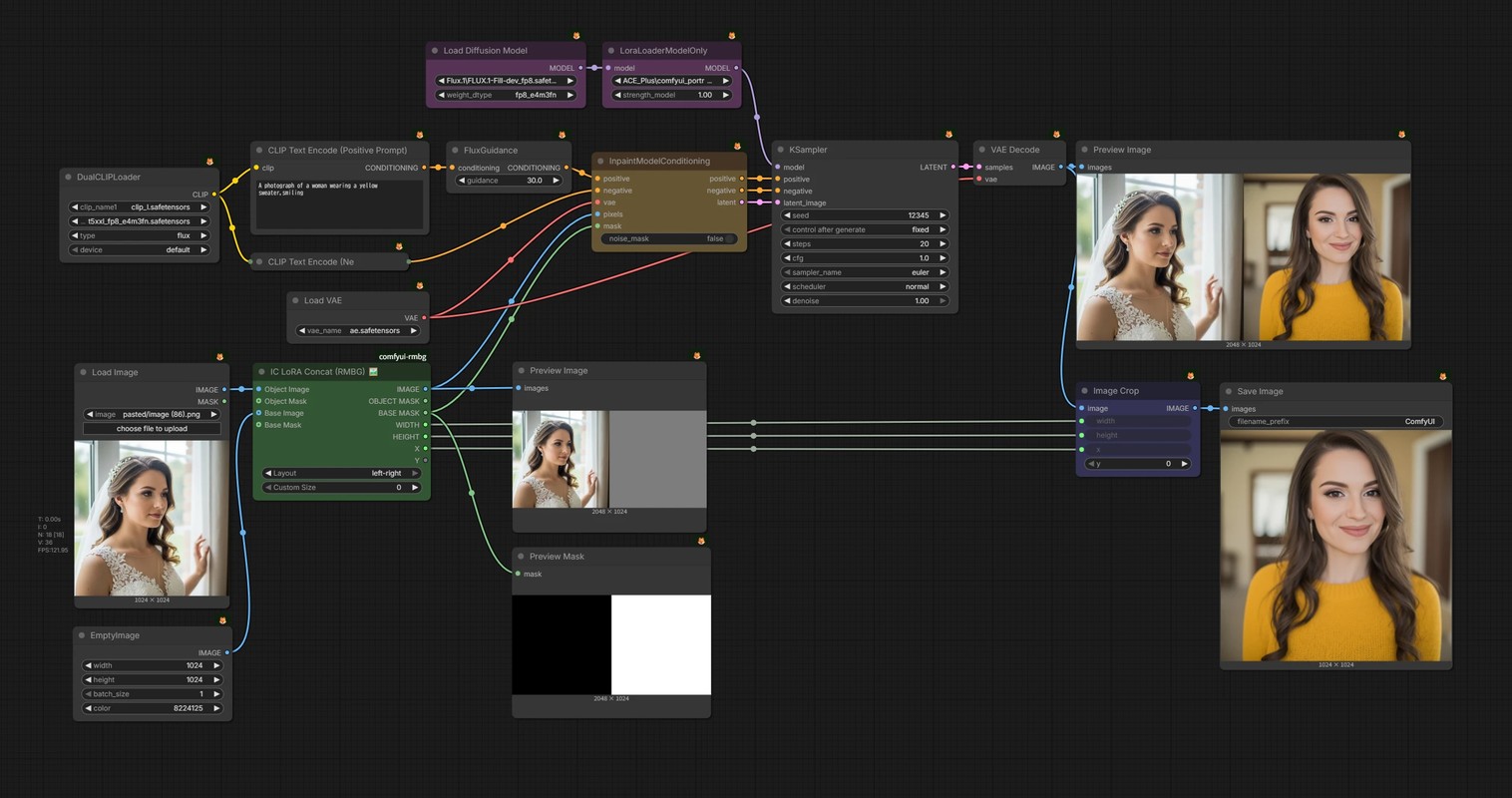
- 基础是使用 Flux.1 Fill 的 inpainting。
- 🟪 加载 FLUX.1 Fill 和
portraitLoRA。 - 🟩 用
IC LoRA Concat (RMBG) 🖼️节点,把“参考图像”和“基础图像+蒙版”左右排在一起。- 左:参考图像(人物照片等)
- 右:基础图像(这里是灰色的空白图像)+蒙版
- 如果蒙版什么都不输入,整个右侧都会被当作蒙版。
- 🟨 和普通 inpainting 用的是同一个
InpaintModelConditioning节点。 - 🟦 输出图像自然是横向的两张拼图。
- 我们只要右半边,所以利用
IC LoRA Concat (RMBG) 🖼️节点传来的位置信息,只裁出右侧。
- 我们只要右半边,所以利用
作为 Face Swap 使用
基本和 ID 转移一样,只要改变“右侧放入的基础图像”和“蒙版的画法”,就能当作 Face Swap 使用。
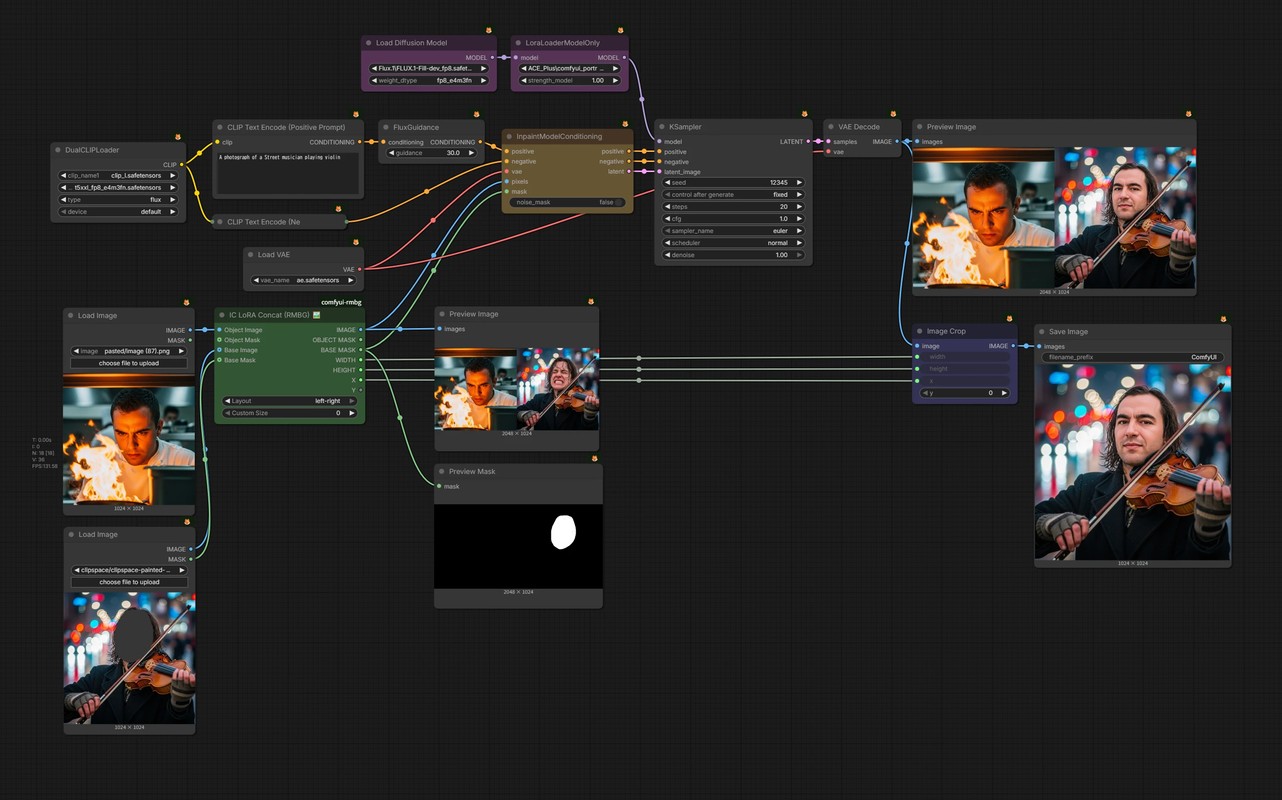
- 🟩 在右侧输入想换脸的图像(基础图像)。
- 🟩 如果只想换脸,就只在脸部周围画蒙版。
虽说叫 FaceSwap,但它更灵活,把整个头部都遮上蒙版也能顺利生成。
Subject 转移
换成 comfyui_subject_lora16.safetensors,就能做 Subject 转移。
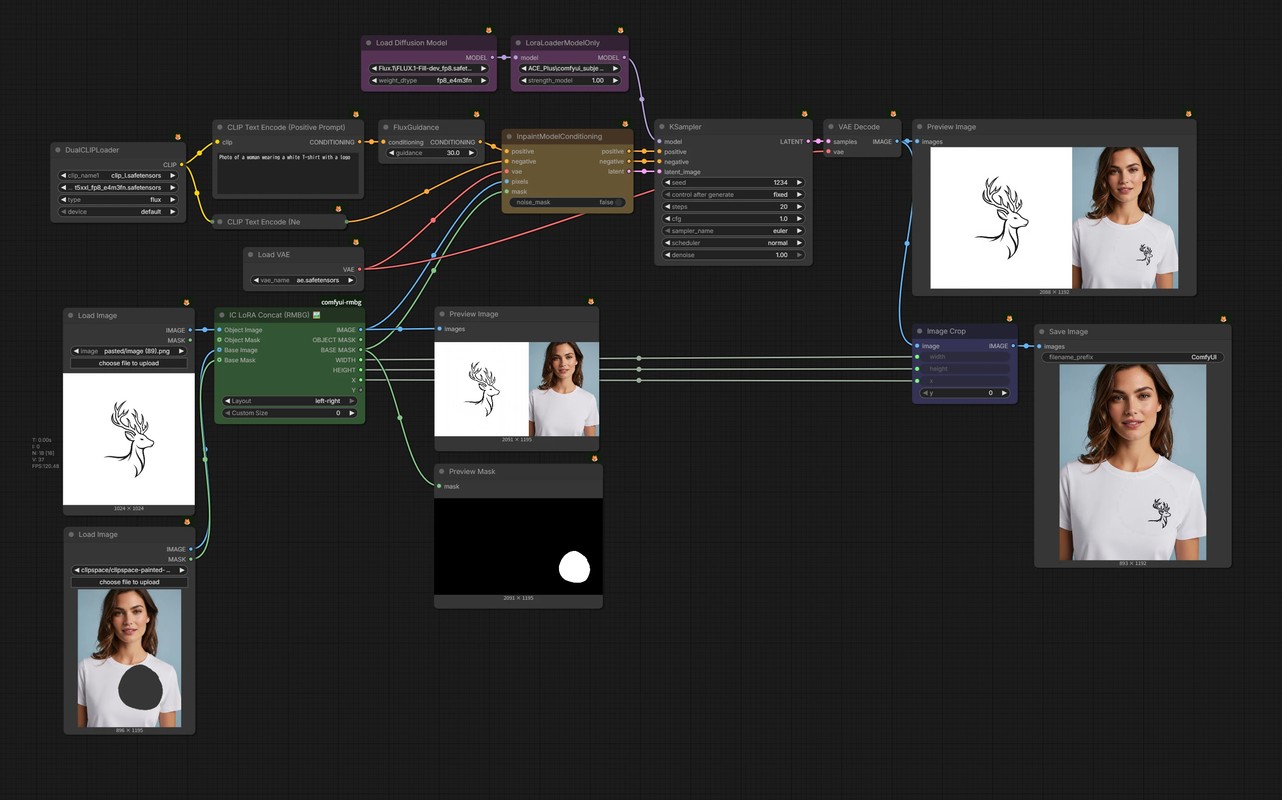
- 和刚才的 Face Swap 是同一个工作流。
- 🟪 把加载的 LoRA 换成
subject。
不只是人物,标志、物品等各种东西都可以作为参考来生成。
- 只把标志印到另一张包装照片上
- 让某个角色或吉祥物站到另一个背景里
- 只把某个小物件(比如包)移到另一张照片里
局部编辑
使用 comfyui_local_lora16.safetensors,可以让它更偏向 只按提示词重画蒙版区域的局部编辑。
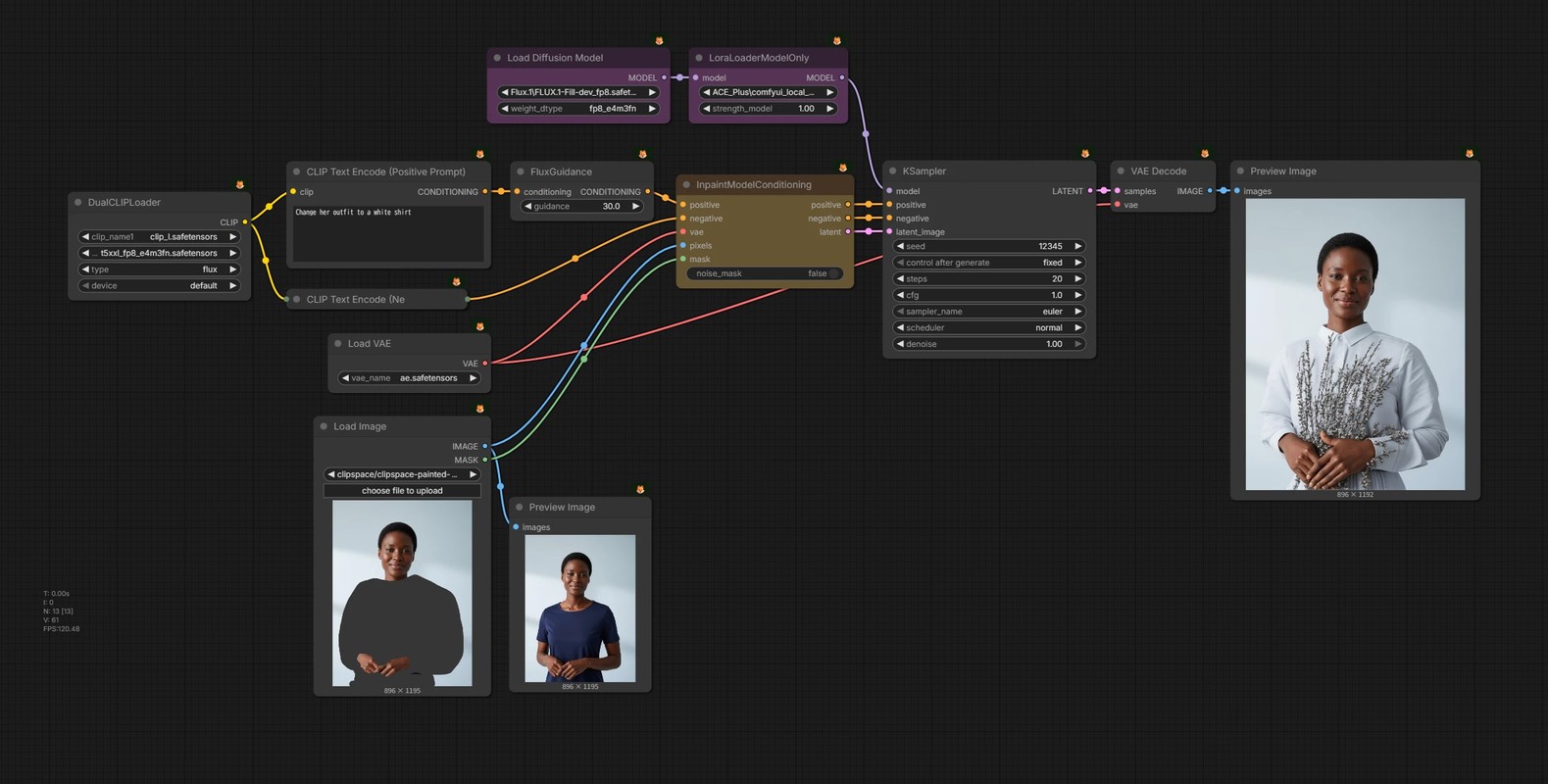
- 这里不用左右拼接,而是用普通的 inpainting 工作流。
- 🟪 把加载的 LoRA 换成
local。 - 提示词要写成 指令 的形式,比如“把她的衣服换成白衬衫”。