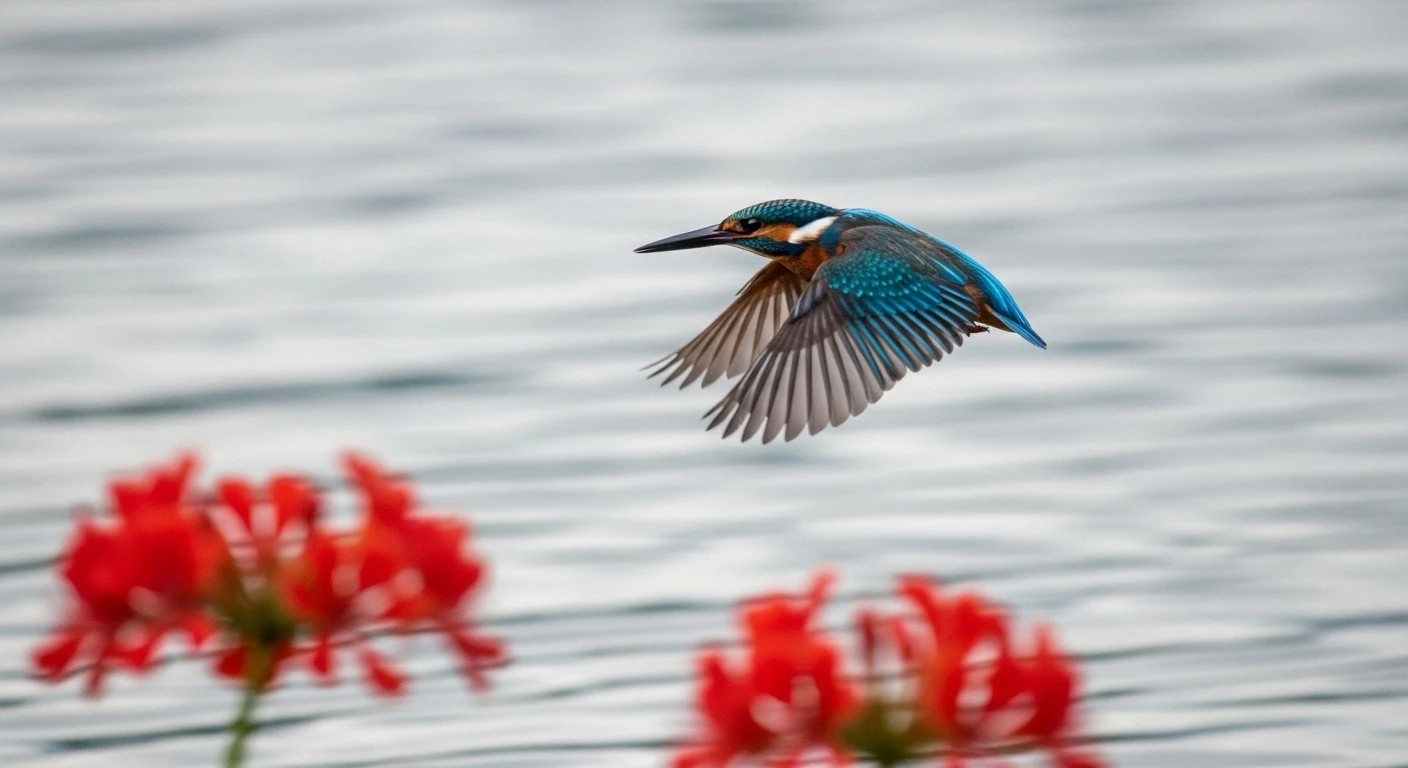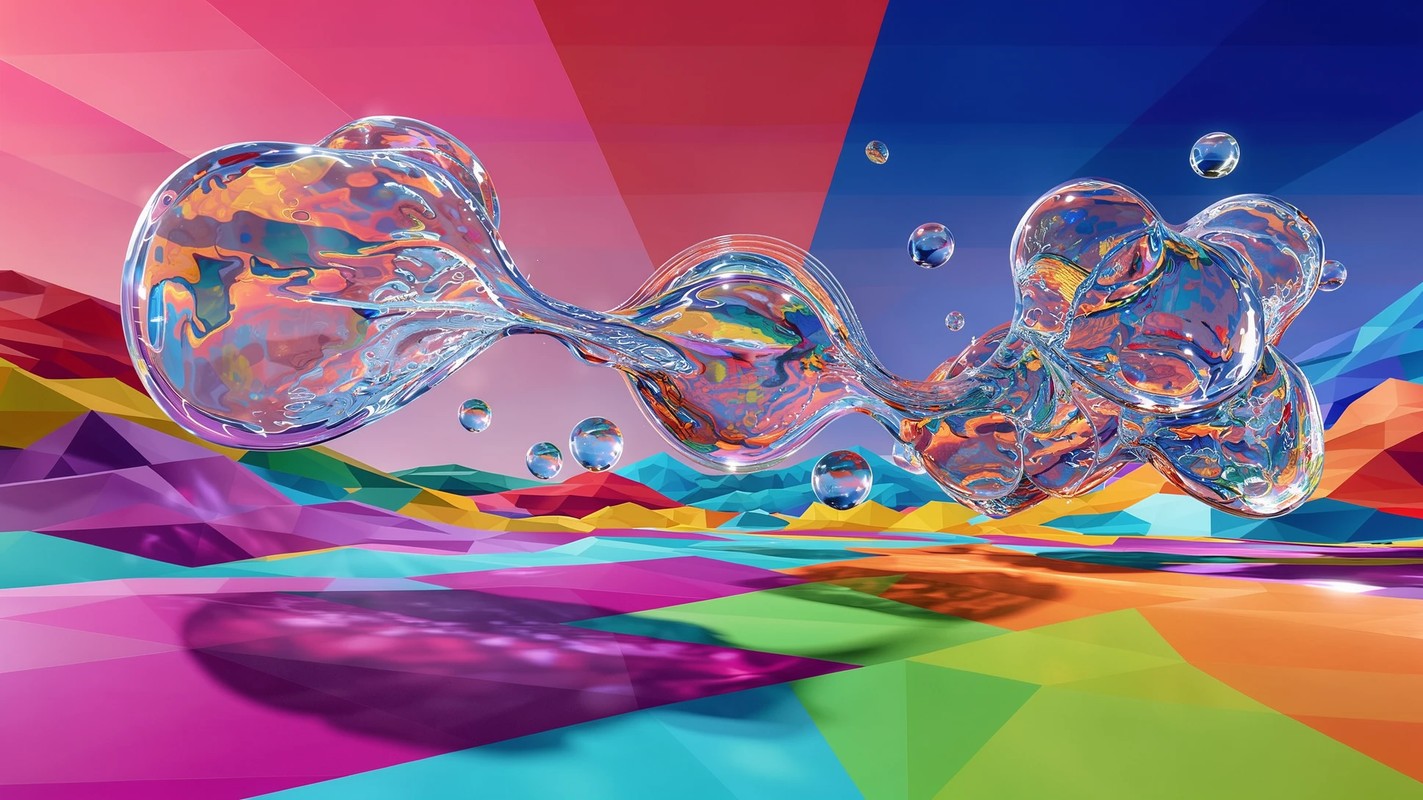
什么是 FLUX 3 Image Klein?
FLUX 3 Image Klein 是 Black Forest Labs 推出的图像生成模型。
它是 FLUX.2 [klein] 的下一代,一个模型就能完成图像生成、图像编辑和 Ref2Image。
还可以用 BBOX 指定元素的位置或要编辑的范围,这一点也很有意思。用法和 Ideogram 4.0 差不多。
它的表现力并不算特别出众,但速度快,可以轻松地一张接一张生成,用起来很爽快。
推荐设置
- 分辨率
- 最大 4K
- 宽度和高度都需要是 16 的倍数
- 参考图像数量
- 最多 10 张
模型的下载
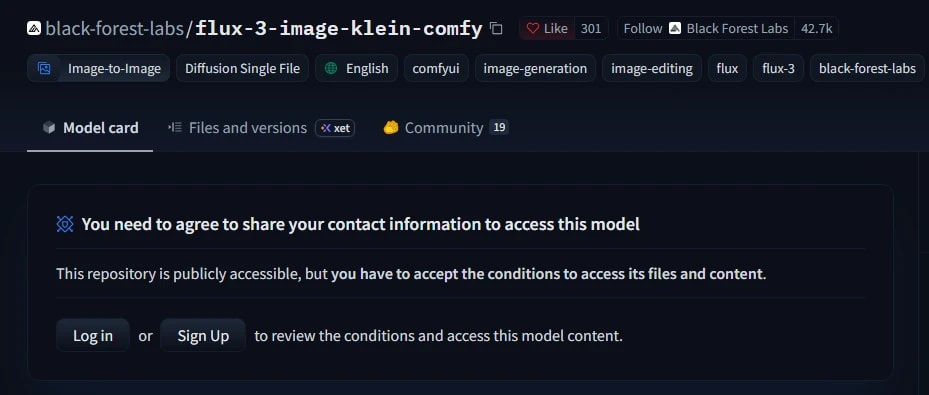
FLUX 3 Image Klein 的模型需要认证才能下载。请用 Hugging Face 账号登录,然后在 flux-3-image-klein-comfy 的页面 同意使用条款。
- diffusion_models
- text_encoders
- qwen3vl_4b_int8_convrot.safetensors (4.86 GB)
- qwen3.5_9b_flux3_prompt_upsampler_int8_convrot.safetensors (9.75 GB)
- Prompt Upsampler。用于 Ref2Image / 图像编辑
- vae
- flux2-vae.safetensors (336 MB)
📂ComfyUI/
└── 📂models/
    ├── 📂diffusion_models/
    │   └── flux3_image_klein_sd_int8_convrot.safetensors
    ├── 📂text_encoders/
    │   ├── qwen3vl_4b_int8_convrot.safetensors
    │   └── qwen3.5_9b_flux3_prompt_upsampler_int8_convrot.safetensors
    └── 📂vae/
        └── flux2-vae.safetensors
Prompt Upsampler
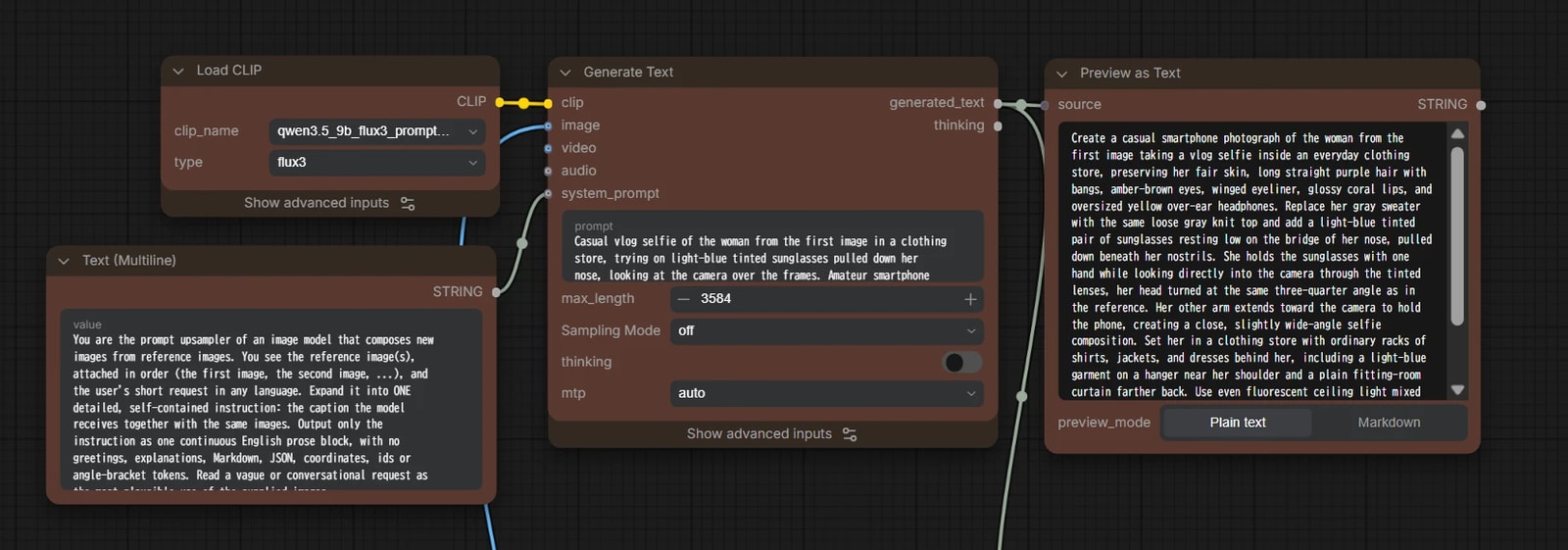
FLUX 3 Image Klein 附带了 Prompt Upsampler(也就是所谓的提示词增强器)。
它是基于 Qwen3.5-9B 的 LLM,可以把简短的指令改写成详细的提示词。
不过它的表现力不算高,所以不推荐在 text2image 中使用。
即使要用 BBOX,也最好交给 ChatGPT 之类的工具来写提示词。
反过来,在 Ref2Image / 图像编辑中,没有它结果就完全不稳定,所以我默认都会使用它。
Prompt Upsampler 本身有 9B,但扩散模型主体很轻,所以应该不会带来太大负担……大概吧……
Ref2Image / 图像编辑,以及有无 BBOX,需要的指令各不相同,所以各自使用了不同的 system prompt(这一点与官方工作流不同)。
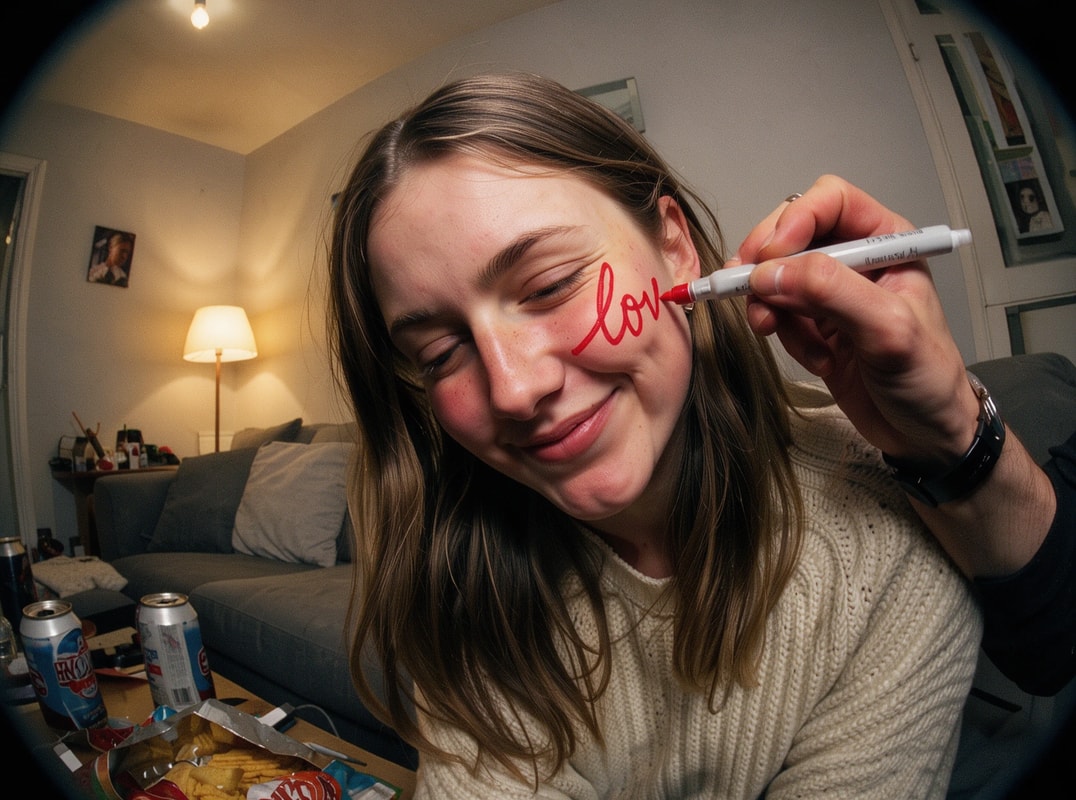
text2image
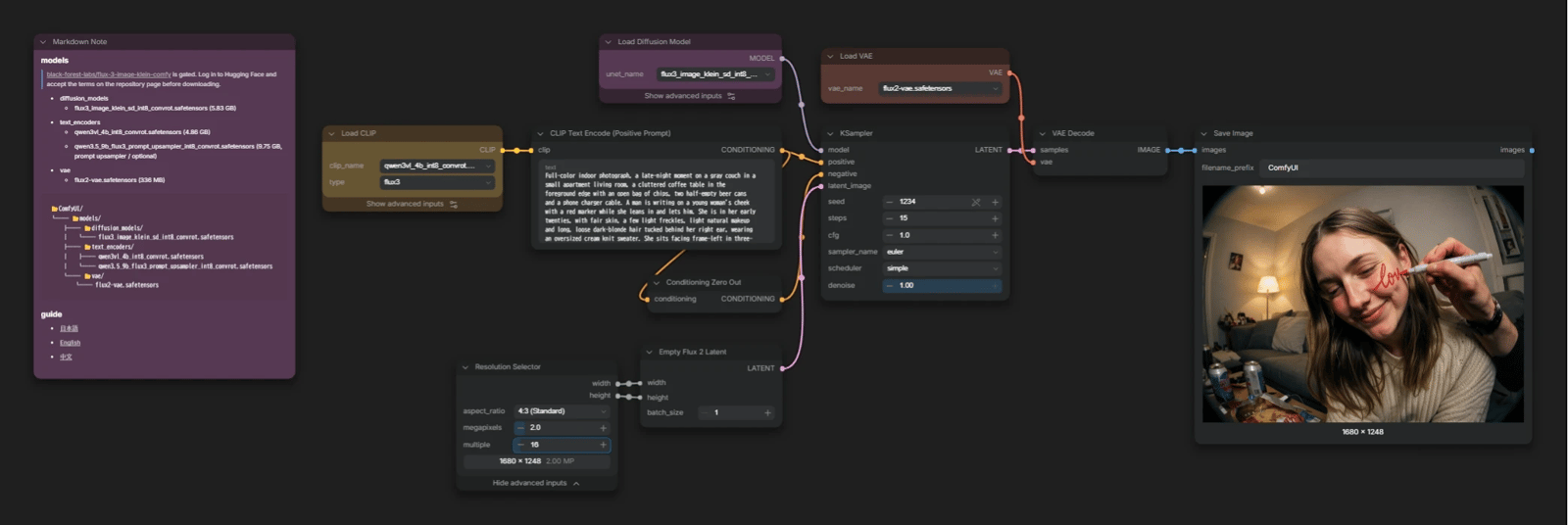
steps: 15CFG: 1.0
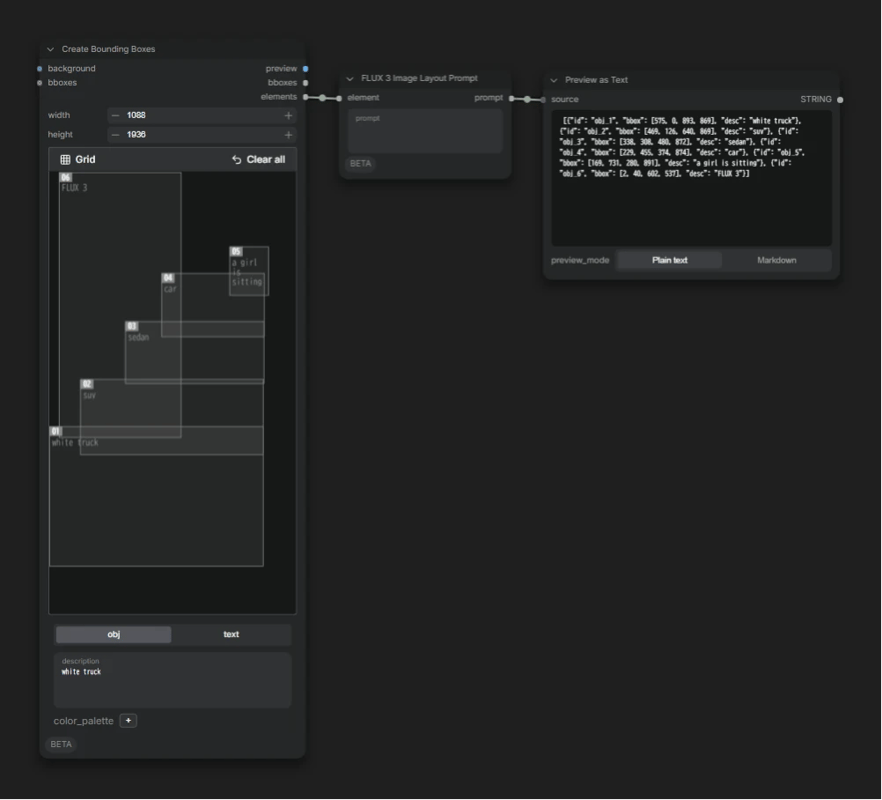
text2image with BBOX
在提示词中写入坐标,就能直观地指定什么东西放在哪里。
-
Create Bounding Boxes- 用来绘制 BBOX 的核心节点。拖动即可添加方框,然后写下想放在那里的内容。
虽然也可以用
color_palette指定颜色,但 FLUX 3 Image Klein 无法理解它,所以用了也没有意义。 -
FLUX 3 Image Layout Prompt- 在这里写关于整张图像的提示词。
- 它会从方框信息中只提取 FLUX 3 需要的内容(ID、坐标、说明),和提示词合在一起输出。
- 我会把这里留空,把输出的坐标列表交给 Claude,让它来写提示词。
Ref2Image
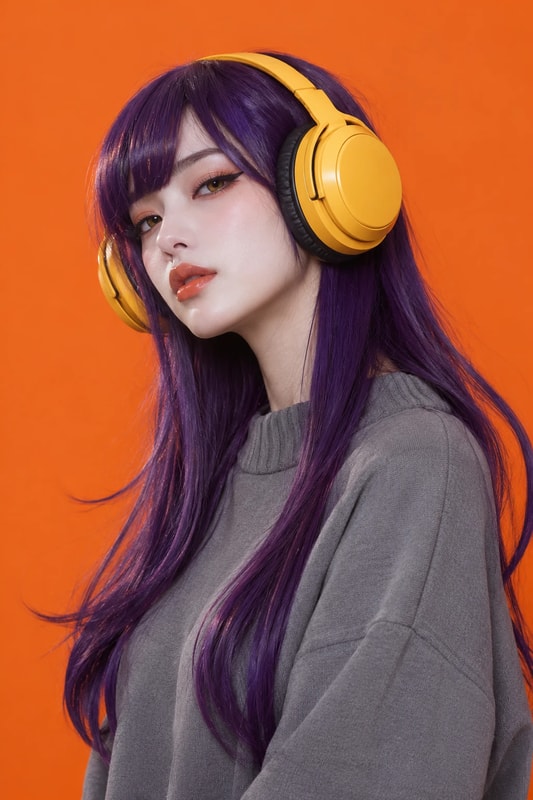
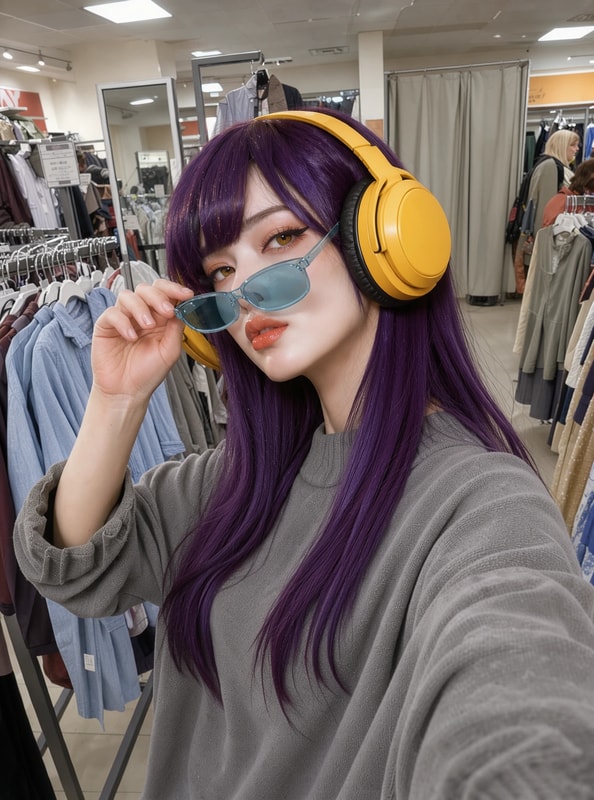
以参考图像为基础,生成新的图像。
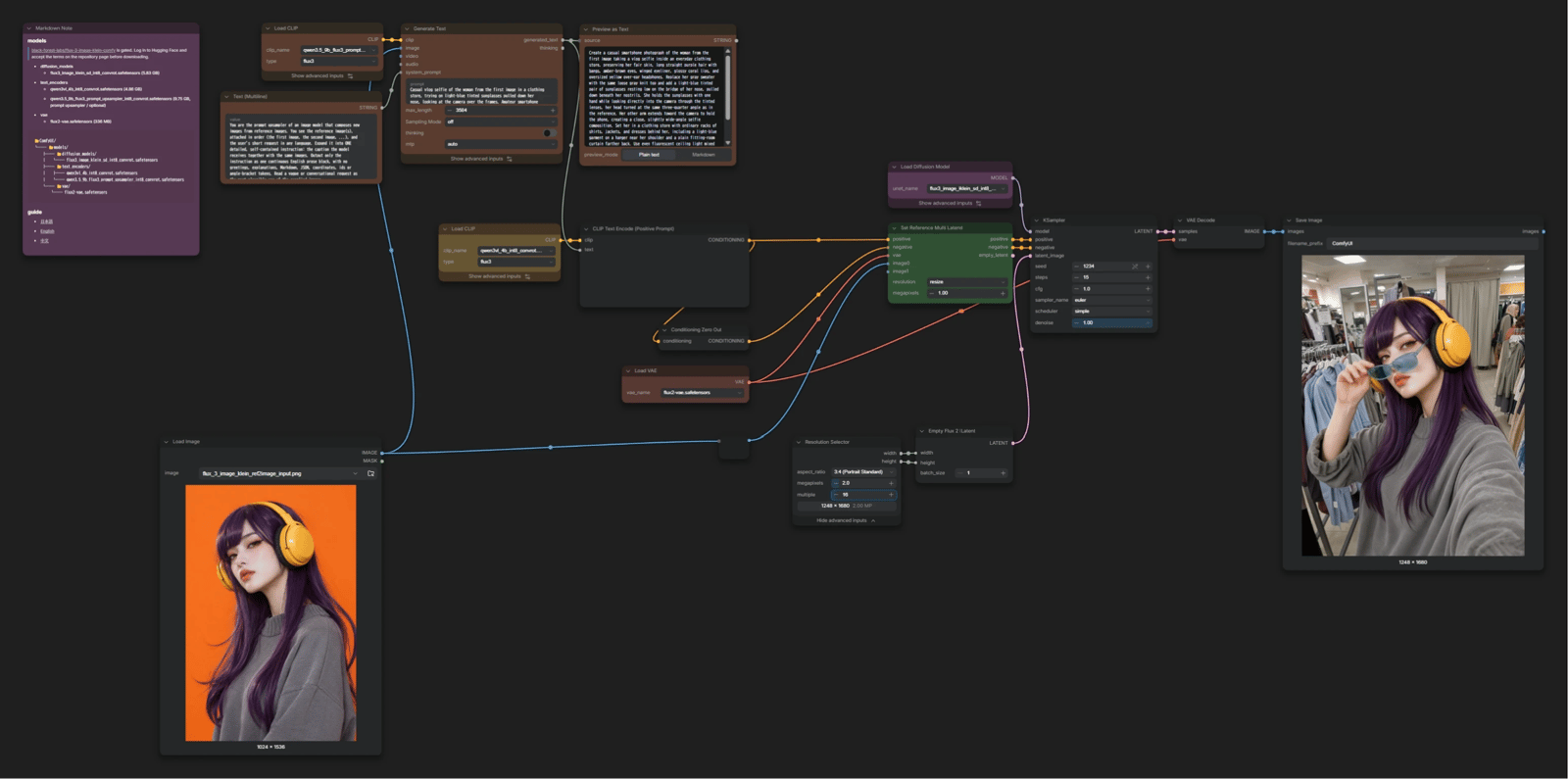
指令请写在 Prompt Upsampler(Generate Text)中。
如果使用 Set Reference Multi Latent 输出的 empty_latent,输出尺寸会和第 1 张图像相同。
在 Ref2Image 中我想自由决定输出尺寸,所以另外接了一个 Empty Flux 2 Latent。
图像编辑
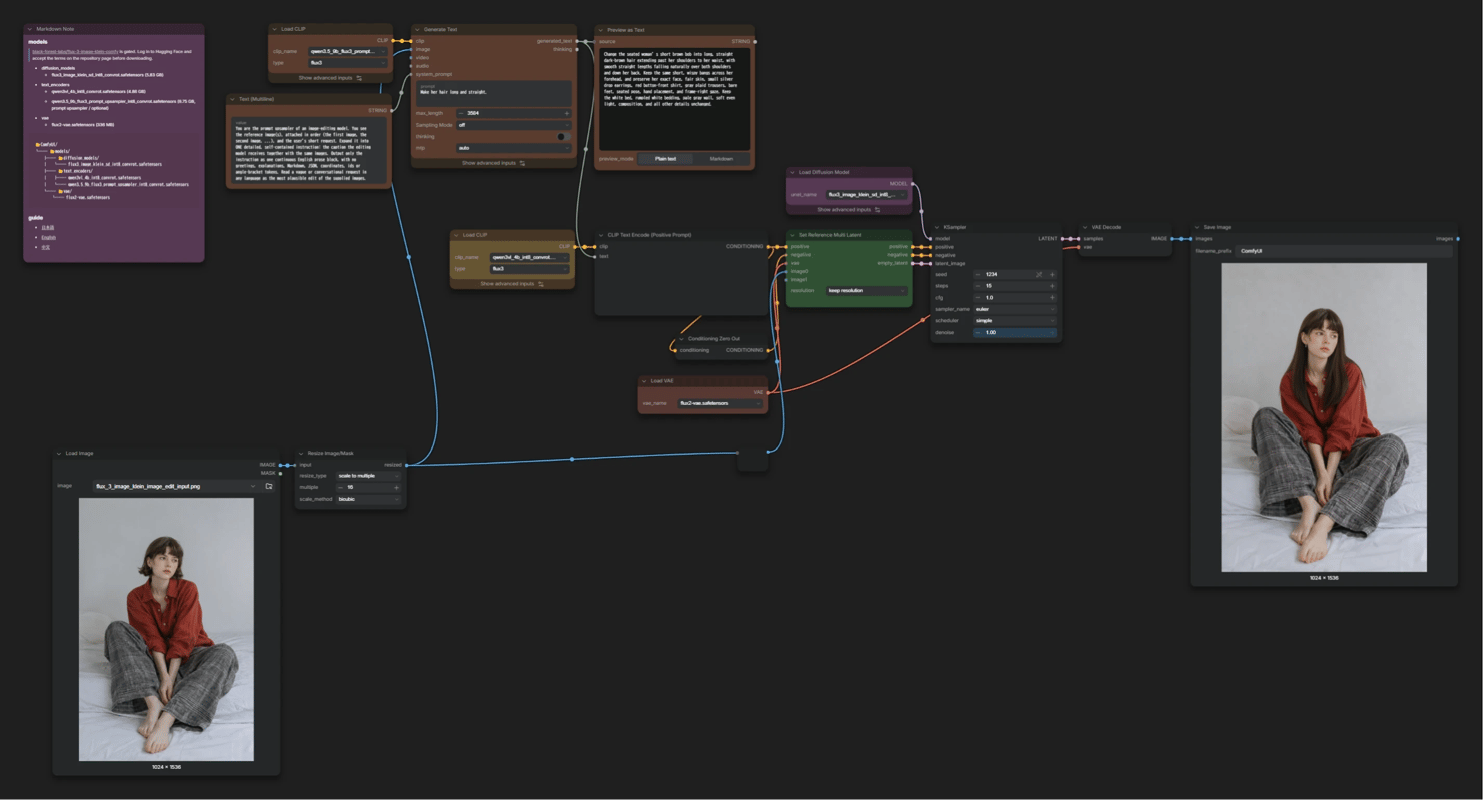
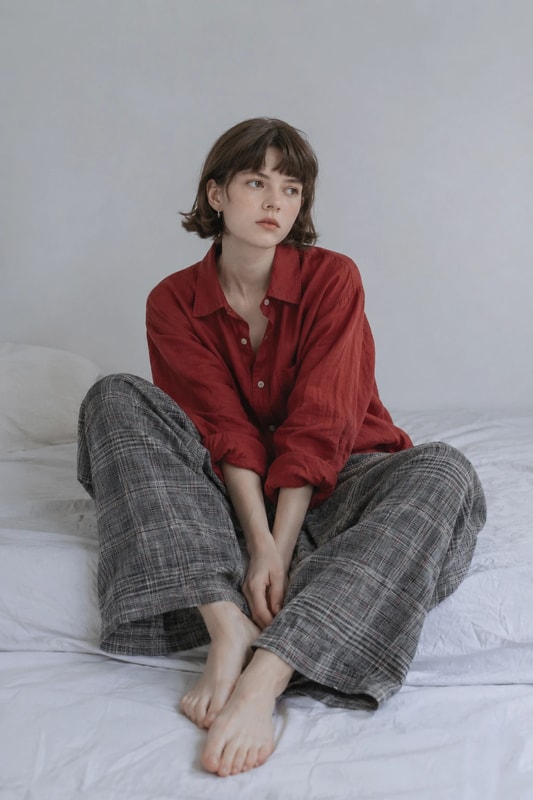
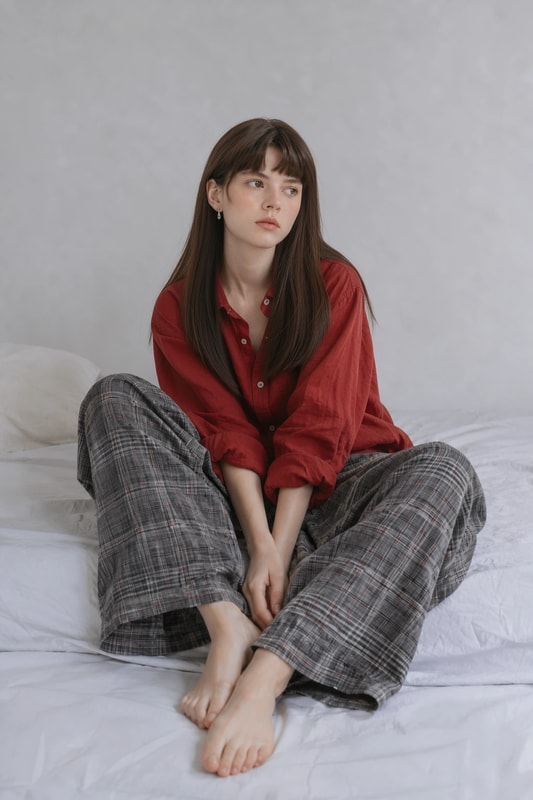
和 Ref2Image 基本相同,不过输出尺寸要和输入图像一致,所以这里使用 Set Reference Multi Latent 的 empty_latent。
Prompt Upsampler 会查看输入图像和编辑指令,把它们改写成合适的形式。
图像编辑 with BBOX
可以用 BBOX 指定要编辑的位置。
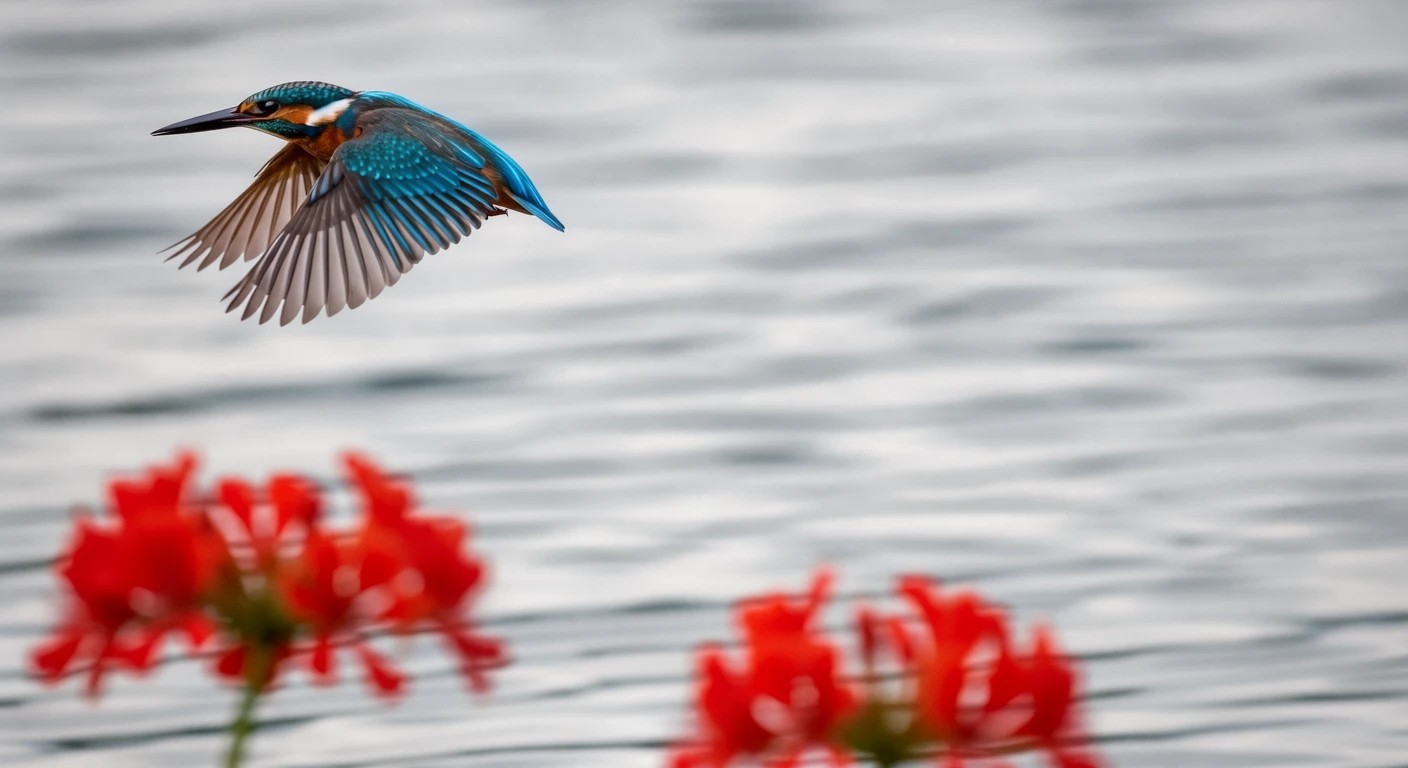
既可以用来“在这里加上○○”,也可以做到“把 A 处的东西移到 B 处”。
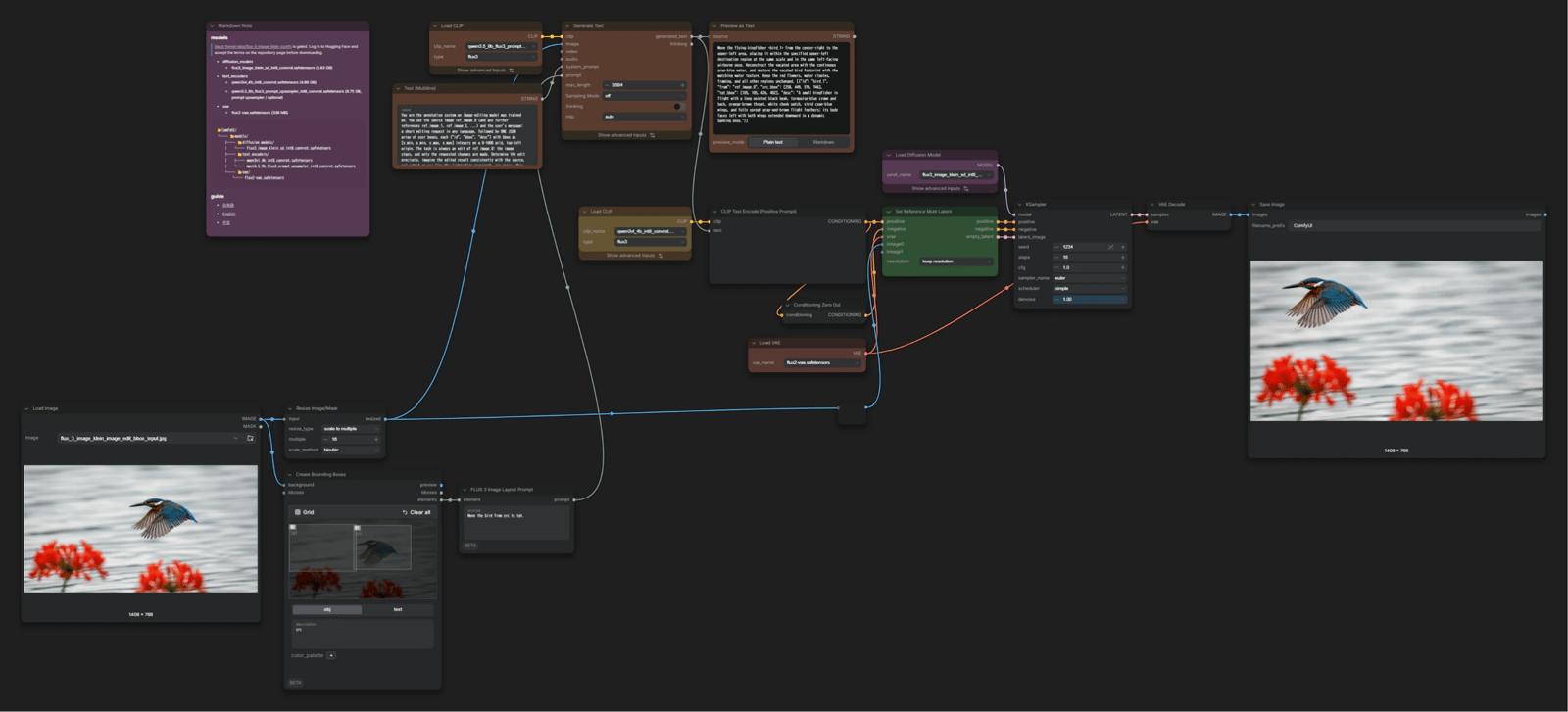
Create Bounding Boxes- 把输入图像接到
background后,分辨率会自动匹配这张图像。 - 这次想要移动小鸟,所以给原位置的方框标上
src,给目标位置的方框标上tgt。
- 把输入图像接到
FLUX 3 Image Layout Prompt-
在这里写编辑指令。方框上标的说明可以直接写进指令里。
Move the bird from src to tgt.
-