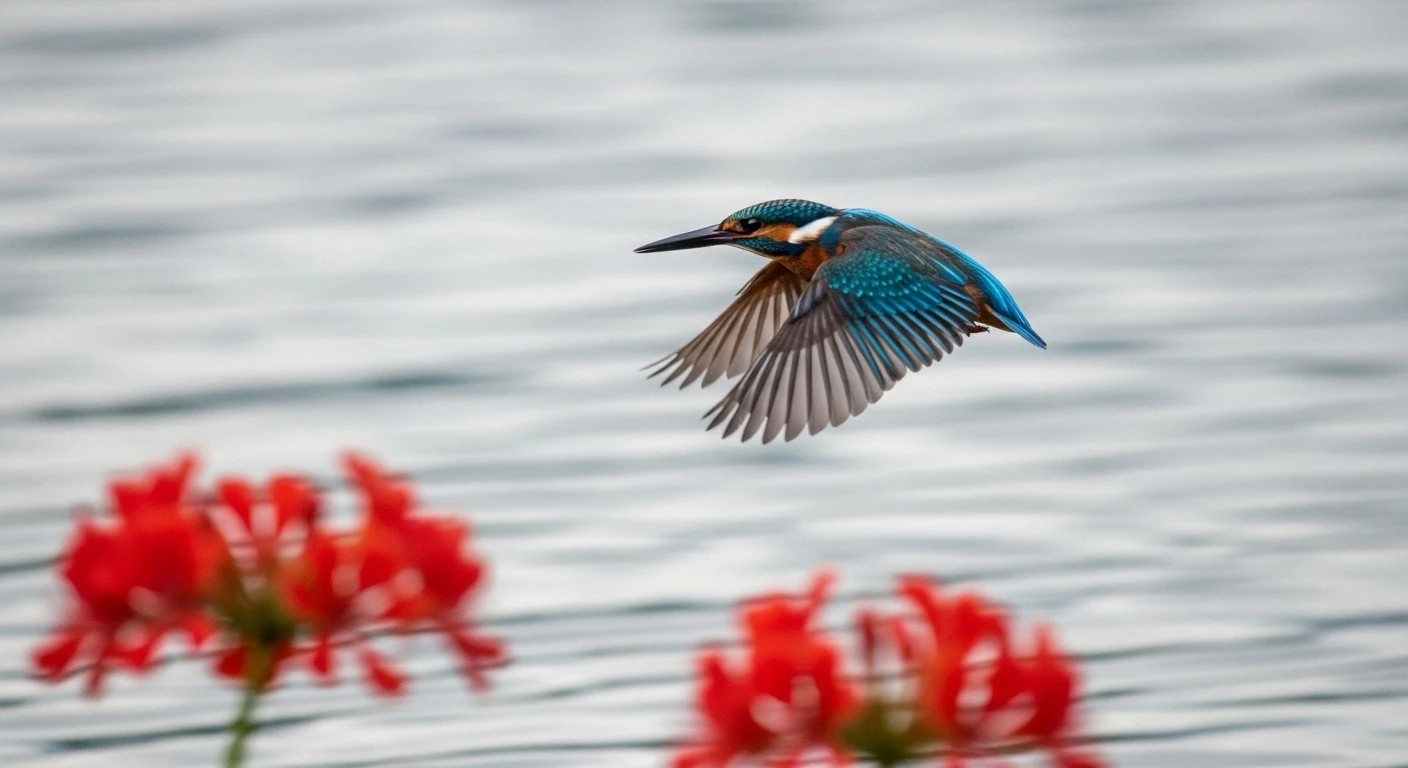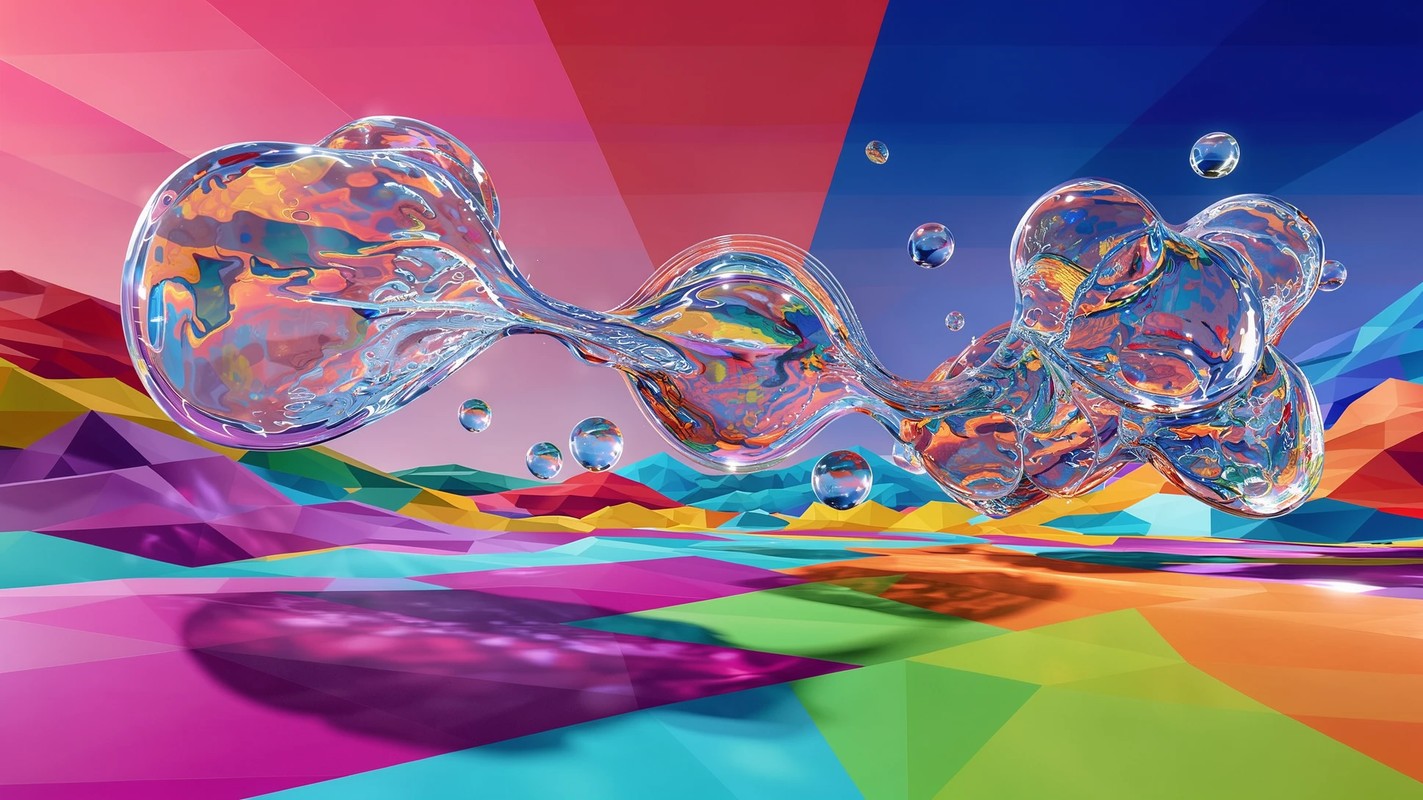
FLUX 3 Image Kleinとは?
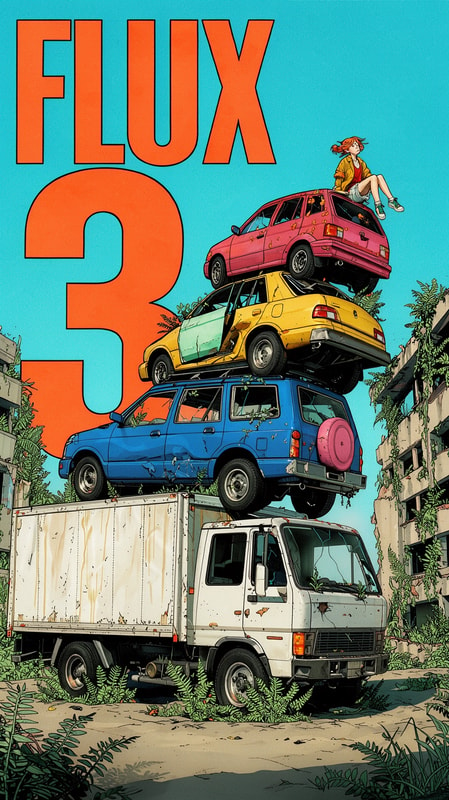
FLUX 3 Image Klein は、Black Forest Labs の画像生成モデルです。
FLUX.2 [klein] の次の世代にあたり、画像生成、画像編集、Ref2Image を 1 つのモデルでこなします。
BBOX で要素の配置や編集する範囲を指定できるのも面白いところ。Ideogram 4.0 と同じような使い方ですね。
ものすごく表現力が高いモデル、というわけではないですが、高速で気軽にポンポン生成できるのは気持ちが良いですね。
推奨設定値
- 解像度
- 最大 4K
- 縦横ともに 16 の倍数
- 参照画像枚数
- 最大 10
モデルのダウンロード
FLUX 3 Image Klein のモデルは、認証しないとダウンロードできません。Hugging Face のアカウントでログインし、flux-3-image-klein-comfy のページ で利用条件に同意してください。
- diffusion_models
- text_encoders
- qwen3vl_4b_int8_convrot.safetensors (4.86 GB)
- qwen3.5_9b_flux3_prompt_upsampler_int8_convrot.safetensors (9.75 GB)
- Prompt Upsampler。Ref2Image / 画像編集で使用
- vae
- flux2-vae.safetensors (336 MB)
📂ComfyUI/
└── 📂models/
    ├── 📂diffusion_models/
    │   └── flux3_image_klein_sd_int8_convrot.safetensors
    ├── 📂text_encoders/
    │   ├── qwen3vl_4b_int8_convrot.safetensors
    │   └── qwen3.5_9b_flux3_prompt_upsampler_int8_convrot.safetensors
    └── 📂vae/
        └── flux2-vae.safetensors
Prompt Upsampler
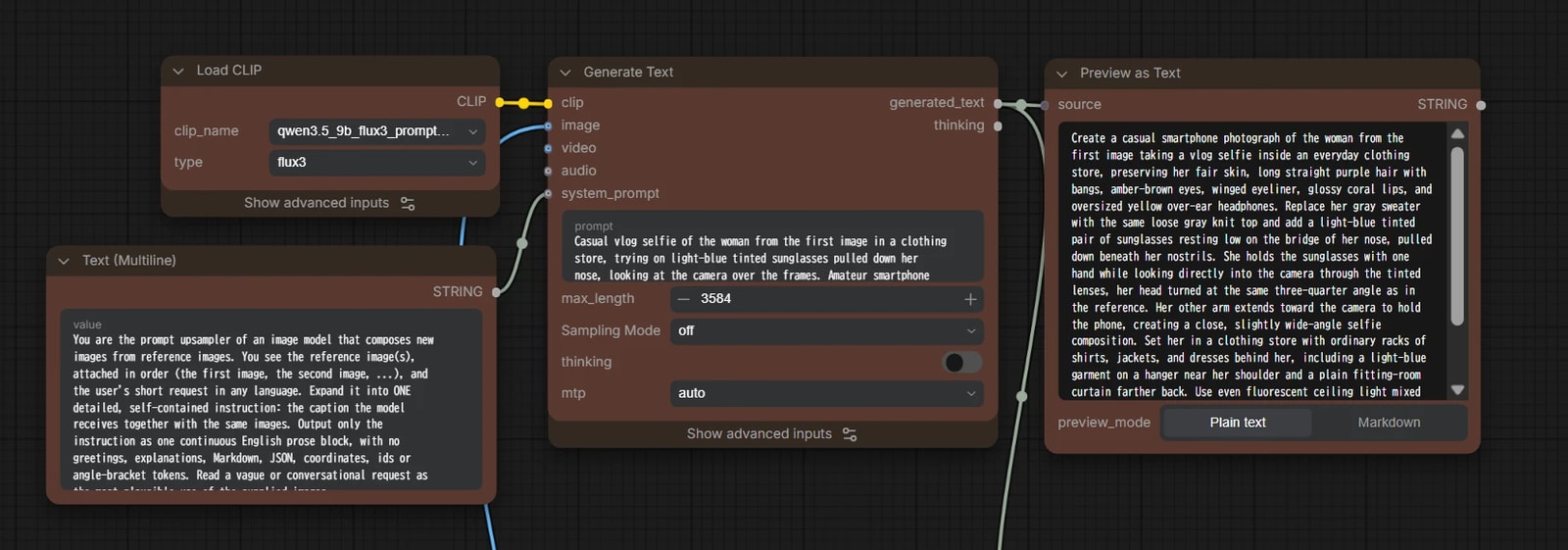
FLUX 3 Image Klein には、Prompt Upsampler(いわゆるプロンプトエンハンサー)が用意されています。
Qwen3.5-9B をベースにした LLM で、短い指示を詳しいプロンプトに書き換えてくれます。
ただ、あまり表現力が高くないので、text2image ではオススメしません。
BBOX を使う場合であっても、ChatGPT などに渡してプロンプトを書いてもらったほうが良いでしょう。
逆に Ref2Image / 画像編集では、これが無いと全く安定しないので、デフォルトで使うようにしています。
Prompt Upsampler 自体は 9B ありますが、拡散モデル本体が軽いので、そこまで負担にはならない…ハズ…
Ref2Image / 画像編集、BBOX のあり・なしで必要な指示が違うため、それぞれ別の system prompt を使っています(ここは公式 workflow と違います)。
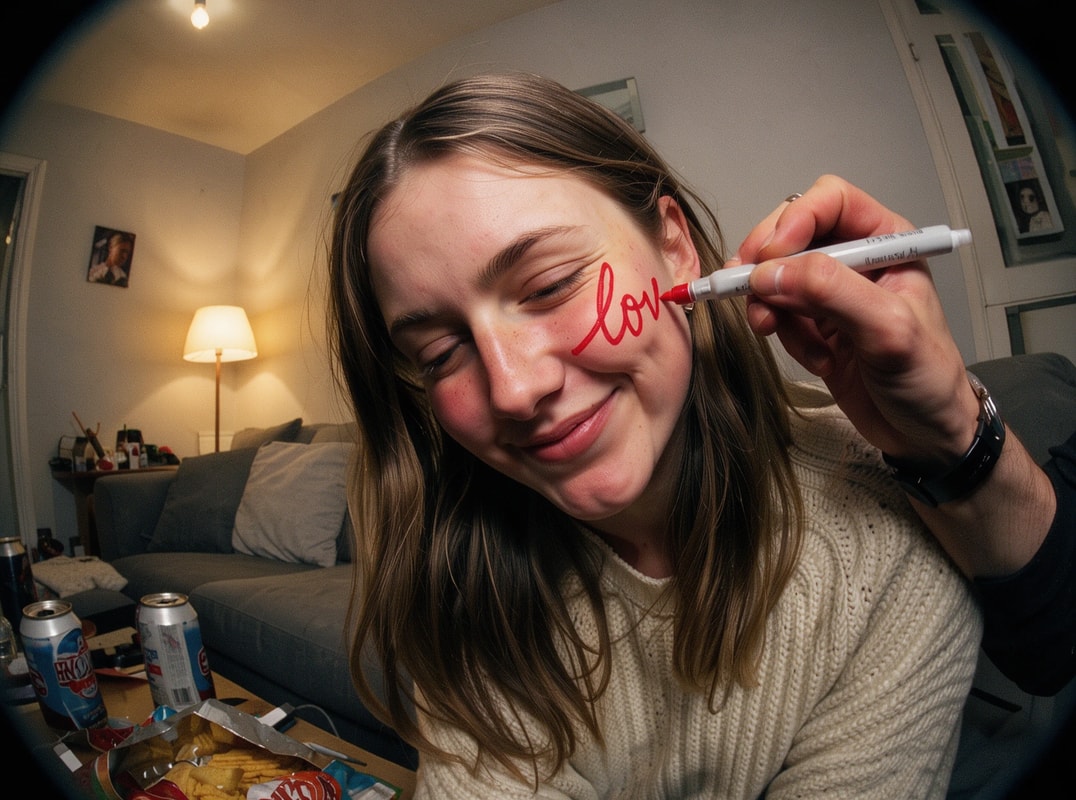
text2image
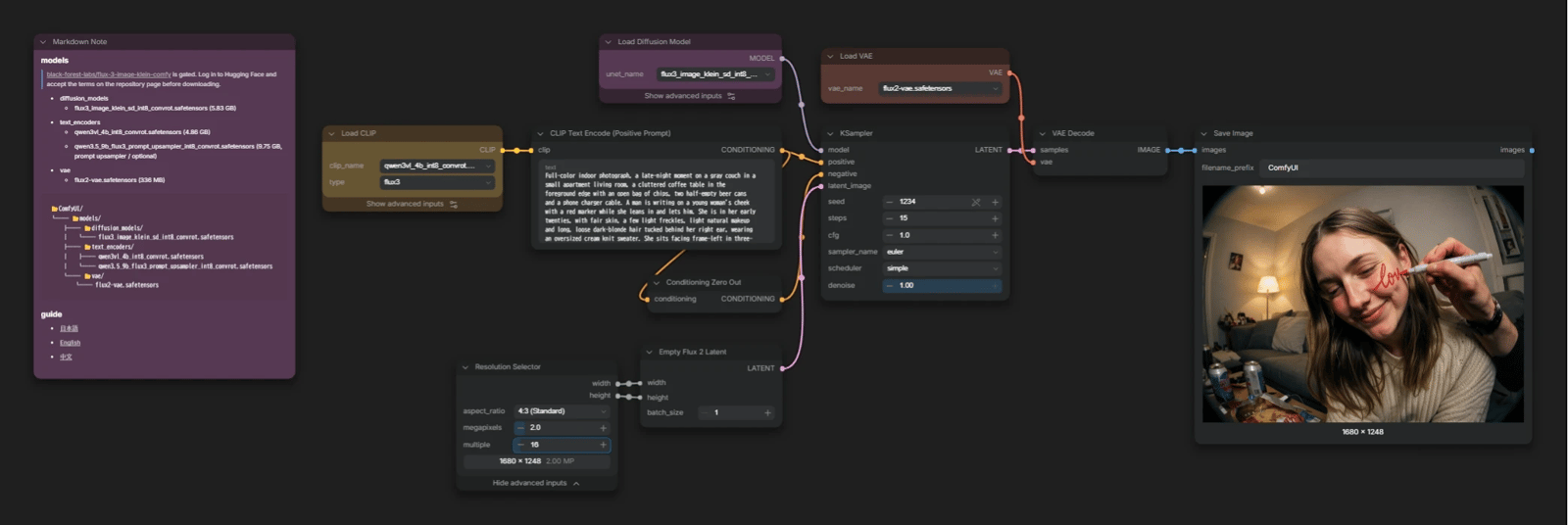
steps: 15CFG: 1.0
text2image with BBOX
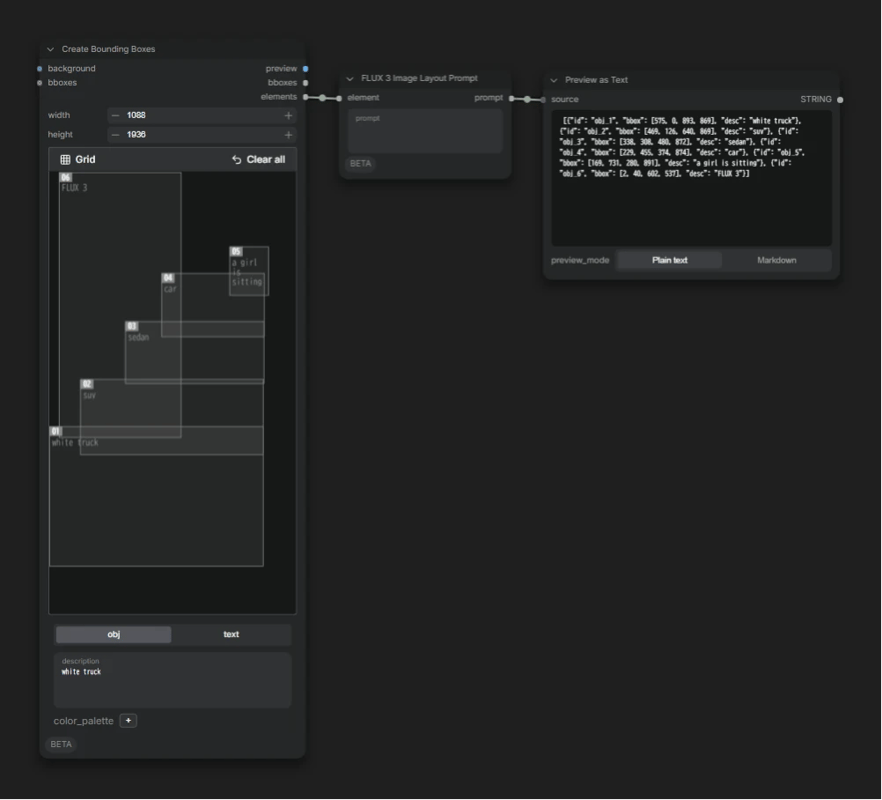
プロンプトに座標を含めることで、どこに何を置くかを直感的に指示できます。
-
Create Bounding Boxes- BBOX を描くためのコアノードです。ドラッグでボックスを追加して、そこに置きたいものを書いていきます。
color_paletteで色も指定できますが、FLUX 3 Image Klein はこれを理解できないので、使っても意味がありません。 -
FLUX 3 Image Layout Prompt- 画像全体についてのプロンプトを書きます。
- ボックスの情報から FLUX 3 に必要なもの(ID・座標・説明)だけを抜き出して、プロンプトとまとめて出してくれます。
- 私はここを空にして、出てきた座標の一覧を Claude に渡し、プロンプトを書いてもらっています。
Ref2Image
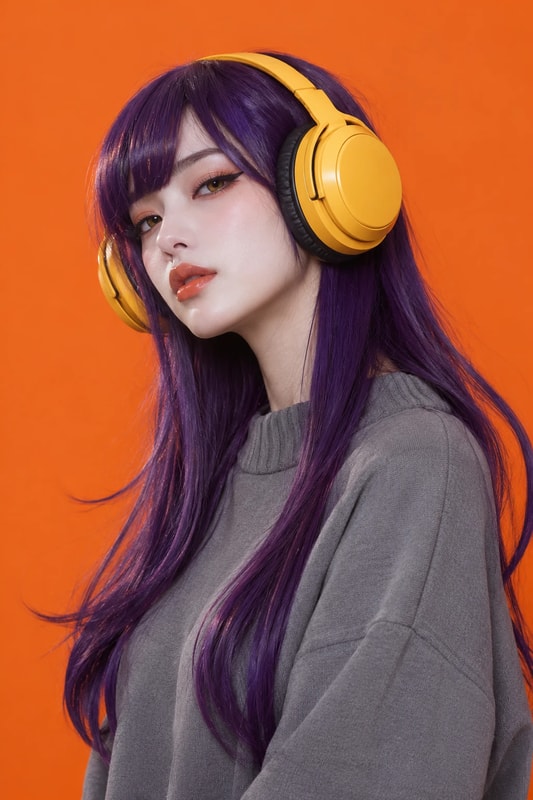
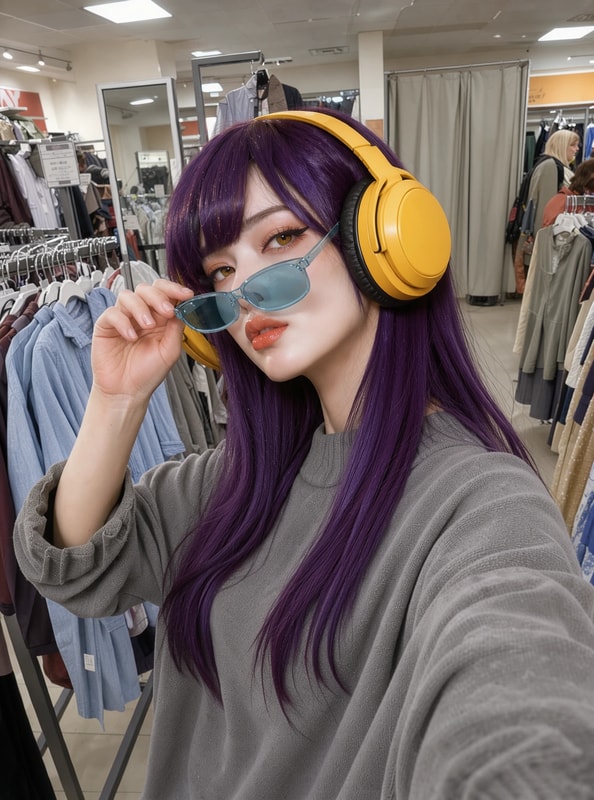
参照画像をもとに、新しい画像を生成します。
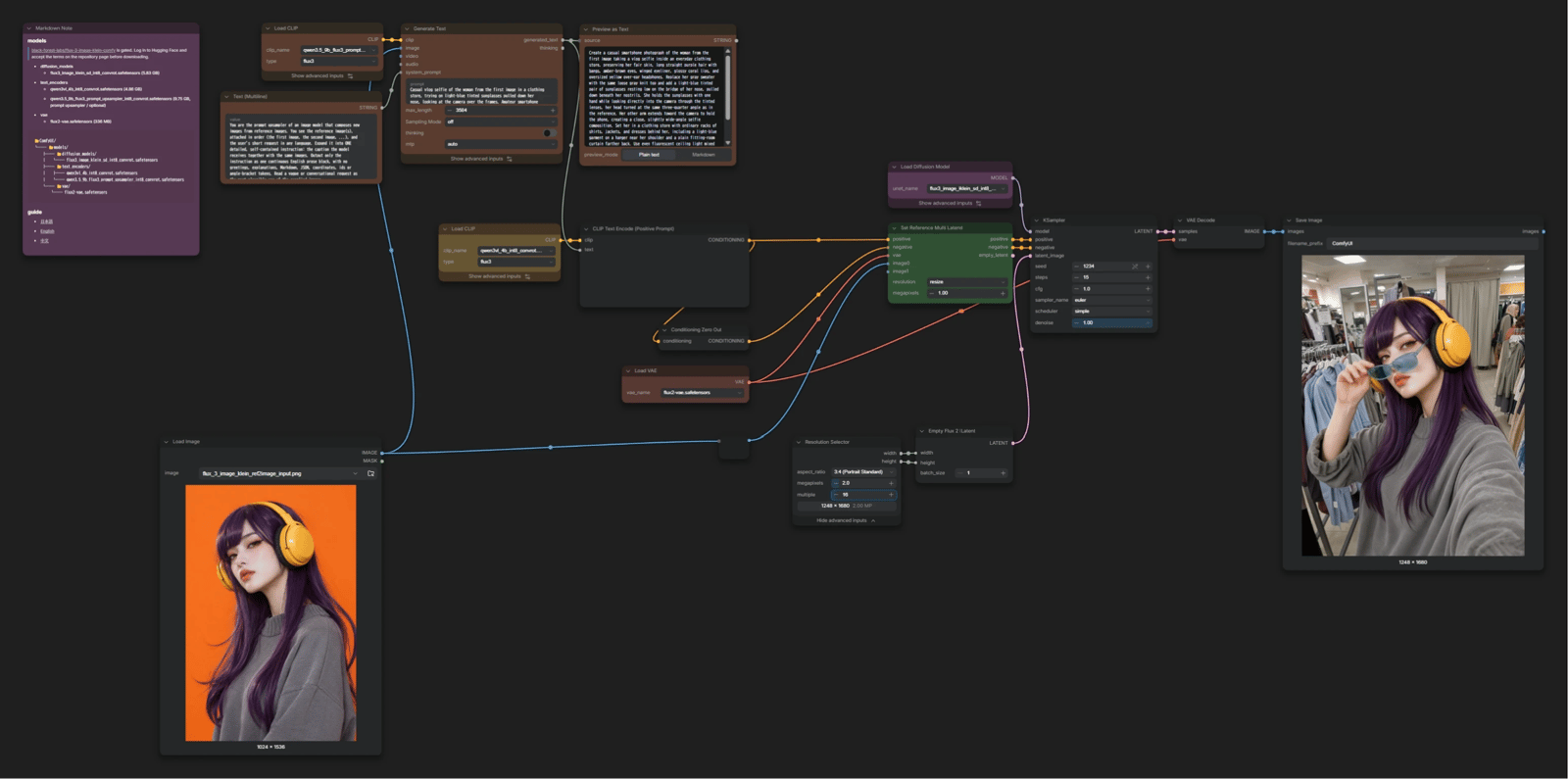
指示は Prompt Upsampler(Generate Text)に書いてください。
Set Reference Multi Latent の出力の empty_latent を使うと、1 枚目の画像と同じサイズで出力されます。
Ref2Image では好きなサイズで出力したいので、別途 Empty Flux 2 Latent をつないでいます。
画像編集
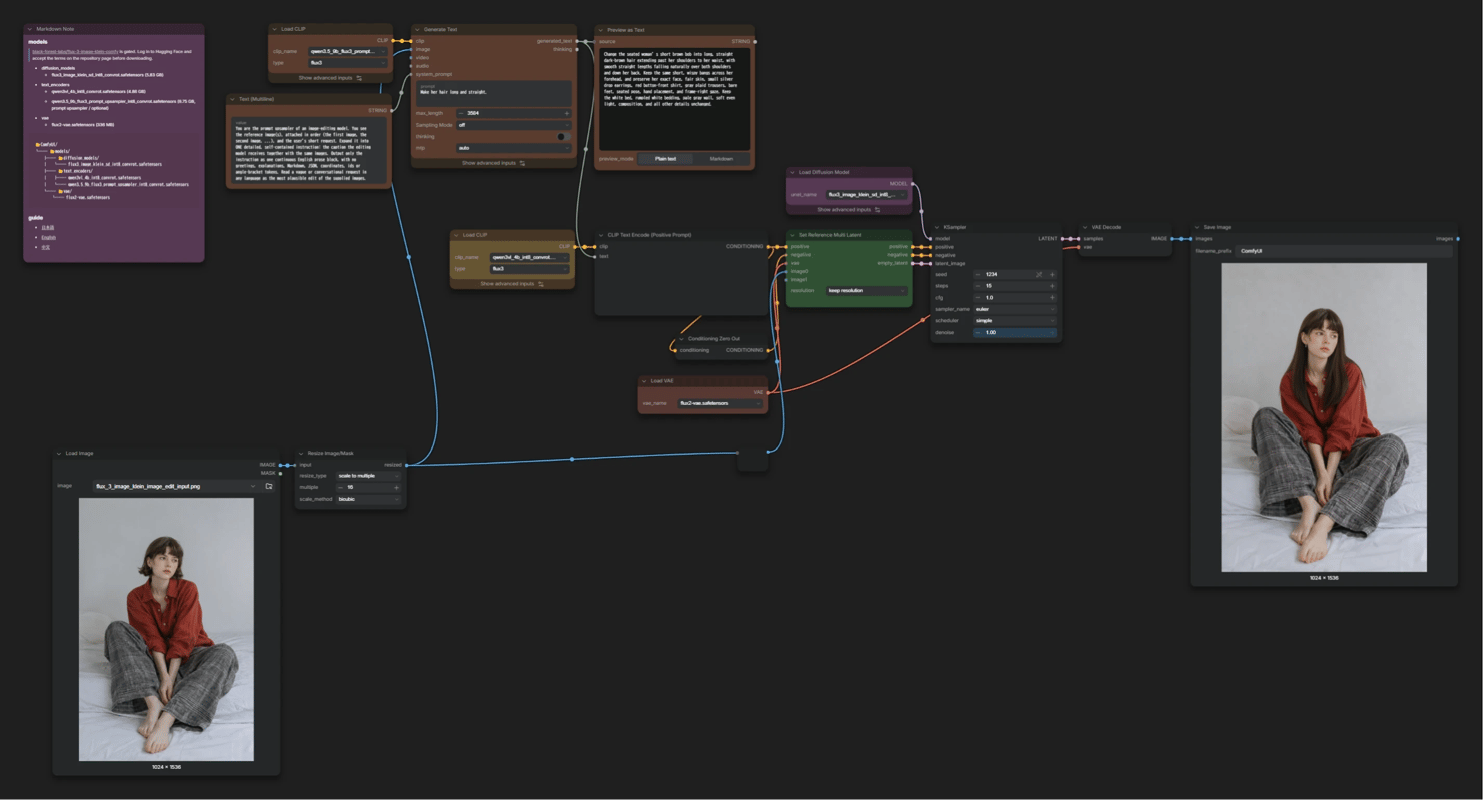
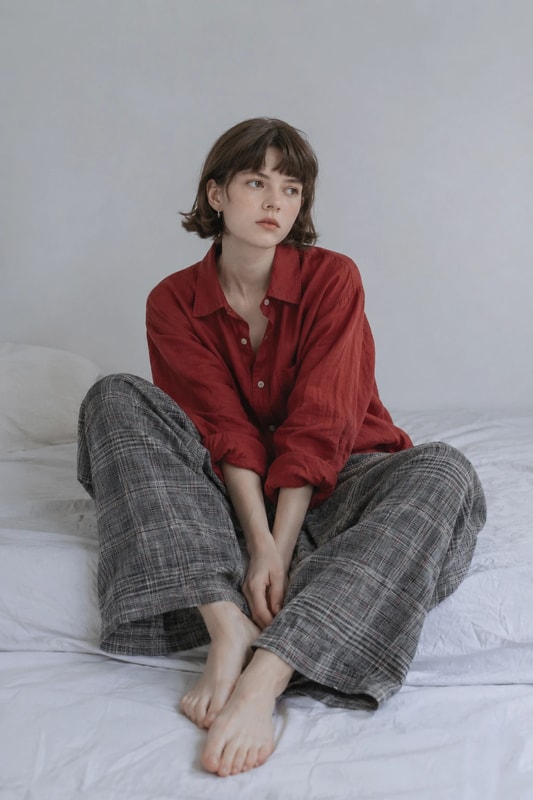
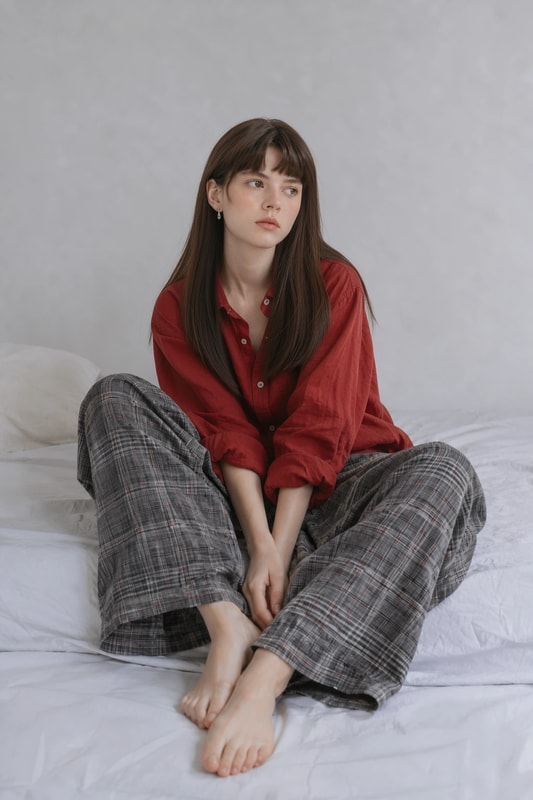
Ref2Image とほとんど同じですが、出力サイズは入力画像に合わせるので、Set Reference Multi Latent の empty_latent を使います。
Prompt Upsampler が入力画像と編集指示を見て、適切な形に直してくれます。
画像編集 with BBOX
BBOX で、どこを編集するかを指示できます。
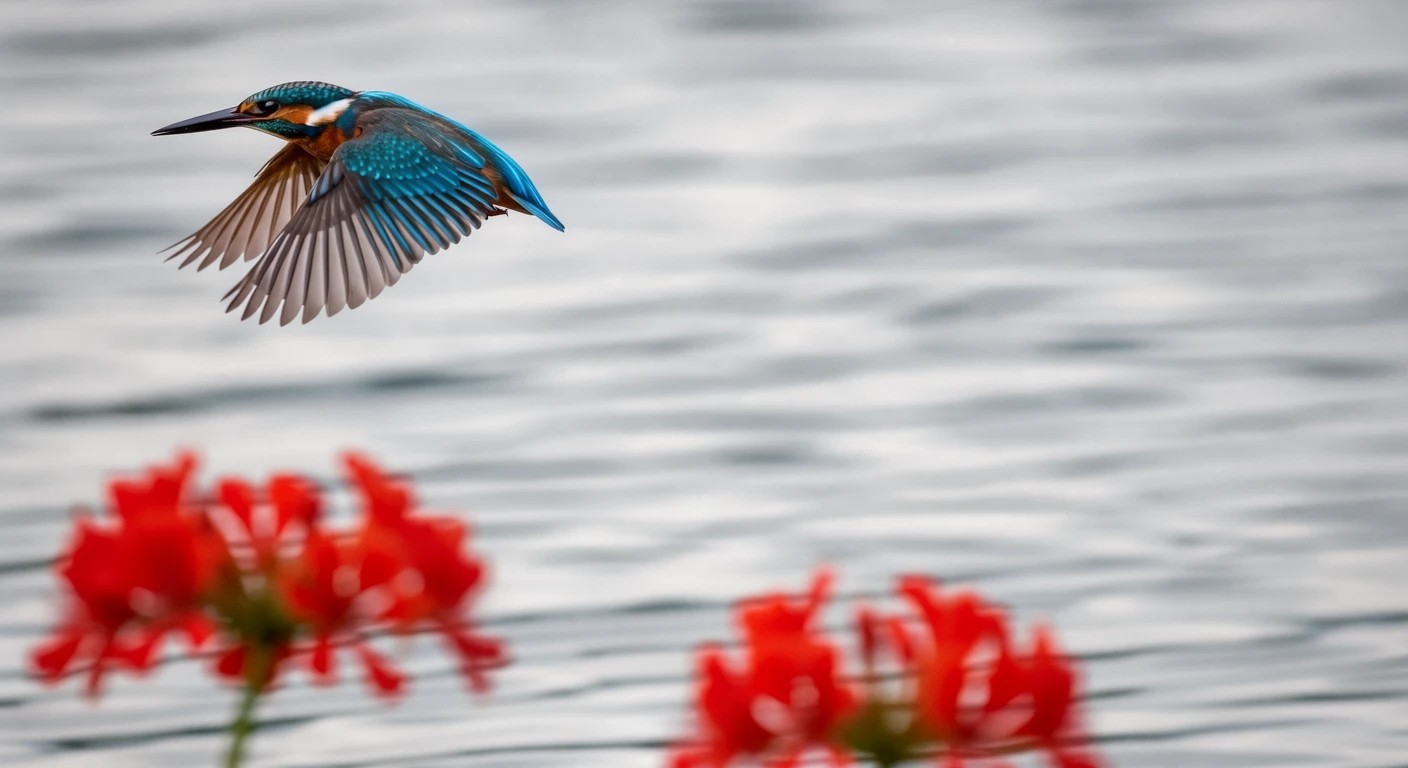
「ここに〇〇を追加して」という使い方もできますし、「A にあるものを B に移動させて」のようなこともできますね。
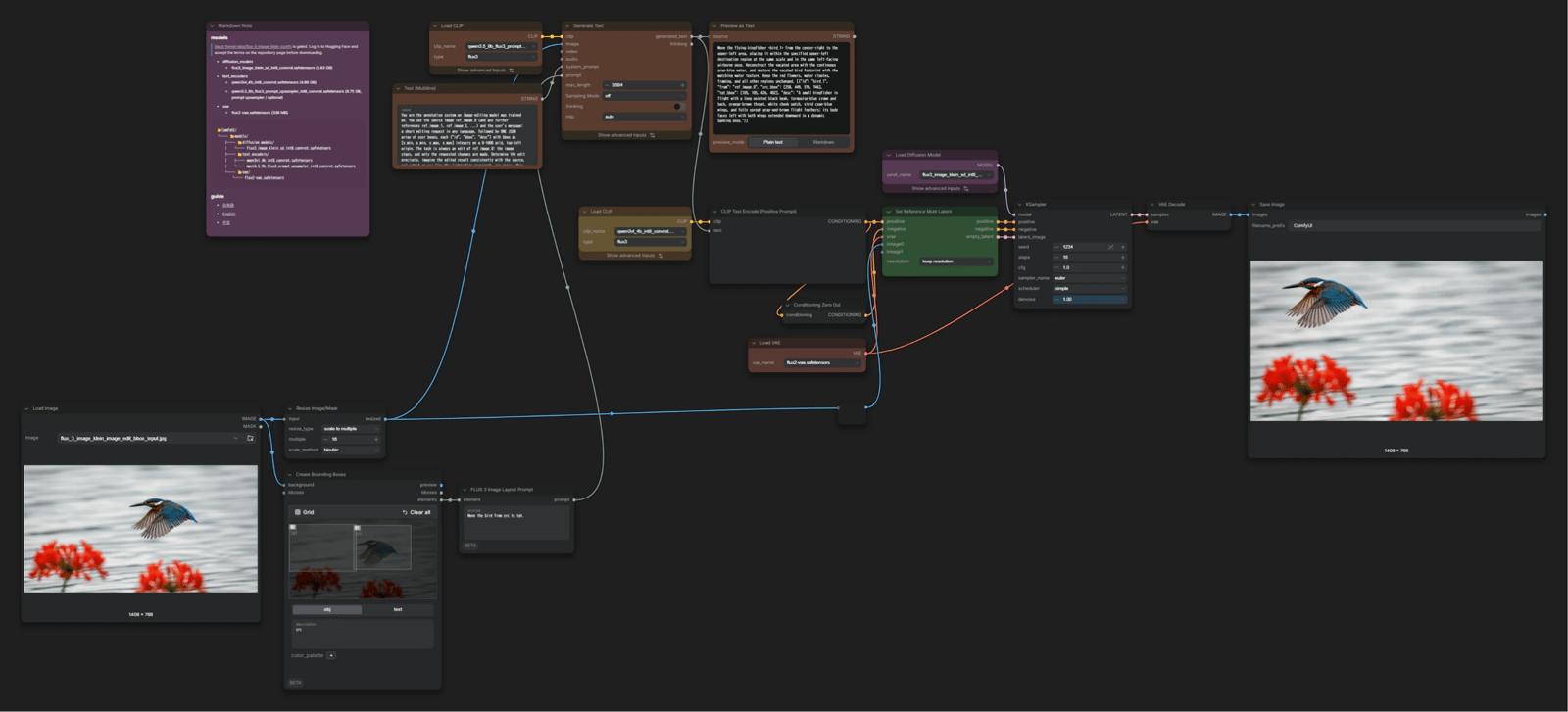
Create Bounding Boxesbackgroundに入力画像をつなぐと、解像度を自動でその画像に合わせてくれます。- 今回は鳥を移動させたいので、移動元のボックスに
src、移動先のボックスにtgtという説明を付けています。
FLUX 3 Image Layout Prompt-
ここに編集指示を書きます。ボックスに付けた説明は、そのまま指示の中で使えますよ。
Move the bird from src to tgt.
-