ComfyUI-TypedDecision
Jev を発端に、いま 判断だけをする MLLM が流行っています。文章を書かせるのではなく、「この画像に人は写っているか」と聞くと yes / no と、その確からしさを確率で返してくれる。こういうタスクを typed decision と呼んだりします。
Jev のローカル代替プロジェクトはいくつかあるのですが、その中の imajev が ComfyUI のコアシステムと非常に相性がよかったので、まずこれをカスタムノードとして実装してみました。
では、typed decision で何ができるのか、ComfyUI でどう遊べるのかを見ていきましょう。
インストール
nomadoor/ComfyUI-TypedDecision
ComfyUI ManagerでTypedDecisionを検索してインストールしてください。
モデルのダウンロード
- text_encoders
- qwen3.5_4b_int8_convrot.safetensors (5.76 GB)
- もしくはオリジナルの qwen3.5_4b_bf16.safetensors (9.32 GB)
- typed_decision
- mohit67890/imajev-4b (以下のファイルで 490 MB)
- 以下のファイルを
imajev-4bフォルダに入れます。リポジトリを丸ごとダウンロードしても構いません
- 以下のファイルを
- mohit67890/imajev-4b (以下のファイルで 490 MB)
📂ComfyUI/
└── 📂models/
    ├── 📂text_encoders/
    │   └── qwen3.5_4b_int8_convrot.safetensors
    └── 📂typed_decision/
        └── 📂imajev-4b/
            ├── adapter_config.json
            ├── adapter_model.safetensors
            ├── calibration-rot4-modality.json
            ├── decision_readout.json
            └── decision_readout.safetensors
3つの mode
問いの形は 3 種類です。どれを選ぶかで、入力欄と答えの型が変わります。
出力ソケットは 3 つの mode で共通ですが、中身の意味は mode ごとに変わります。
noul (Yes or No)
質問に対して、true か false かを答えます。
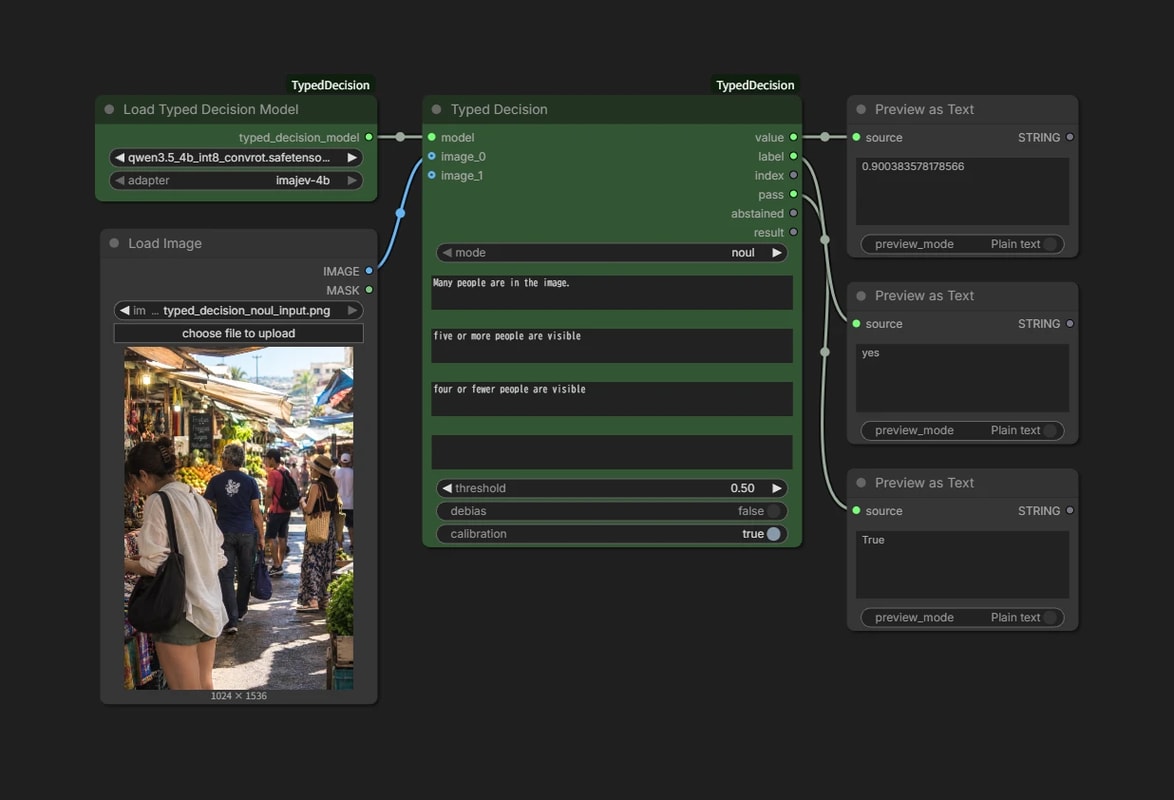
入力
instructionsに、判定してほしい主張か、yes / no で答えられる質問を書きますcriteria_true/criteria_falseは任意です。どういうときに yes / no なのかを添えられます
出力
valueに true の確率- 判断がつかないぶんは true と false に半分ずつ振られるので、迷ったときは 0.5 付近になります
labelにyes/nopassにvalue >= thresholdかつ判断を保留していない、の結果がBooleanで出ます
今回は「画像に人がたくさん写っている」という問いを、true か false で判断させています。
ただし、何人以上で「たくさん」なのかは曖昧ですね。そこで「5 人以上なら yes」「4 人以下なら no」という基準を添えています。
choice
用意された選択肢から 1 つ選びます。
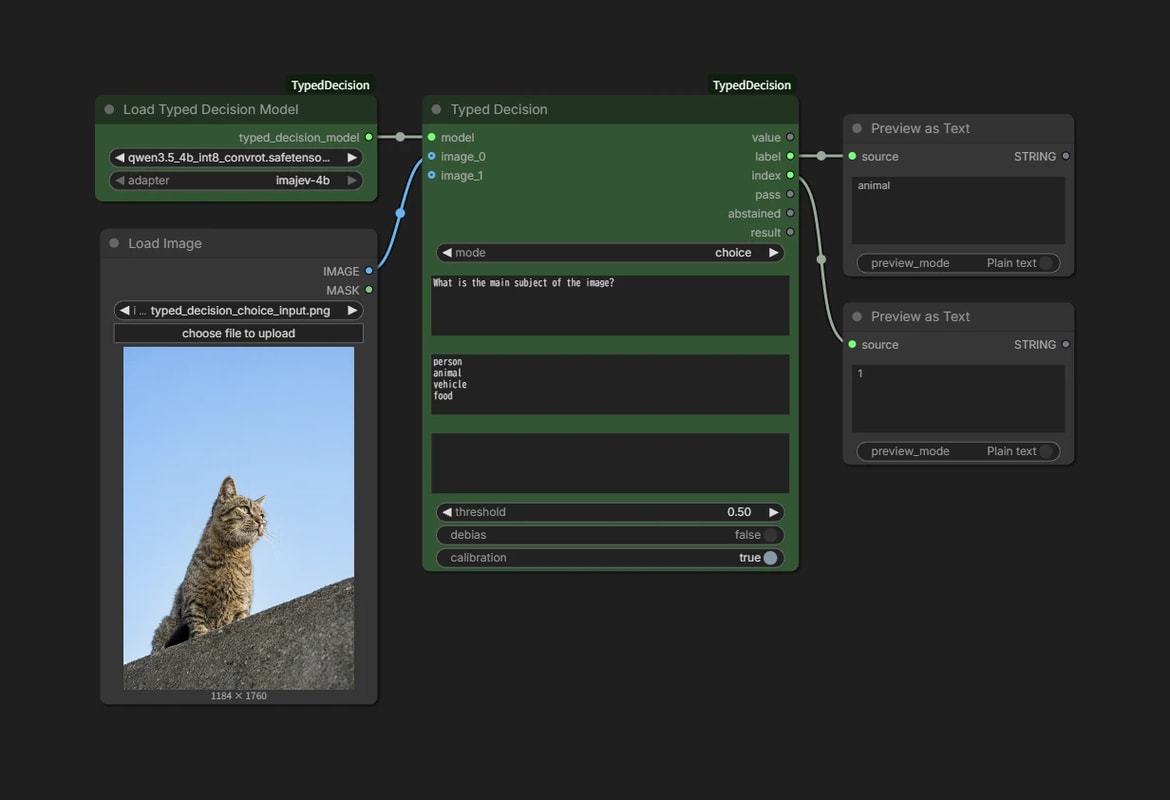
入力
criteriaに選択肢を 1 行ずつ書きます- 選択肢名だけでは伝わらないときは、
landscape: scenery with no clear main subjectのように:で説明を足せます
- 選択肢名だけでは伝わらないときは、
出力
labelに選ばれた選択肢indexに何行目か- 選ばれた選択肢が 3 行目なら、0 から数えて
indexは 2 です
- 選ばれた選択肢が 3 行目なら、0 から数えて
score
用意した評価軸で、N 段階評価ができます。
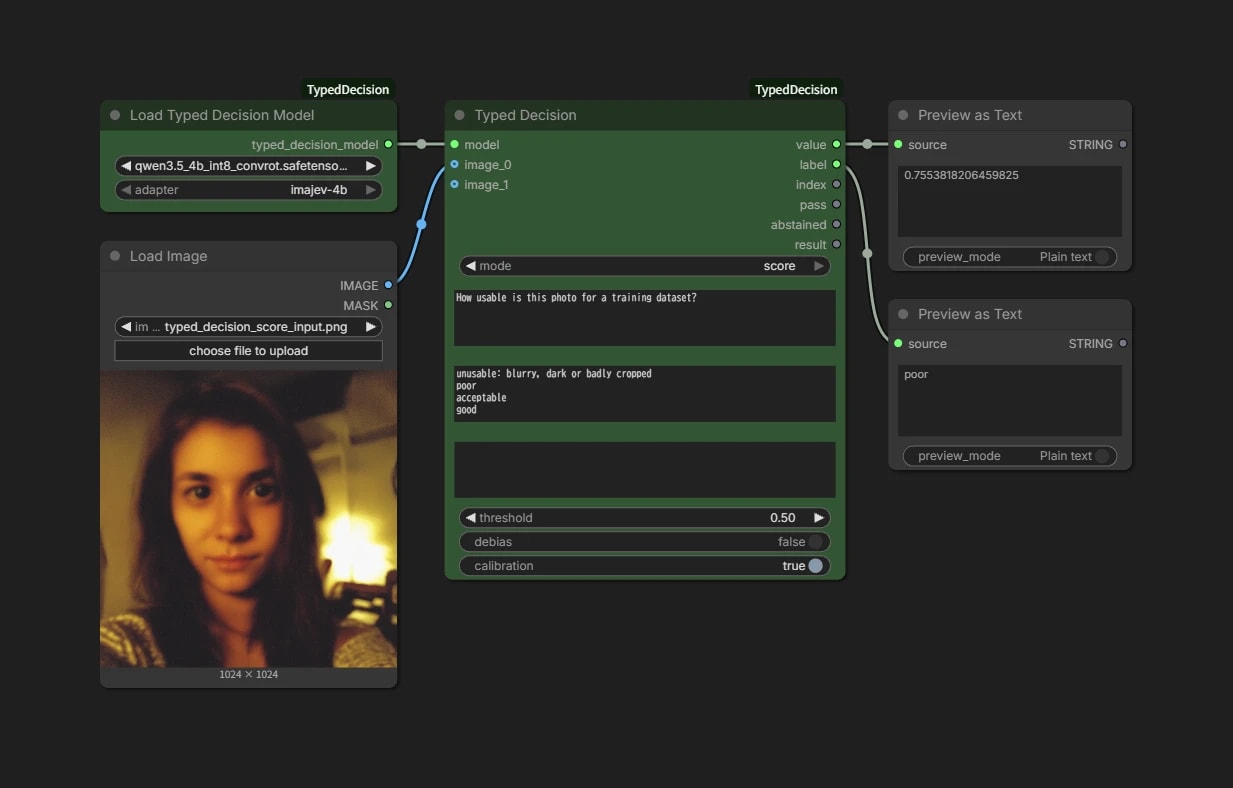
入力
criteriaに段階を 1 行ずつ、低いほうから書きます
出力
valueに期待値- 1 行目を
0として数えるので、5 段階なら0.0〜4.0の範囲です
- 1 行目を
ここでは、学習データとして使えるかを 5 段階で評価させています。
value は各段階の確率で重みをつけた平均なので、3.4 のような段階の間の値になります。「good と excellent の間だが good 寄り」といった評価ができるわけですね。
画像は2枚入れられる
imajev は画像を 2 枚まで入れられます。 1 枚目が参照、2 枚目が判定対象です。
ComfyUI の仕様上、3 枚目以降のソケットも出てきます。ただ imajev は 2 枚までなので、つなぐとエラーになります。
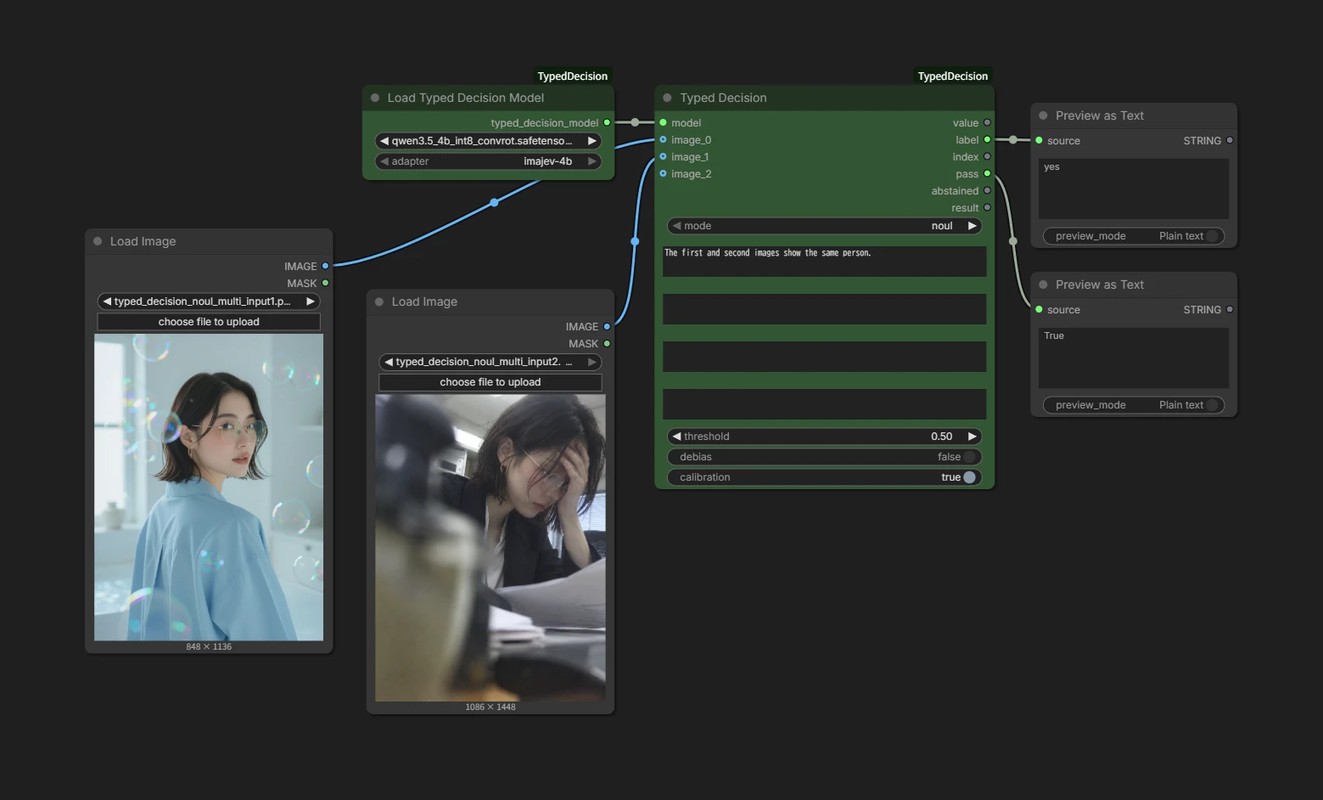
「1 枚目と 2 枚目は同じ人物ですか?」と聞けば、同一人物判定として使えますね。
state で文脈を渡す
instructions が「問い」なら、state は その問いに答えるための文脈 です。画像を見ても分からないことを、テキストで渡しておきます。
たとえば「写真の商品が出品情報どおりの色か」を判定したいとき、何色が正解なの?という情報が質問にはありません。
state に出品情報を書いておけば、それと突き合わせてくれます。
state:The listing says: red suede boat shoes.instructions:The shoes in the photo match the color in the listing.
stateは JSON でも書けます。その場合、instructionsからlisting.colorのように項目名で指せます。
実践
プロンプトから解像度を決める
上では全て画像を入力しましたが、テキスト入力だけでも使うことができます。
プロンプトを読ませて、縦長、横長、正方形……どの形で生成させるのが良さそうか判断してもらいましょう。
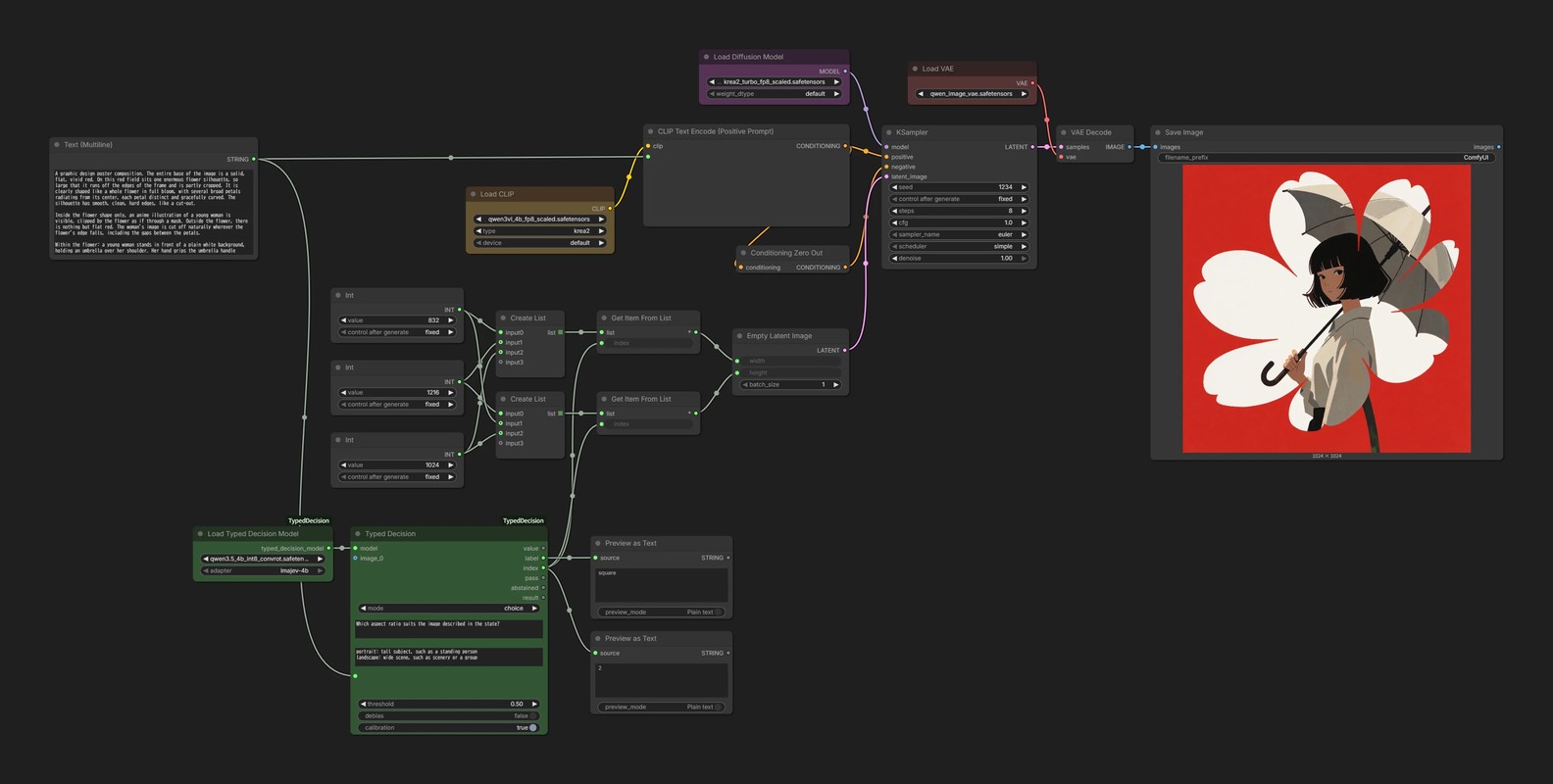
3 つの解像度を List として用意しておき、choice の index 出力で切り替えます。
stateにプロンプトを入力しますchoiceでportrait/landscape/squareを選ばせますindexはINTなので、portrait = 0、landscape = 1、square = 2 という対応になります
indexをGet Item From Listに渡し、幅と高さのリストから選びます- 選んだ値をそれぞれ
Empty Latent Imageに入れて生成します
このプロンプトでは square が選ばれ、ちゃんと 1024 × 1024 の画像が生成されていますね。

データセットの仕分け
typed decision の何よりいいところは高速であることです。
その特徴を使って、大量の画像を仕分ける、というのは良さそうな使い方ですね。
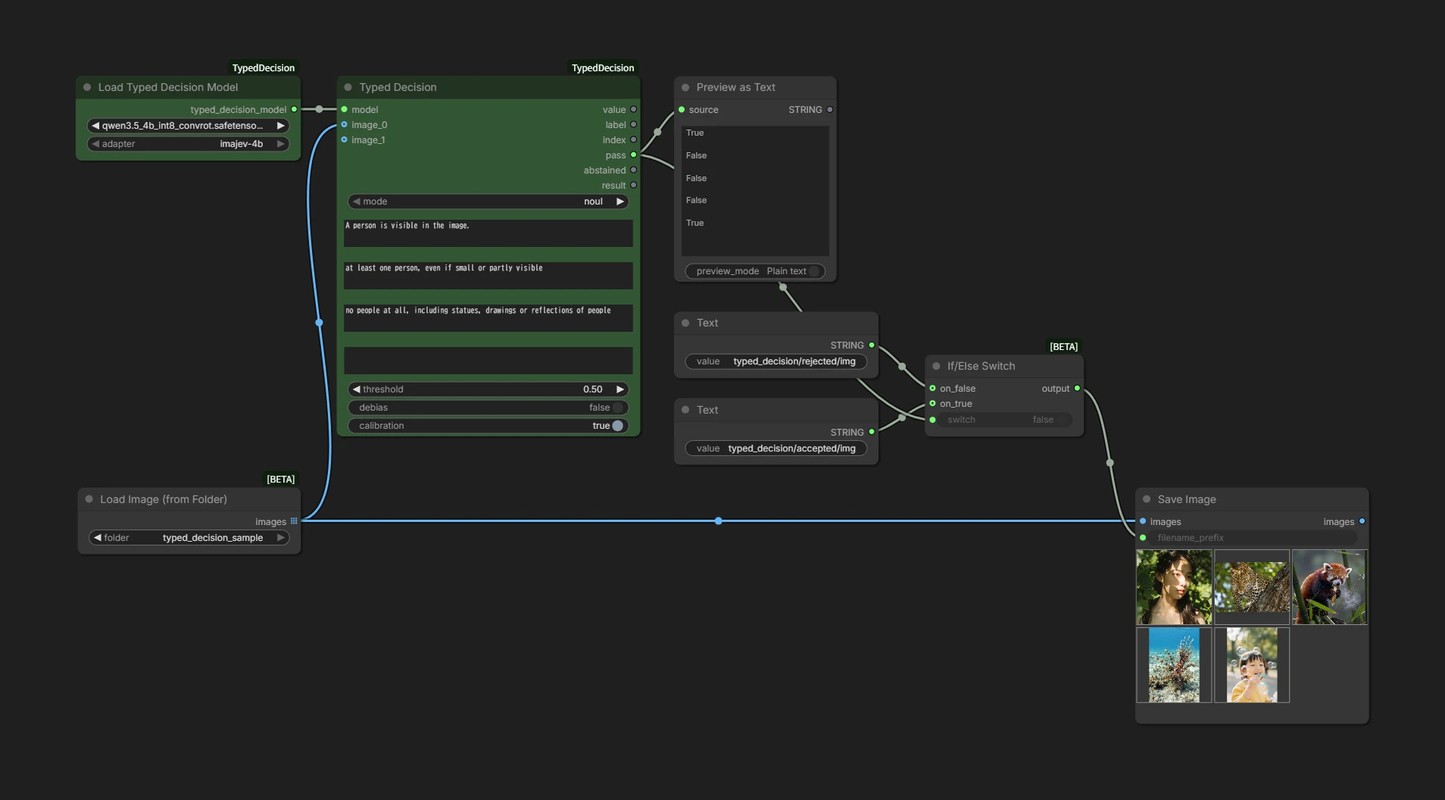
フォルダの画像を、条件に合うものと合わないものに振り分けます。
Load Image (from Folder)でフォルダを List として読み込みますnoulで「人が写っているか」を判定しますpassをIf/Else Switchに渡し、保存先のパスを切り替えます- ComfyUI の output フォルダの中の
typed_decisionに、acceptedとrejectedのフォルダができているはずです
- ComfyUI の output フォルダの中の
人物 2 枚、その他 3 枚の入ったフォルダを読ませてみます。
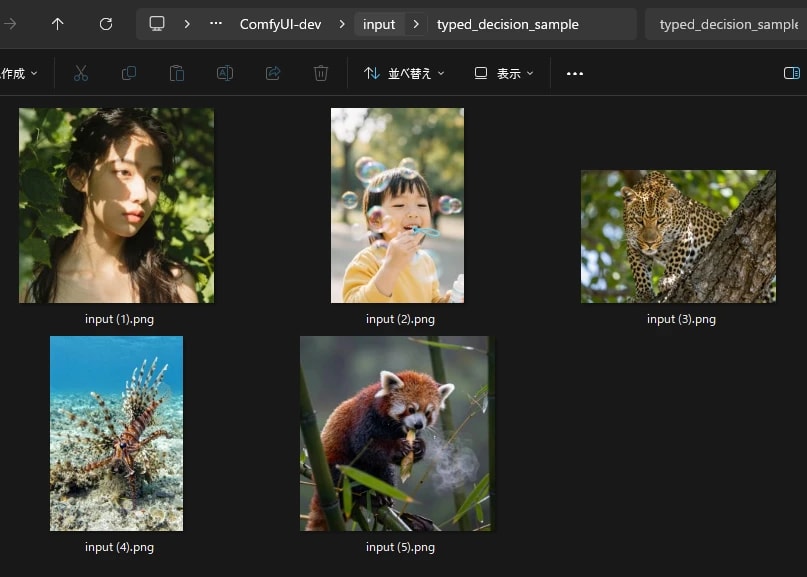
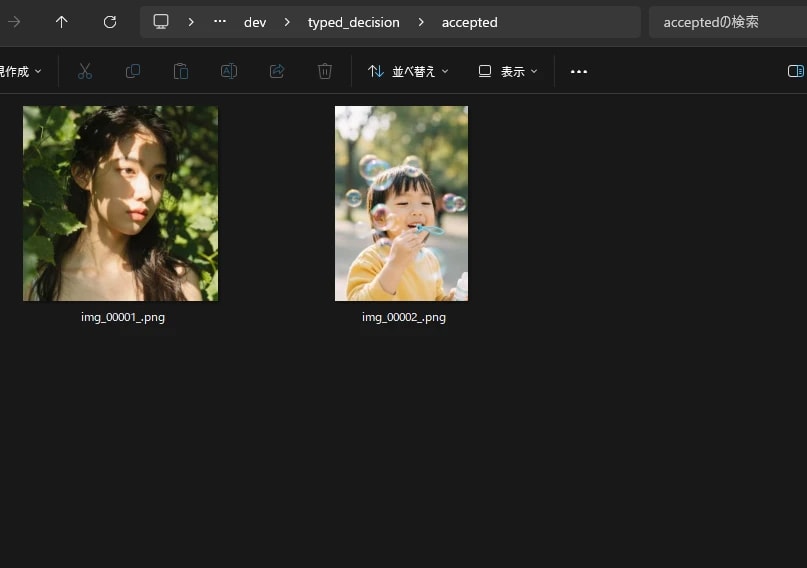
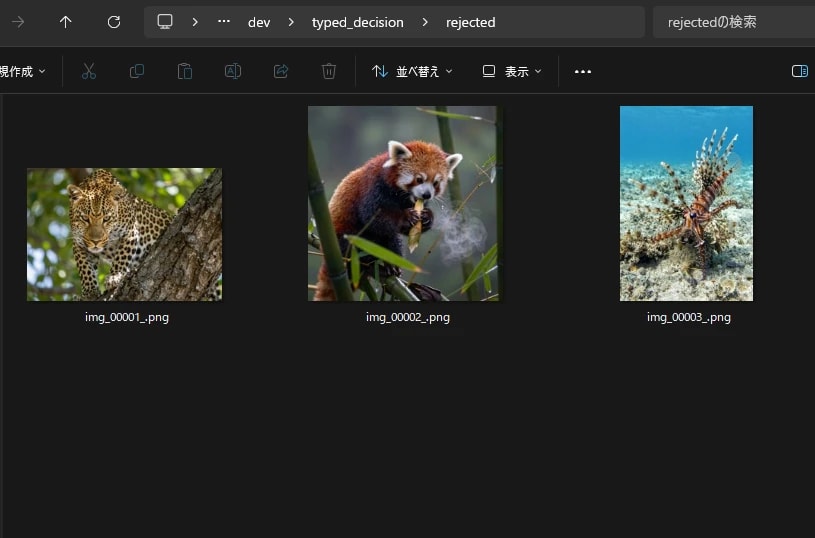
人が写っている画像は accepted、写っていない画像は rejected に保存されていますね。
abstained出力を使えば、「判断できなかったもの」だけを別に分けることもできます。人間が見るべきものを絞る、という使い方ですね。