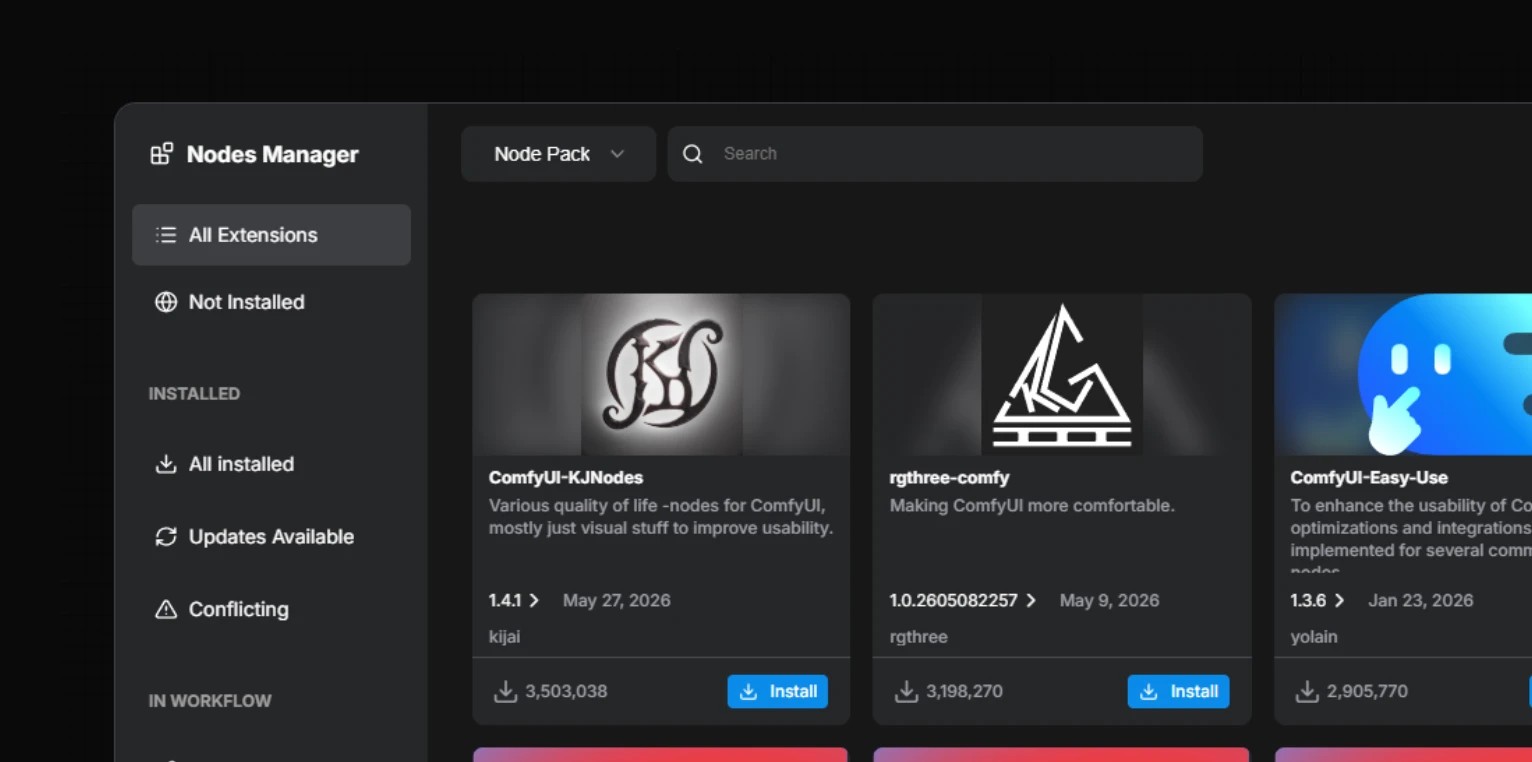
ComfyUI Managerとは
ComfyUI Manager は、ltdrdata氏が開発した、カスタムノードのインストールやアップデートなどを一元管理するためのツールです。
多くの環境で当たり前のように導入されていたため、実質的にはデフォルト機能のような存在でしたが、ComfyUI が Comfy.Org による開発に移行するにあたり、現在は Manager も公式機能として取り込まれています。
新旧Manager
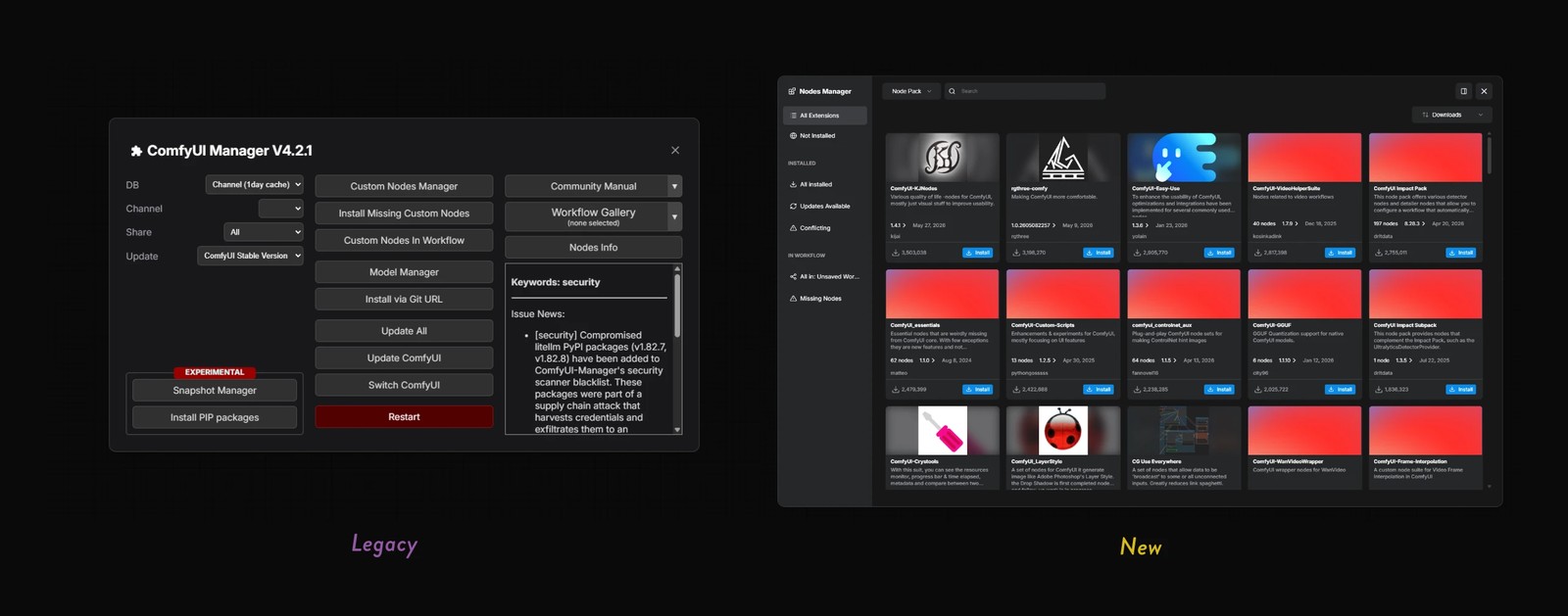
ややこしいことに、現在の ComfyUI Manager には 新しい Manager と 従来(レガシー)の Manager の二種類が存在します。
新しい Manager には美しい UI が用意され、純粋にカスタムノードの管理に特化したものになりました。 その一方で、レガシー版に存在した ComfyUI 自体の再起動やアップデート、モデルのダウンロードといった便利な機能は廃止されています。
Comfy.Org の意図を汲み取れば新しい Manager を勧めるべきですが、レガシー版を使い続けている方も多いでしょう。
インストールと有効化
インストールしただけでは、Manager は表示されません。
コマンドライン引数を追加して、起動する必要があります。
デスクトップ版の場合
ComfyUI Desktop を使っている場合、ComfyUI Manager は最初から含まれています。
追加のインストール作業は不要です。
ポータブル版の場合
-
ComfyUI_windows_portableフォルダを開きます。 -
フォルダ内を右クリックして、
ターミナルで開くを選択。 -
以下を実行。
.\python_embeded\python.exe -m pip install -r ComfyUI\manager_requirements.txtこれで ComfyUI Manager に必要なライブラリが入ります。
-
run_nvidia_gpu.batを右クリックし、編集。 -
main.pyを実行している行の末尾に、--enable-managerを追加。.\python_embeded\python.exe -s ComfyUI\main.py --windows-standalone-build --enable-manager
これで、起動時に ComfyUI Manager が有効になります。
手動インストール版の場合
手動インストール版では、仮想環境を有効化した状態で、ComfyUI フォルダ内から作業します。
-
仮想環境を有効化。
Windowsの場合:
venv\Scripts\activateLinux/macOSの場合:
. venv/bin/activate -
ComfyUI Manager に必要なライブラリをインストールします。
pip install -r manager_requirements.txt -
ComfyUI を起動するときに
--enable-managerを追加します。python main.py --enable-manager
ComfyUI Manager を開く
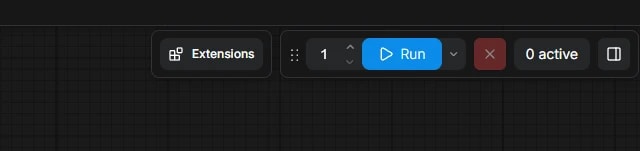
インストールと有効化ができていれば、右上に Extensions ボタンが表示されます。
これをクリックして Manager 画面を開いてください。
レガシーUIで起動する
古い ComfyUI Manager を使いたい場合は、--enable-manager に加えて --enable-manager-legacy-ui も指定します。
ポータブル版の場合:
.\python_embeded\python.exe -s ComfyUI\main.py --windows-standalone-build --enable-manager --enable-manager-legacy-ui
手動インストール版の場合:
python main.py --enable-manager --enable-manager-legacy-ui
新しい Manager UI だけで足りるなら、まずは --enable-manager だけで構いません。
更新やモデル管理など、レガシー版に残っている機能を使いたい場合は、必要に応じてレガシーUIを有効にしてください。
カスタムノードを入れる
現行UI
- 検索バーにノード名を入力して検索
InstallをクリックApply Changesをクリック、もしくは手動で ComfyUI を再起動
レガシーUI
Custom Nodes Managerをクリック- 検索バーにノード名を入力して検索
Installをクリック(バージョンは通常latestでOK)Restartをクリック、もしくは手動で ComfyUI を再起動
カスタムノードのアップデート
現行UI
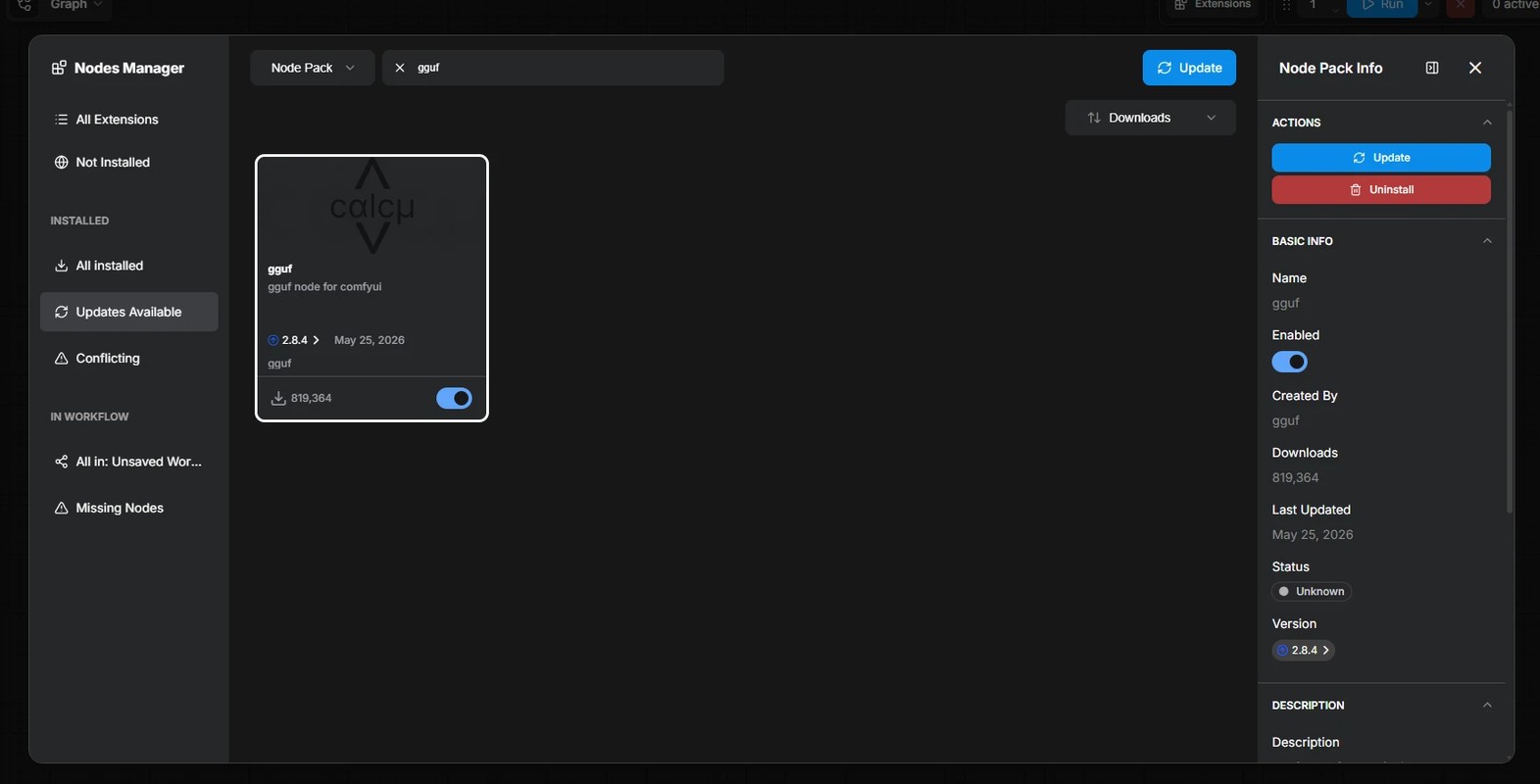
Updates Available のタブに移動
アップデートできるノードがあれば、ここに表示されます。
- 右上の
Updateボタンで一括アップデート - 対象を選択し、サイドバーの
Updateから個別にアップデート
レガシーUI
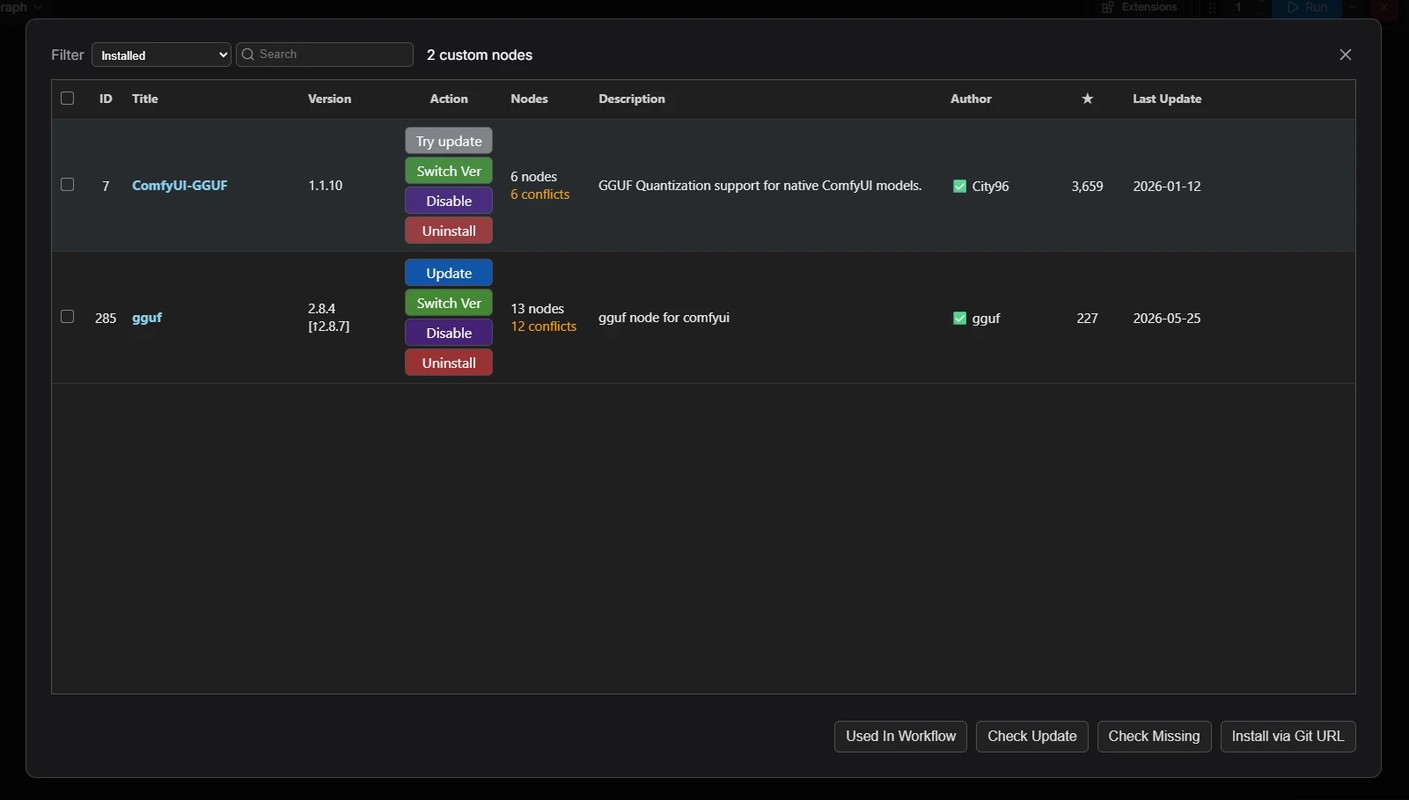
Custom Nodes Managerをクリック- Filter を
Installedにして、インストールされているものだけ表示 - アップデートしたいカスタムノードの
Try Updateをクリック